 PixRinse
Screenshots tonen de Engelse app. Vooraf ingestelde namen en bedieningselementen zijn ook beschikbaar in uw app-taal.
Jouw startpunt
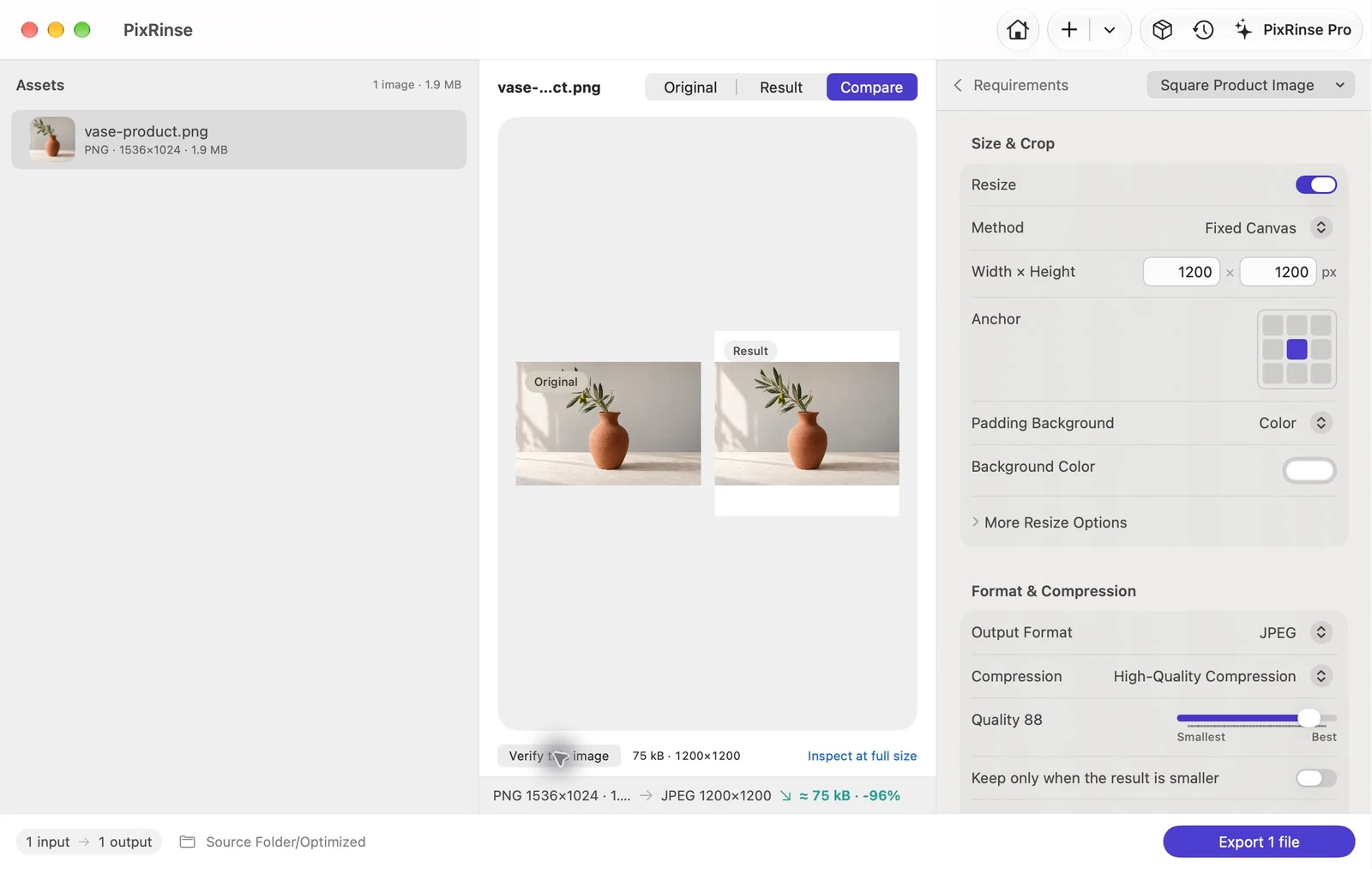
Gebruik Vierkante productafbeelding in PixRinse en controleer vervolgens deze instellingen ten opzichte van uw werkelijke bestemming.
| Afbeelding canvas | 1200 × 1200 px |
|---|---|
| Plaatsing | Gecentreerd; plaats de hele afbeelding binnen het canvas |
| Achtergrond | Wit |
| Uitvoer | JPEG, kwaliteit 88 |
Hoe het te doen
Kies voor schone productfotografie
Gebruik afbeeldingen die al de gewenste achtergrond en compositie hebben. De voorinstelling is een werkstroom voor het aanpassen van de grootte, en niet een automatisch hulpmiddel voor het verwijderen van de achtergrond.
Selecteer Vierkante productafbeelding
De ingebouwde regel gebruikt een canvas van 1200 × 1200 met gecentreerde, ingesloten inhoud en een witte achtergrond. Het exporteert JPEG met kwaliteit 88.
Controleer de afstand en de details van de afbeelding
Beoordeel smalle en brede producten. Het witte canvas kan marges introduceren; kleine bronnen moeten mogelijk worden vergroot, dus controleer de scherpte.
Exporteer afbeeldingen voor uw productcatalogus
Behoud de mapstructuur als dit helpt om verzamelingen georganiseerd te houden. Controleer de huidige afbeeldingsvereisten van uw winkel voordat u deze publiceert.
DE BESTANDEN UIT DEZE WALKTHROUGH
Wat dit voorbeeld heeft opgeleverd
De voorbeeldproductfoto staat op een wit canvas 1200 × 1200 en wordt geëxporteerd als JPEG met kwaliteit 88. De witte canvashoeken zijn gecontroleerd in het geëxporteerde bestand.
- Afbeelding canvas
- 1200 × 1200
- Kwaliteit
- 88
- Doekachtergrond
- Wit
| Bestand | Formaat | Pixels | Bytes |
|---|---|---|---|
| vase-product.jpg | JPEG | 1200 × 1200 | 74.777 |
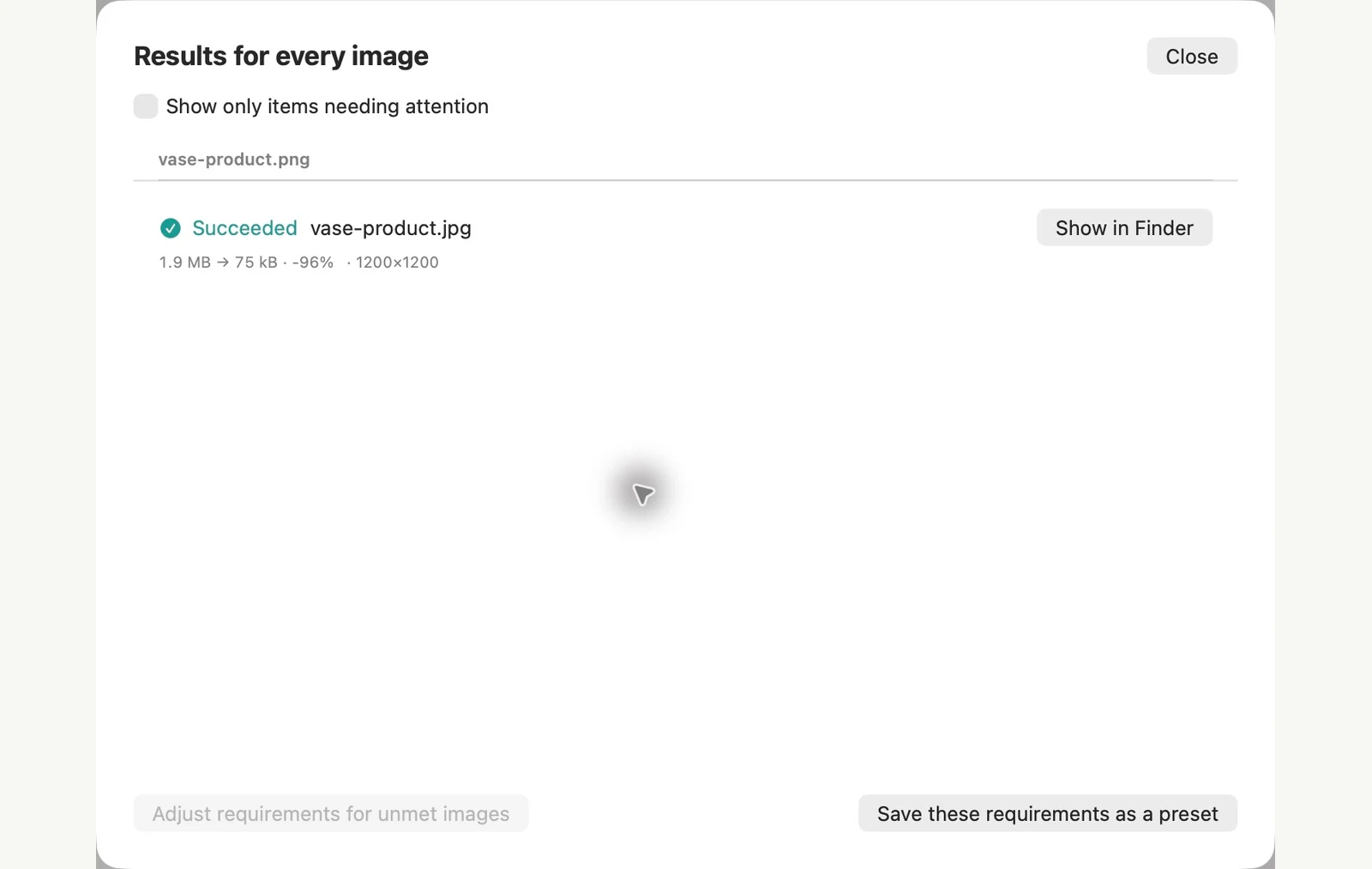
Gemeten op de getoonde voorbeeldbestanden. Uw resultaten zijn afhankelijk van uw originelen en instellingen. De foto van de keramische vaas is een door AI gegenereerd monster. De app-screenshots en geëxporteerde bestandsmetingen zijn echt.
Een paar veelgestelde vragen
Zal dit het product bijsnijden?
De ingebouwde voorinstelling bevat en centreert de bron op het canvas. Bekijk aangepaste formaatwijzigingen omdat de omslag- of bijsnijdmodi zich anders gedragen.
Kan ik de vierkante grootte wijzigen?
Ja. Bewerk de canvasafmetingen zodat deze overeenkomen met de werkelijke vereisten van uw winkel en sla het recept op als u het opnieuw gaat gebruiken.
Zet de workflow aan het werk.
Open PixRinse, voeg een paar afbeeldingen toe en begin met de bovenstaande instellingen.
Download voor MacGratis: maximaal 10 afbeeldingen per batch en één uitvoer per bron. Vergelijk gratis en pro.