 PixRinse
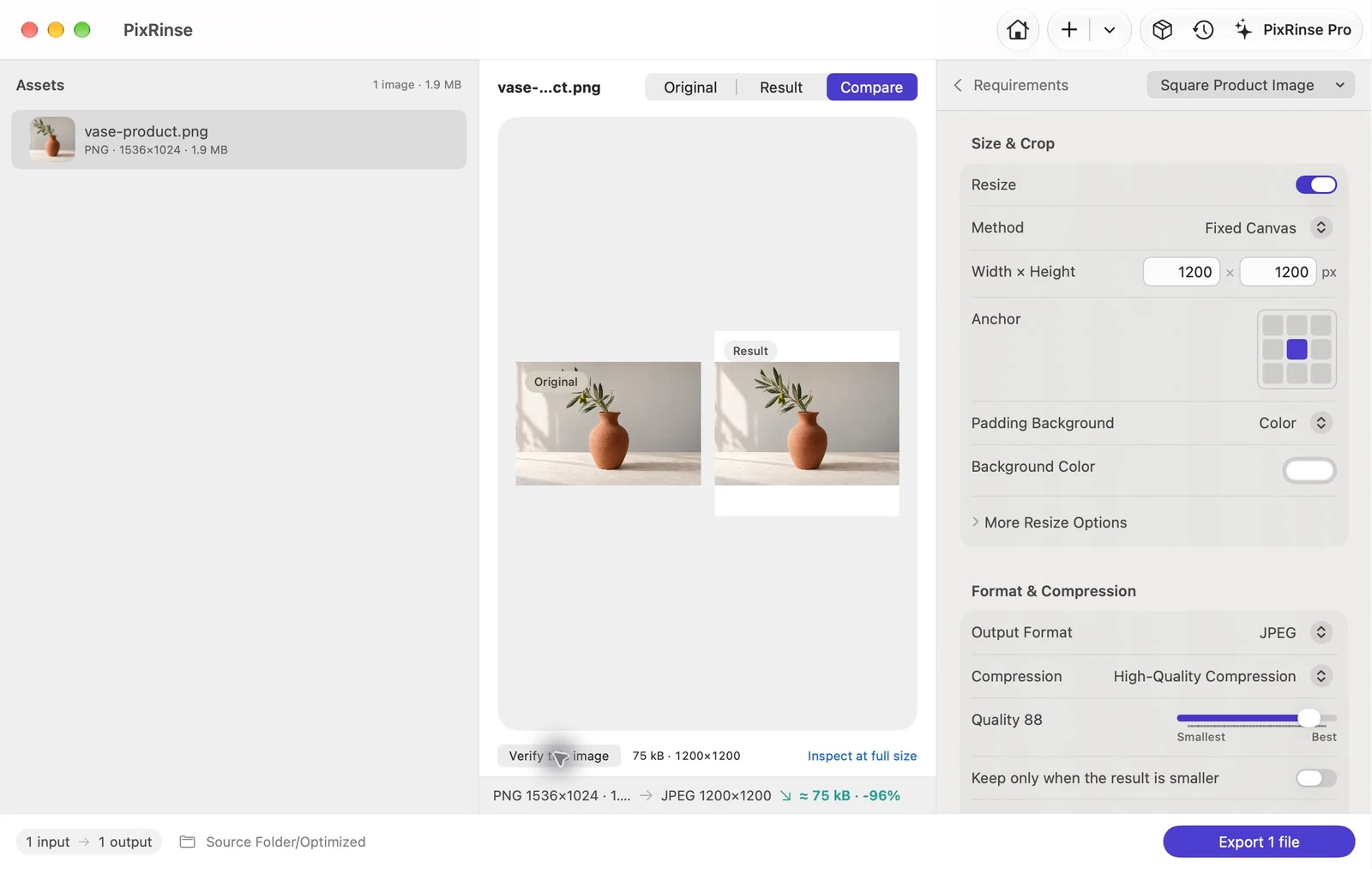
截图展示英文版应用。预设名称和设置项也提供应用内的本地化版本。
从这组设置开始
在 PixRinse 中选择 方形商品图,再按接收平台的实际要求检查以下设置。
| 画布 | 1200 × 1200 px |
|---|---|
| 排列方式 | 居中,完整放入画布 |
| 背景 | 白色 |
| 输出 | JPEG,质量 88 |
具体操作步骤
准备背景干净的商品照片
使用已经具有您想要的背景和构图的图像。该预设是一个调整大小的工作流程,而不是自动背景去除工具。
选择方形商品图
内置规则使用白色 1200 × 1200 画布,将完整图片居中放入,并以质量 88 导出 JPEG。
检查间距和图像细节
查看狭义和广义的产品。白色画布可能会引入边距;小光源可能需要放大,因此请检查清晰度。
导出商品目录图片
如果目录结构有助于保持集合井然有序,则保留目录结构。发布前请确认您商店当前的图像要求。
本教程的实际文件
这个案例的实际结果
示例产品照片包含在白色 1200 × 1200 画布上,并以 88 质量导出为 JPEG。在导出的文件中检查了白色画布角。
- 画布
- 1200 × 1200
- 质量
- 88
- 画布背景
- 白色
| 文件 | 格式 | 像素 | 字节 |
|---|---|---|---|
| vase-product.jpg | JPEG | 1200 × 1200 | 74,777 |
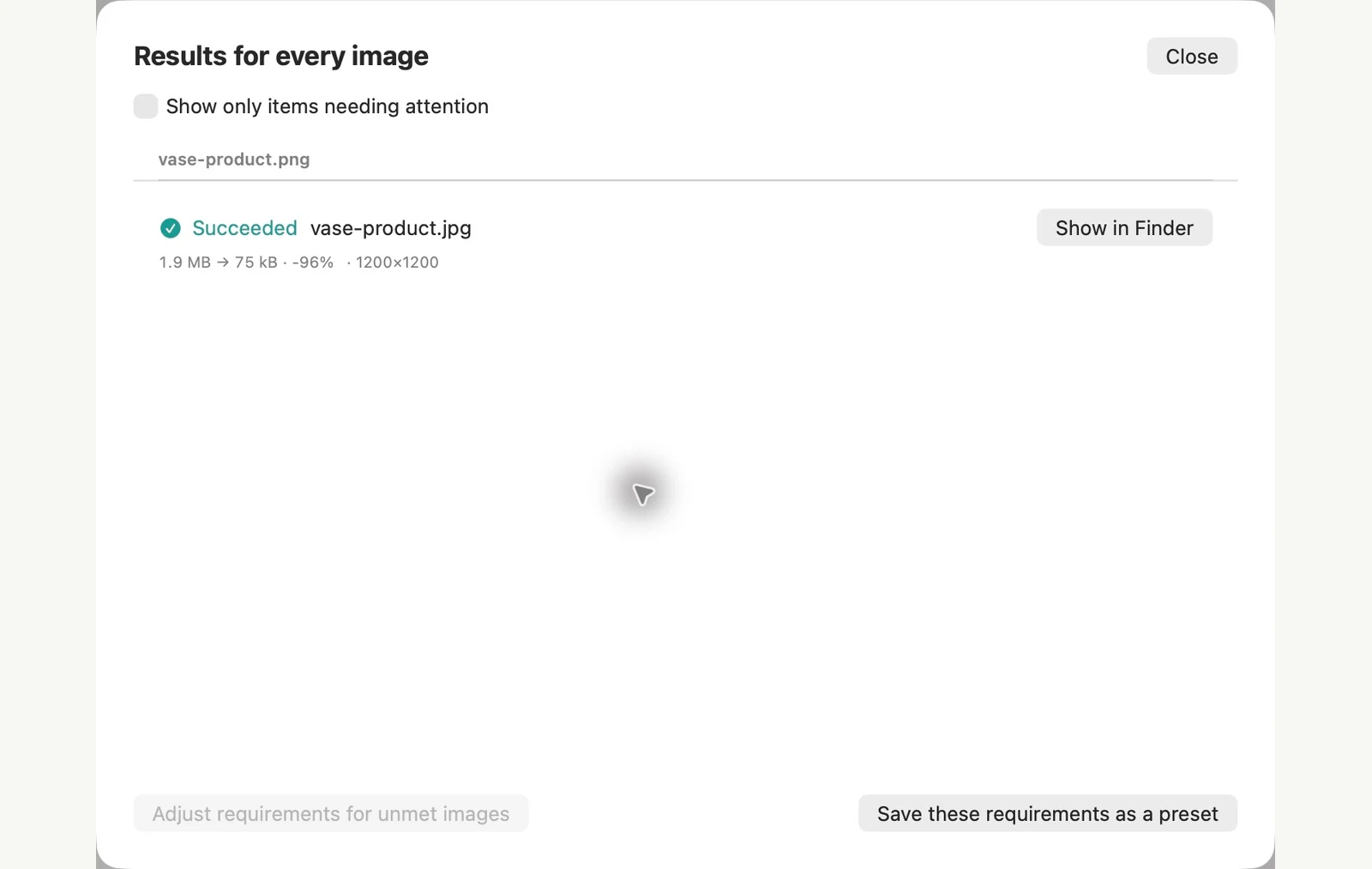
根据所示的示例文件进行测量。您的结果取决于您的原件和设置。陶瓷花瓶照片是人工智能生成的样本。应用程序屏幕截图和导出的文件测量结果都是真实的。
常见问题
这会裁剪产品吗?
内置预设会将原图完整放入画布并居中。自定义尺寸设置时请检查预览,因为填满画布和裁剪模式可能截去部分画面。
我可以更改正方形大小吗?
是的。编辑画布尺寸以符合您商店的实际要求,并保存配方(如果您再次使用)。