 PixRinse
Screenshots zeigen die englische App. Voreingestellte Namen und Steuerelemente sind auch in Ihrer App-Sprache verfügbar.
Ihr Ausgangspunkt
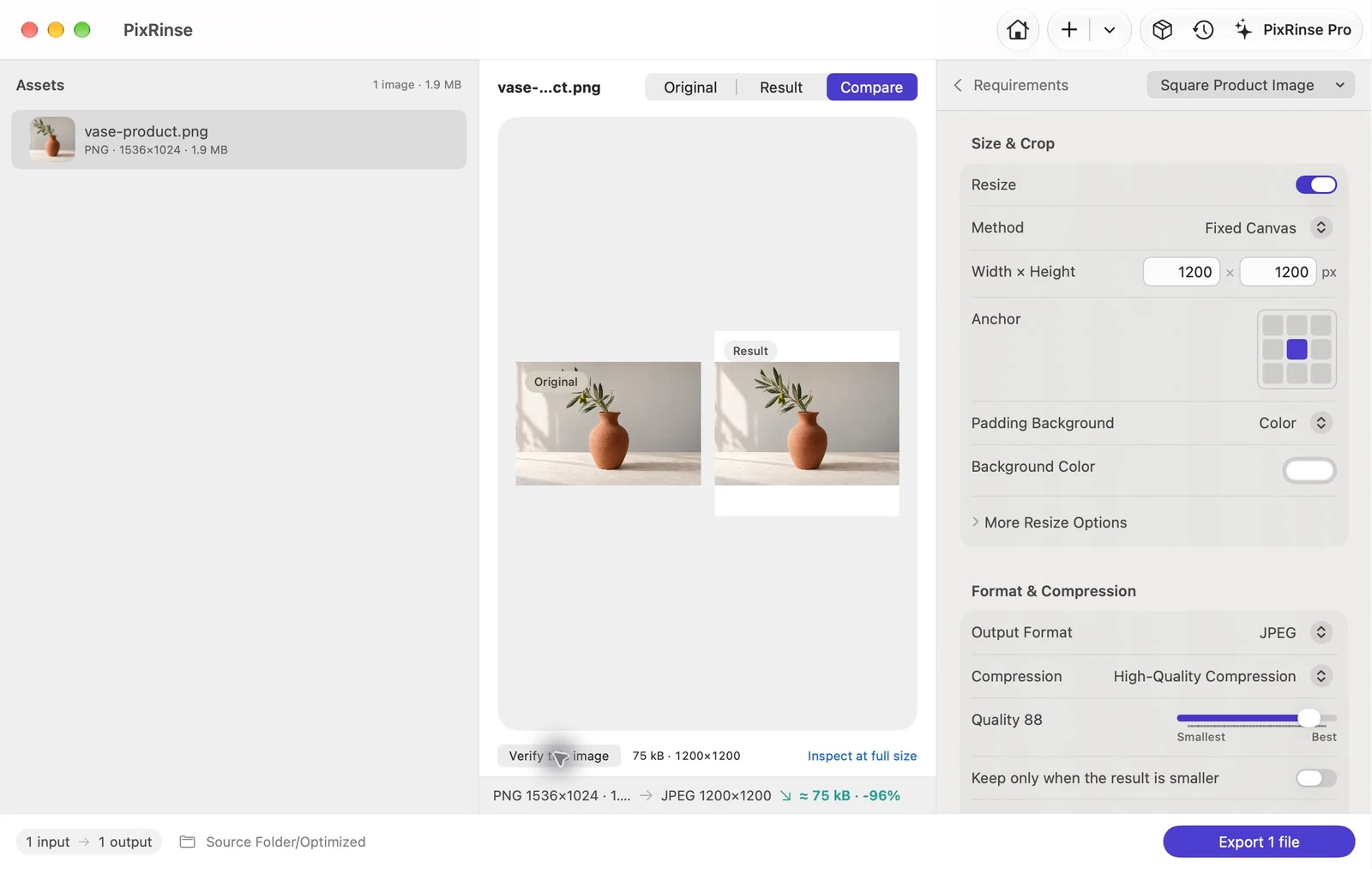
Verwenden Sie Quadratisches Produktbild in PixRinse und vergleichen Sie diese Einstellungen dann mit Ihrem tatsächlichen Ziel.
| Bildfläche | 1200 × 1200 px |
|---|---|
| Platzierung | Zentriert; Passen Sie das gesamte Bild in die Leinwand ein |
| Hintergrund | Weiß |
| Ausgabe | JPEG, Qualität 88 |
Wie es geht
Wählen Sie saubere Produktfotografie
Verwenden Sie Bilder, die bereits über den gewünschten Hintergrund und die gewünschte Komposition verfügen. Bei der Voreinstellung handelt es sich um einen Arbeitsablauf zur Größenanpassung, nicht um ein automatisches Tool zum Entfernen des Hintergrunds.
Wählen Sie Quadratisches Produktbild
Die integrierte Regel verwendet eine 1200 × 1200 Leinwand mit zentriertem, enthaltenem Inhalt und einem weißen Hintergrund. Es exportiert JPEG mit der Qualität 88.
Überprüfen Sie die Abstände und Bilddetails
Überprüfen Sie schmale und breite Produkte. Die weiße Leinwand kann Ränder einführen; Kleine Quellen müssen möglicherweise vergrößert werden. Überprüfen Sie daher die Schärfe.
Exportieren Sie Bilder für Ihren Produktkatalog
Behalten Sie die Verzeichnisstruktur bei, wenn dies zur Organisation der Sammlungen beiträgt. Bestätigen Sie vor der Veröffentlichung die aktuellen Bildanforderungen Ihres Shops.
DIE DATEIEN AUS DIESER KOMPLETTSTRUKTUR
Was dieses Beispiel hervorgebracht hat
Das Beispielproduktfoto ist auf einer weißen 1200 × 1200-Leinwand enthalten und wird als JPEG mit der Qualität 88 exportiert. Die weißen Leinwandecken wurden in der exportierten Datei überprüft.
- Bildfläche
- 1200 × 1200
- Qualität
- 88
- Leinwandhintergrund
- Weiß
| Datei | Format | Pixel | Bytes |
|---|---|---|---|
| vase-product.jpg | JPEG | 1200 × 1200 | 74.777 |
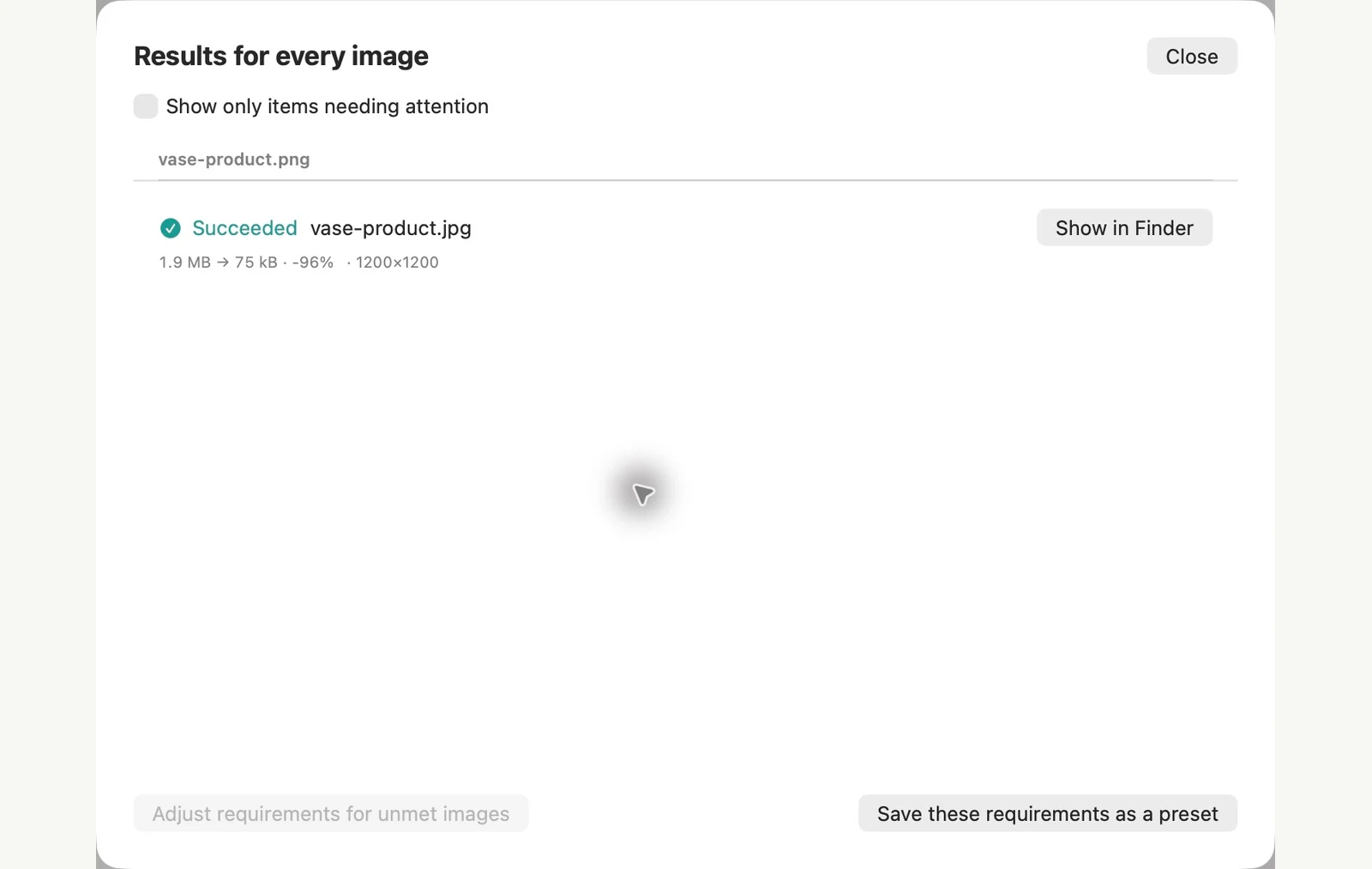
Gemessen anhand der gezeigten Beispieldateien. Ihre Ergebnisse hängen von Ihren Originalen und Einstellungen ab. Das Foto der Keramikvase ist ein KI-generiertes Muster. Die App-Screenshots und exportierten Dateimessungen sind echt.
Ein paar häufig gestellte Fragen
Wird dadurch das Produkt beschnitten?
Die integrierte Voreinstellung enthält und zentriert die Quelle auf der Leinwand. Überprüfen Sie die benutzerdefinierten Größenänderungen, da sich die Cover- oder Zuschneidemodi unterschiedlich verhalten.
Kann ich die Quadratgröße ändern?
Ja. Bearbeiten Sie die Leinwandabmessungen entsprechend den tatsächlichen Anforderungen Ihres Shops und speichern Sie das Rezept, wenn Sie es erneut verwenden möchten.
Setzen Sie den Workflow in Gang.
Öffnen Sie PixRinse, fügen Sie ein paar Bilder hinzu und beginnen Sie mit den oben genannten Einstellungen.
Für Mac ladenKostenlos: bis zu 10 Bilder pro Stapel und eine Ausgabe pro Quelle. Kostenlos und Pro vergleichen.