 PixRinse
Les captures d'écran montrent l'application en anglais. Les noms et commandes prédéfinis sont également disponibles dans la langue de votre application.
Votre point de départ
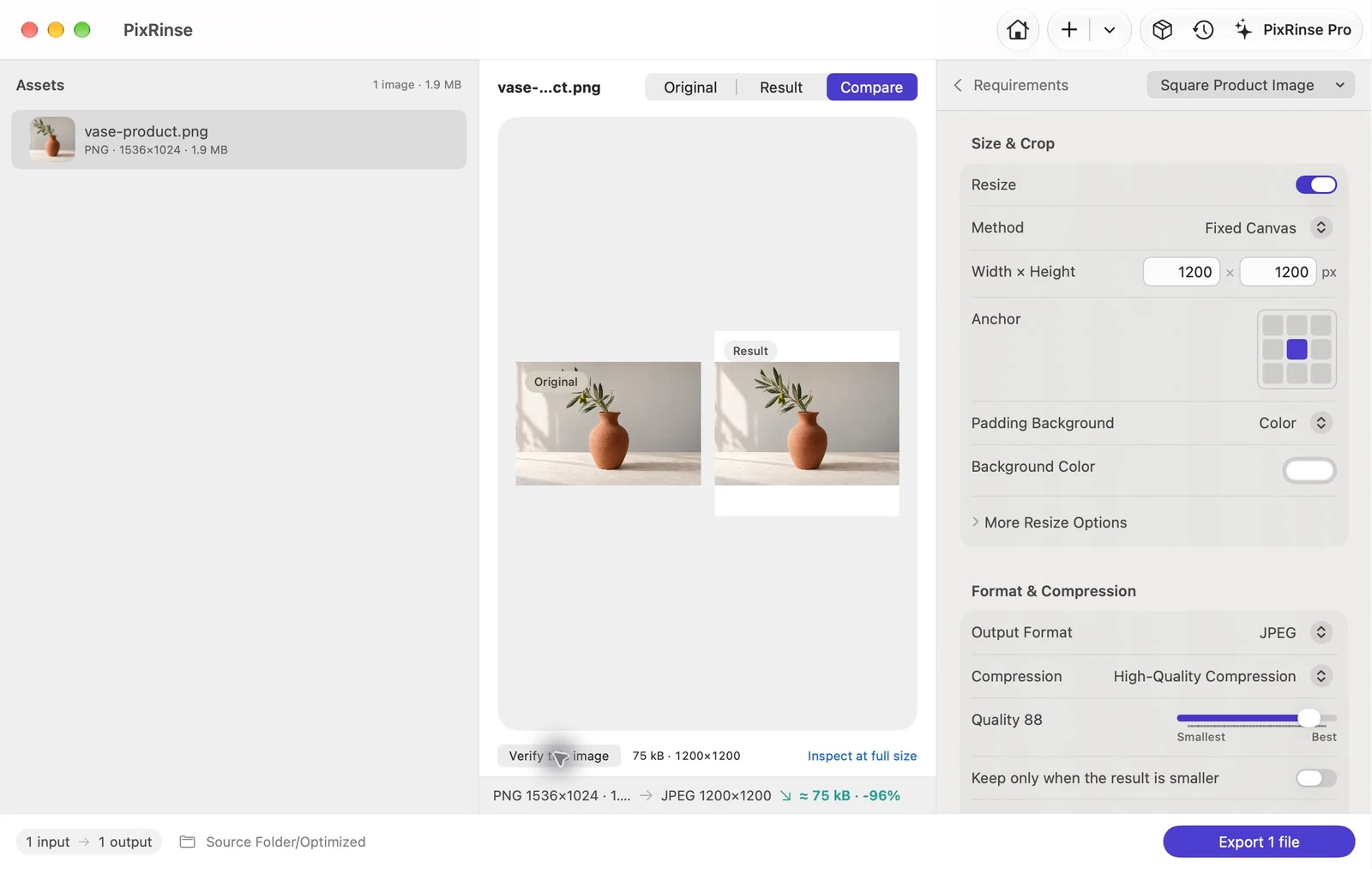
Utilisez Image produit carrée dans PixRinse, puis vérifiez ces paramètres par rapport à votre destination réelle.
| Canevas | 1200 × 1200 px |
|---|---|
| Placement | Centré ; ajuster l'image entière dans la toile |
| Arrière-plan | Blanc |
| Sortir | JPEG, qualité 88 |
Comment faire
Choisissez des photographies de produits propres
Utilisez des images qui ont déjà l’arrière-plan et la composition souhaitées. Le préréglage est un flux de travail de dimensionnement, et non un outil de suppression automatique de l'arrière-plan.
Sélectionnez Image produit carrée
La règle intégrée utilise un canevas 1200 × 1200 avec un contenu centré et contenu et un arrière-plan blanc. Il exporte JPEG à la qualité 88.
Vérifier l'espacement et les détails de l'image
Passez en revue les produits étroits et larges. La toile blanche peut introduire des marges ; les petites sources peuvent nécessiter un agrandissement, alors inspectez la netteté.
Exportez des images pour votre catalogue de produits
Préservez la structure des répertoires si cela permet d’organiser les collections. Confirmez les exigences actuelles en matière d’image de votre boutique avant de publier.
LES FICHIERS DE CE PAS À PAS
Ce que cet exemple a produit
L'exemple de photographie du produit est contenu sur une toile blanche 1200 × 1200 et exporté sous le nom JPEG avec la qualité 88. Les coins blancs de la toile ont été vérifiés dans le fichier exporté.
- Canevas
- 1200 × 1200
- Qualité
- 88
- Fond de toile
- Blanc
| Déposer | Format | Pixels | Octets |
|---|---|---|---|
| vase-product.jpg | JPEG | 1200 × 1200 | 74 777 |
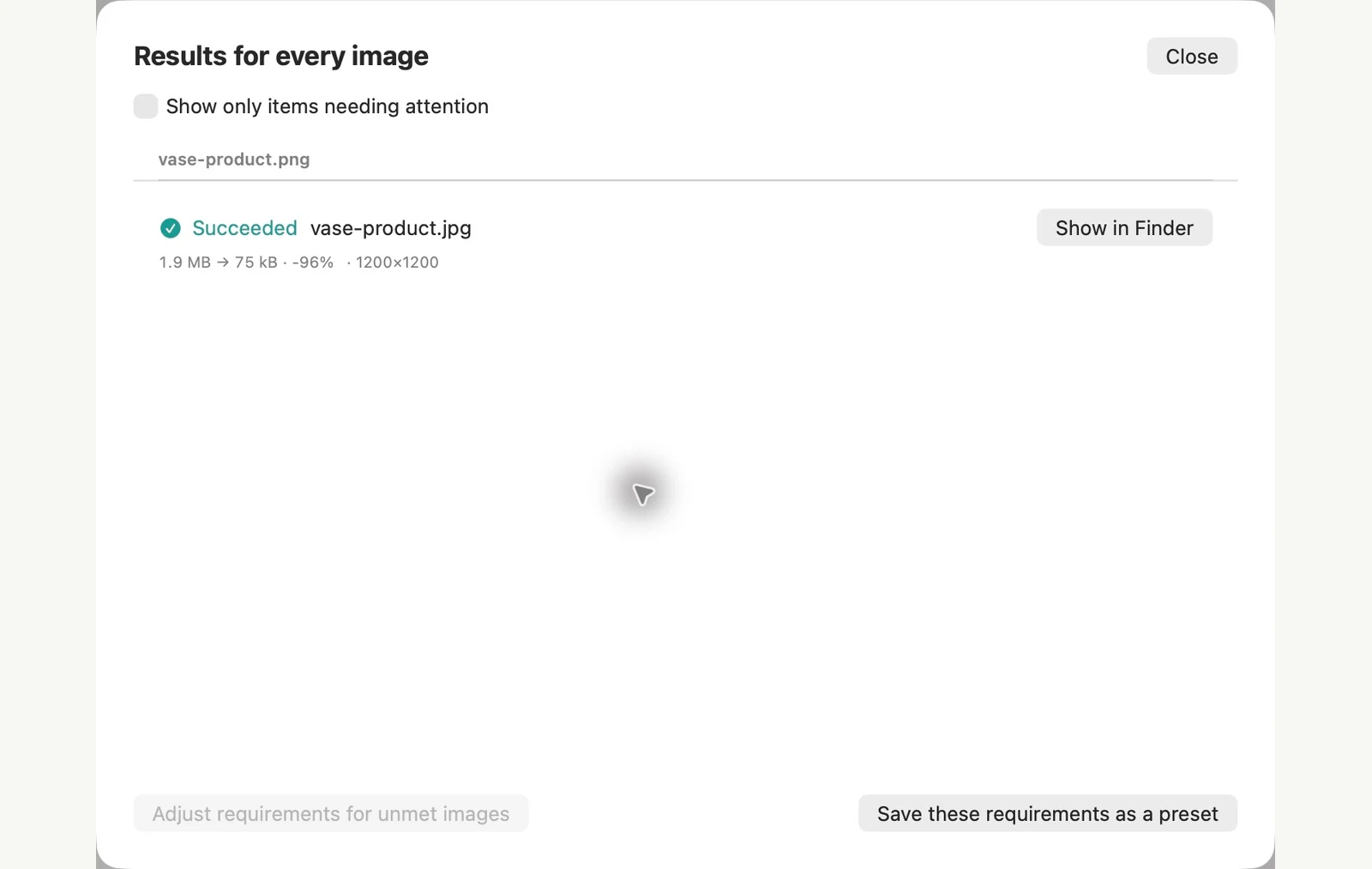
Mesuré sur les exemples de fichiers présentés. Vos résultats dépendent de vos originaux et de vos paramètres. La photographie du vase en céramique est un échantillon généré par l’IA. Les captures d'écran de l'application et les mesures des fichiers exportés sont réelles.
Quelques questions courantes
Est-ce que cela recadrera le produit ?
Le préréglage intégré contient et centre la source sur le canevas. Examinez les modifications de redimensionnement personnalisées, car les modes de couverture ou de recadrage se comportent différemment.
Puis-je modifier la taille du carré ?
Oui. Modifiez les dimensions de la toile pour qu'elles correspondent aux besoins réels de votre magasin et enregistrez la recette si vous comptez l'utiliser à nouveau.
Mettez le flux de travail au travail.
Ouvrez PixRinse, ajoutez quelques images et commencez par les paramètres ci-dessus.
Télécharger pour MacGratuit : jusqu'à 10 images par lot et une sortie par source. Comparez Free et Pro.