 PixRinse
Skärmdumpar visar den engelska appen. Förinställda namn och kontroller är också tillgängliga på ditt appspråk.
Din utgångspunkt
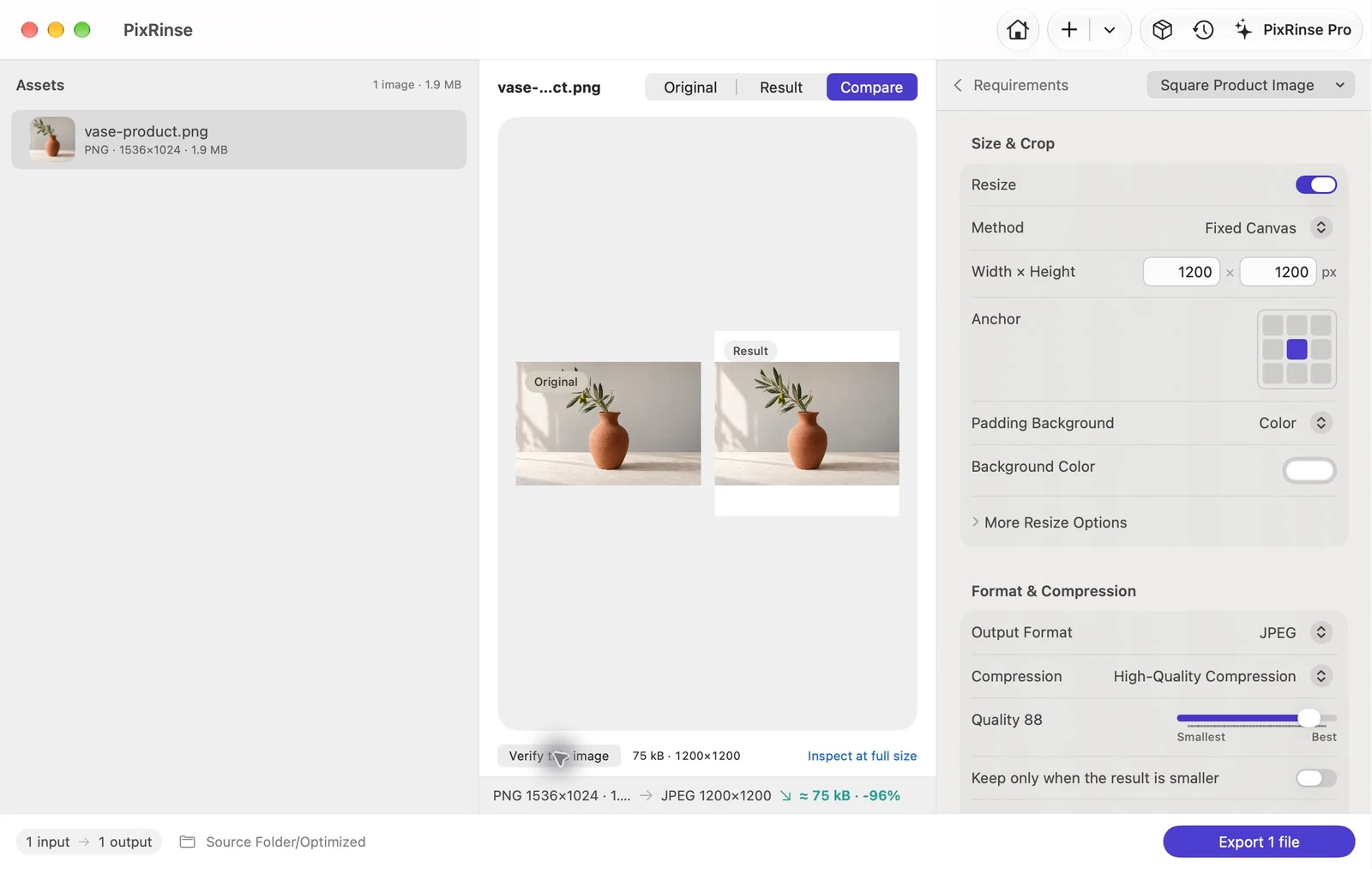
Använd Kvadratisk produktbild i PixRinse och granska sedan dessa inställningar mot din faktiska destination.
| Bildduk | 1200 × 1200 px |
|---|---|
| Placering | Centrerad; passa hela bilden i duken |
| Bakgrund | Vit |
| Produktion | JPEG, kvalitet 88 |
Hur man gör det
Välj ren produktfotografering
Använd bilder som redan har den bakgrund och komposition du vill ha. Förinställningen är ett arbetsflöde för storlek, inte ett automatiskt verktyg för borttagning av bakgrund.
Välj Kvadratisk produktbild
Den inbyggda regeln använder en 1200 × 1200 duk med centrerat innehåll och en vit bakgrund. Den exporterar JPEG med kvalitet 88.
Kontrollera avstånd och bilddetaljer
Granska smala och breda produkter. Den vita duken kan introducera marginaler; små källor kan behöva förstoras, så inspektera skärpan.
Exportera bilder till din produktkatalog
Bevara katalogstrukturen om det hjälper till att hålla ordning på samlingarna. Bekräfta butikens nuvarande bildkrav innan du publicerar.
FILERNA FRÅN DENNA GÅNG
Vad detta exempel producerade
Exempelproduktfotot finns på en vit 1200 × 1200 duk och exporteras som JPEG med kvalitet 88. De vita dukhörnen kontrollerades i den exporterade filen.
- Bildduk
- 1200 × 1200
- Kvalitet
- 88
- Canvas bakgrund
- Vit
| Fil | Formatera | Pixels | Bytes |
|---|---|---|---|
| vase-product.jpg | JPEG | 1200 × 1200 | 74 777 |
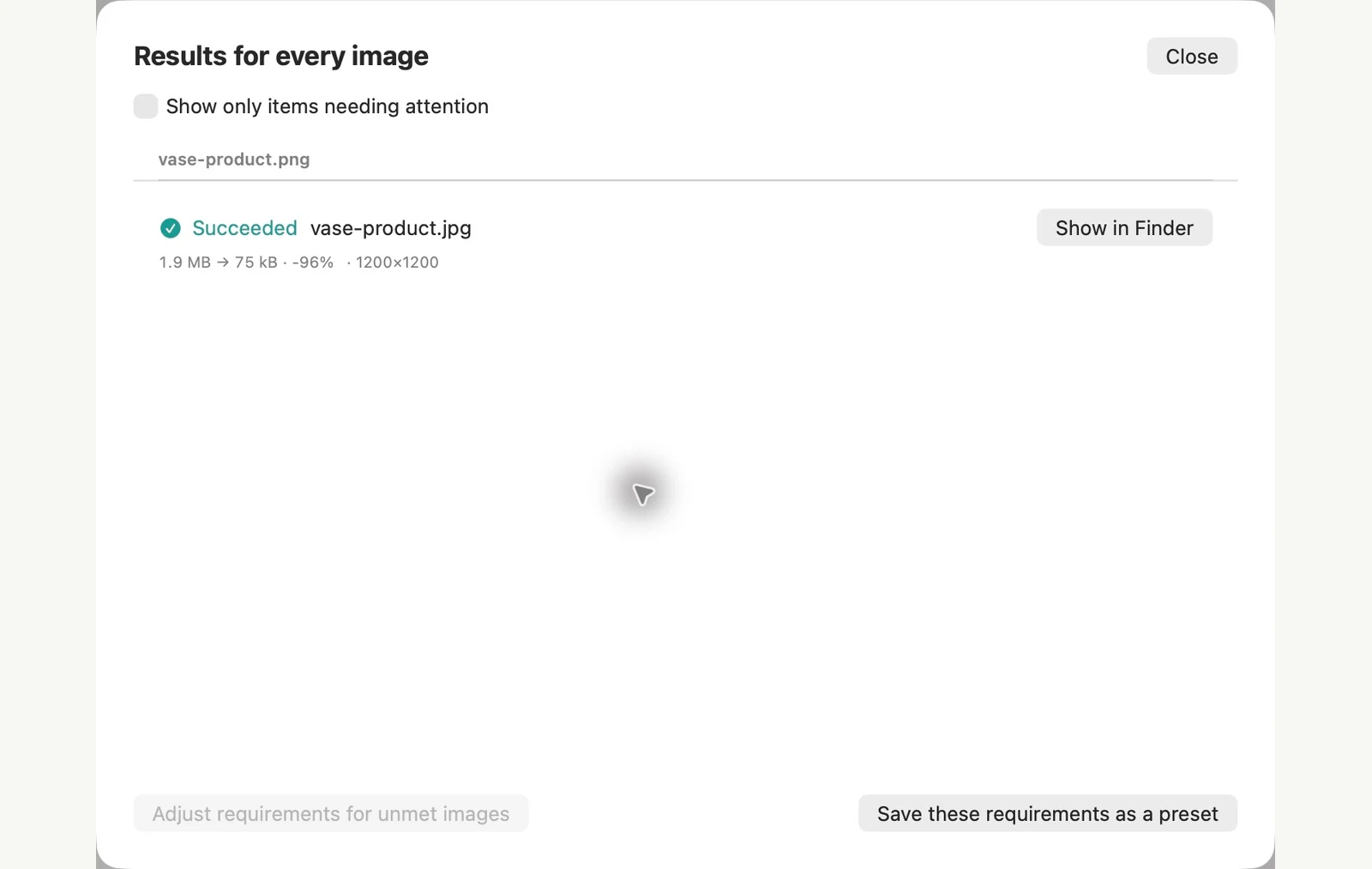
Uppmätt på de visade provfilerna. Resultaten beror på dina original och inställningar. Det keramiska vasfotografiet är ett AI-genererat prov. Appens skärmdumpar och exporterade filmått är verkliga.
Ett par vanliga frågor
Kommer detta att beskära produkten?
Den inbyggda förinställningen innehåller och centrerar källan på duken. Granska anpassade storleksändringar eftersom omslags- eller beskärningslägen beter sig annorlunda.
Kan jag ändra kvadratstorleken?
Ja. Redigera dukmåtten så att de matchar din butiks faktiska krav och spara receptet om du vill använda det igen.
Sätt igång arbetsflödet.
Öppna PixRinse, lägg till några bilder och börja med inställningarna ovan.
Hämta för MacGratis: upp till 10 bilder per batch och en utdata per källa. Jämför gratis och pro.