 PixRinse
Skärmdumpar visar den engelska appen. Förinställda namn och kontroller är också tillgängliga på ditt appspråk.
Din utgångspunkt
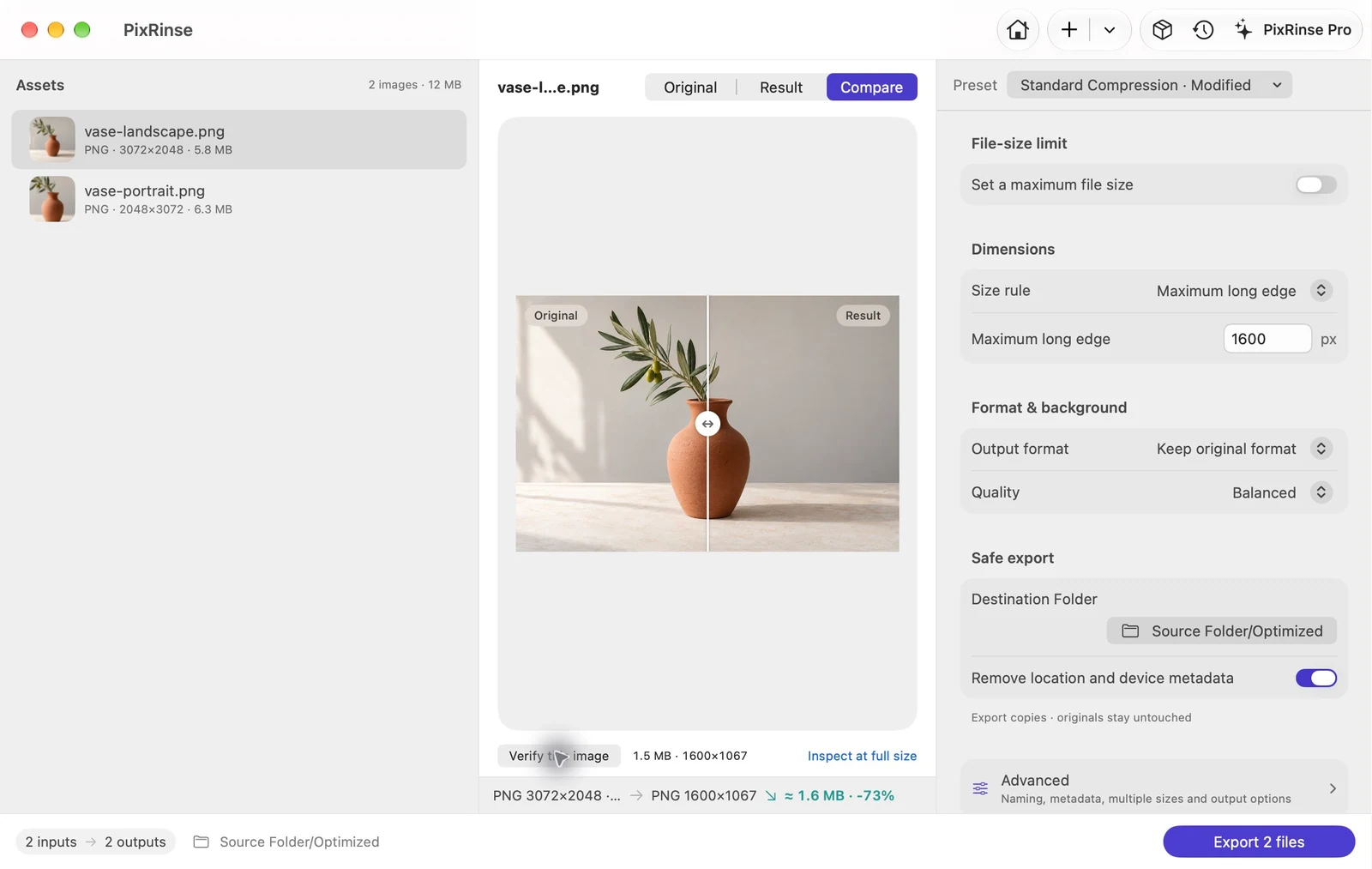
Använd Standardkomprimering · anpassa i PixRinse och granska sedan dessa inställningar mot din faktiska destination.
| Långkant i detta exempel | 1600 px, endast nedskala |
|---|---|
| Bildförhållande | Bevarad |
| Format i detta exempel | Behåll originalet — PNG |
| Produktion | Separat exporterade kopior |
Hur man gör det
Lägg till mappen eller valda bilder
Kontrollera källlistan för filer som inte stöds eller problematiska. Inkludera endast de tillgångar som behövs för leveransen.
Välj storleksregeln
För de två PNG-exemplen, ställ in Maximal långsida till 1600 px och behåll originalformatet. Använd en fast duk istället när varje bild måste ha samma mått. Bestäm om mindre källor ska behålla sin ursprungliga storlek.
Förhandsgranska representativa bilder
Inspektera minst ett porträtt och en liggande bild. Kontrollera om regeln beskär, innehåller eller skalar innehållet på det sätt du förväntar dig.
Exportera kopior och recension
Välj en målmapp, granska det planerade antalet utdata och kör partiet. Kontrollera de faktiska måtten på de resulterande filerna.
FILERNA FRÅN DENNA GÅNG
Vad detta exempel producerade
Två PNG:er med olika orientering använder samma 1600 px långsidesregel. Landskaps- och porträttresultaten behåller sina respektive bildförhållanden.
- Källdimensioner
- 3072 × 2048 och 2048 × 3072
- Långkant
- 1600 px
- Utdataformat
- Behåll original — PNG i det här exemplet
| Fil | Formatera | Pixels | Bytes |
|---|---|---|---|
| vase-landscape.png | PNG | 1600 × 1067 | 1 530 939 |
| vase-portrait.png | PNG | 1067 × 1600 | 1 505 047 |
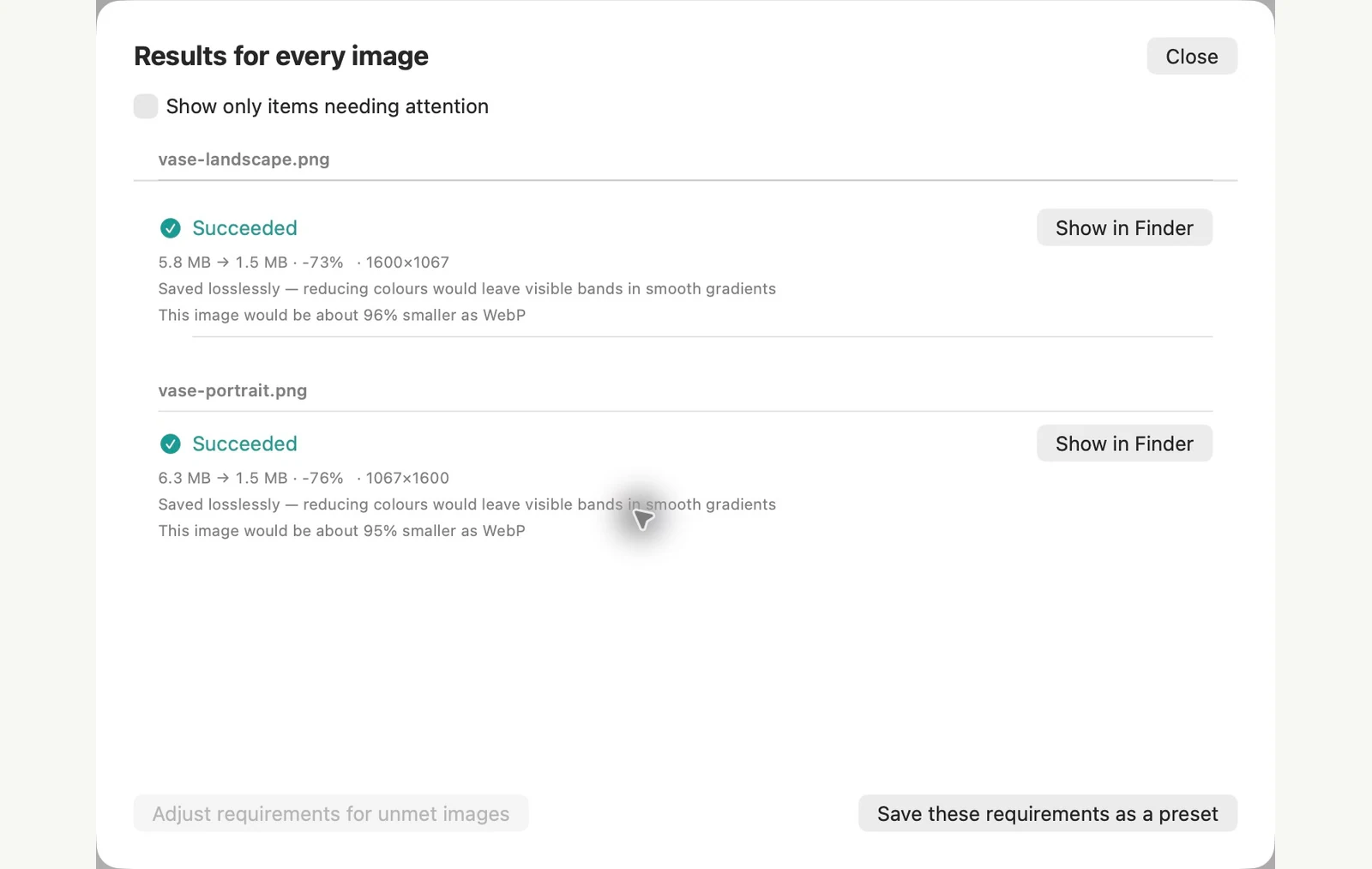
Uppmätt på de visade provfilerna. Resultaten beror på dina original och inställningar. Det keramiska vasfotografiet är ett AI-genererat prov. Appens skärmdumpar och exporterade filmått är verkliga.
REDAN PÅ DIN MAC
Batch-ändra storlek på bilder med appen Förhandsvisning eller Terminal-appen
Båda finns redan på din Mac. Förhandsgranskningsappen är visuell men redigerar filerna du öppnar. Terminals sips-kommando kan skriva till en separat mapp, om du är bekväm med att skriva ett kommando.
I Preview-appen
Kopiera bilderna till en ny mapp först, eftersom att spara ersätter de filer du öppnade. Öppna kopiorna i ett fönster, markera dem i sidofältet och välj Verktyg > Justera storlek. Välj en storlek under Fit into, klicka på OK och spara. Passa in i 1280 × 1280 gav vårt landskapsexempel 1280 × 853 och vårt porträttexempel 853 × 1280.
I Terminal-appen
Öppna mappen i Terminal och kör kommandona nedan. Alternativet -Z anger den maximala långsidan och --out håller dina original oförändrade. Utan --out skriver sips över källfilerna.
mkdir resized
sips -Z 1600 *.jpg --out resized
Begränsningar för den inbyggda metoden
- Passa in i erbjudanden en kort lista med storlekar från 320 till 1920 px, utan 1600-alternativ. En anpassad bredd gör varje bild så bred istället för att ha en delad långkant: 1600 px skalade vårt 2048 × 3072 porträttexempel till 1600 × 2400.
- sips behöll GPS plats och annan metadata i vårt test, och dess raderingsalternativ tog inte bort GPS.
- Åtgärden Konvertera bild i Finder kan också ändra storlek, men bara till dess fasta storlek Stor, Medium och Liten.
PixRinse passar bättre när du vill ha en regel för stående och liggande bilder, en förhandsgranskning före export och separata utkopior som standard, med alternativet att behålla mappstruktur eller lägga till krav på format och filstorlek.
Testad på macOS 27 på 4 november 2026 med exempelbilder. Menynamn kan skilja sig åt på andra versioner, och resultaten beror på dina filer. Välja mellan appar? Jämför Mac-bildkompressorer.
Ett par vanliga frågor
Kan jag bevara mappstrukturen?
Ja. Utdatainställningar kan bevara källkatalogstrukturen vid export.
Hur många filer kan jag ändra storlek på gratis?
Den fria nivån bearbetar upp till 10 bilder per batch med en utdata per källa. Pro tar bort dessa batch- och multipla-output-gränser.
Sätt igång arbetsflödet.
Öppna PixRinse, lägg till några bilder och börja med inställningarna ovan.
Hämta för MacGratis: upp till 10 bilder per batch och en utdata per källa. Jämför gratis och pro.