 PixRinse
స్క్రీన్షాట్లు ఆంగ్ల యాప్ను చూపుతాయి. ప్రీసెట్ పేర్లు మరియు నియంత్రణలు మీ యాప్ భాషలో కూడా అందుబాటులో ఉన్నాయి.
మీ ప్రారంభ స్థానం
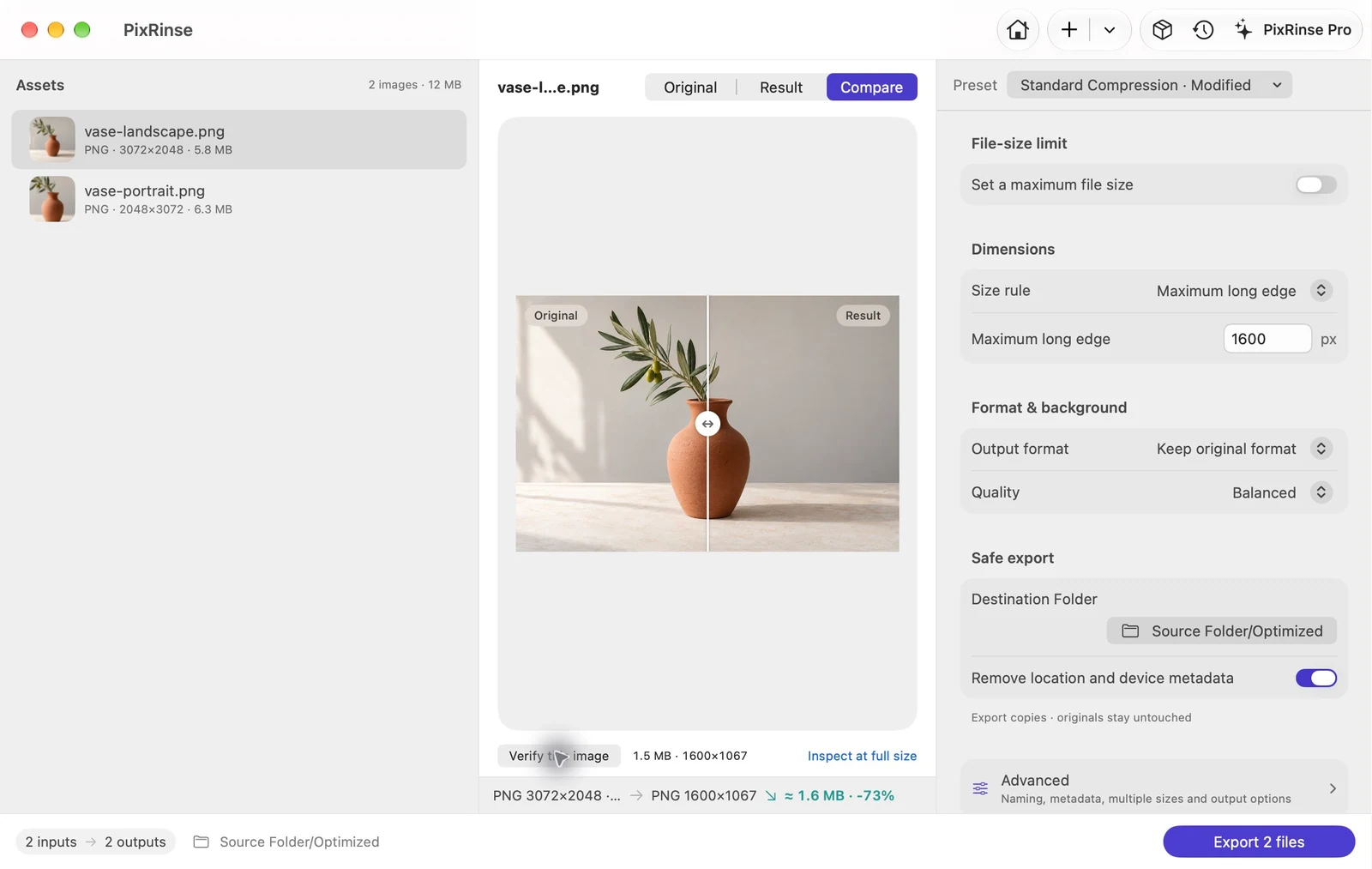
PixRinseలో ప్రామాణిక కంప్రెషన్ · అనుకూలీకరించండిని ఉపయోగించండి, ఆపై మీ వాస్తవ గమ్యస్థానానికి వ్యతిరేకంగా ఈ సెట్టింగ్లను సమీక్షించండి.
| ఈ ఉదాహరణలో పొడవైన అంచు | 1600 px, తక్కువ స్థాయి మాత్రమే |
|---|---|
| కారక నిష్పత్తి | భద్రపరచబడింది |
| ఈ ఉదాహరణలో ఫార్మాట్ చేయండి | అసలైనదిగా ఉంచండి — PNG |
| అవుట్పుట్ | ఎగుమతి చేసిన కాపీలను వేరు చేయండి |
ఎలా చేయాలి
ఫోల్డర్ లేదా ఎంచుకున్న చిత్రాలను జోడించండి
మద్దతు లేని లేదా సమస్యాత్మక ఫైల్ల కోసం సోర్స్ జాబితాను తనిఖీ చేయండి. డెలివరీకి అవసరమైన ఆస్తులను మాత్రమే చేర్చండి.
పరిమాణ నియమాన్ని ఎంచుకోండి
రెండు నమూనా PNGల కోసం, గరిష్ట పొడవైన అంచు ప్రతి చిత్రానికిని 1600 pxకి సెట్ చేయండి మరియు అసలు ఆకృతిని ఉంచండి. ప్రతి చిత్రం తప్పనిసరిగా ఒకే కొలతలు కలిగి ఉన్నప్పుడు బదులుగా స్థిర కాన్వాస్ని ఉపయోగించండి. చిన్న మూలాధారాలు వాటి అసలు పరిమాణంలో ఉండాలా వద్దా అని నిర్ణయించుకోండి.
ప్రతినిధి చిత్రాలను పరిదృశ్యం చేయండి
కనీసం ఒక పోర్ట్రెయిట్ మరియు ఒక ల్యాండ్స్కేప్ ఇమేజ్ని తనిఖీ చేయండి. నియమం మీరు ఆశించిన విధంగా కంటెంట్ను క్రాప్ చేస్తుందో, కలిగి ఉందో లేదా స్కేల్ చేస్తుందో తనిఖీ చేయండి.
కాపీలను ఎగుమతి చేయండి మరియు సమీక్షించండి
డెస్టినేషన్ ఫోల్డర్ని ఎంచుకుని, ప్లాన్ చేసిన అవుట్పుట్ కౌంట్ని రివ్యూ చేసి, బ్యాచ్ని రన్ చేయండి. ఫలిత ఫైళ్ళలో వాస్తవ కొలతలు తనిఖీ చేయండి.
ఈ వాక్త్రూ నుండి ఫైల్లు
ఈ ఉదాహరణ ఏమి ఉత్పత్తి చేసింది
విభిన్న ధోరణులను కలిగిన రెండు PNGలు ఒకే 1600 px దీర్ఘ-అంచు నియమాన్ని ఉపయోగిస్తాయి. ల్యాండ్స్కేప్ మరియు పోర్ట్రెయిట్ ఫలితాలు వాటి సంబంధిత కారక నిష్పత్తులను ఉంచుతాయి.
- మూల కొలతలు
- 3072 × 2048 మరియు 2048 × 3072
- పొడవైన అంచు
- 1600 px
- అవుట్పుట్ ఫార్మాట్
- ఈ ఉదాహరణలో అసలు — PNG ఉంచండి
| ఫైల్ | ఫార్మాట్ | పిక్సెల్లు | బైట్లు |
|---|---|---|---|
| vase-landscape.png | PNG | 1600 × 1067 | 15,30,939 |
| vase-portrait.png | PNG | 1067 × 1600 | 15,05,047 |
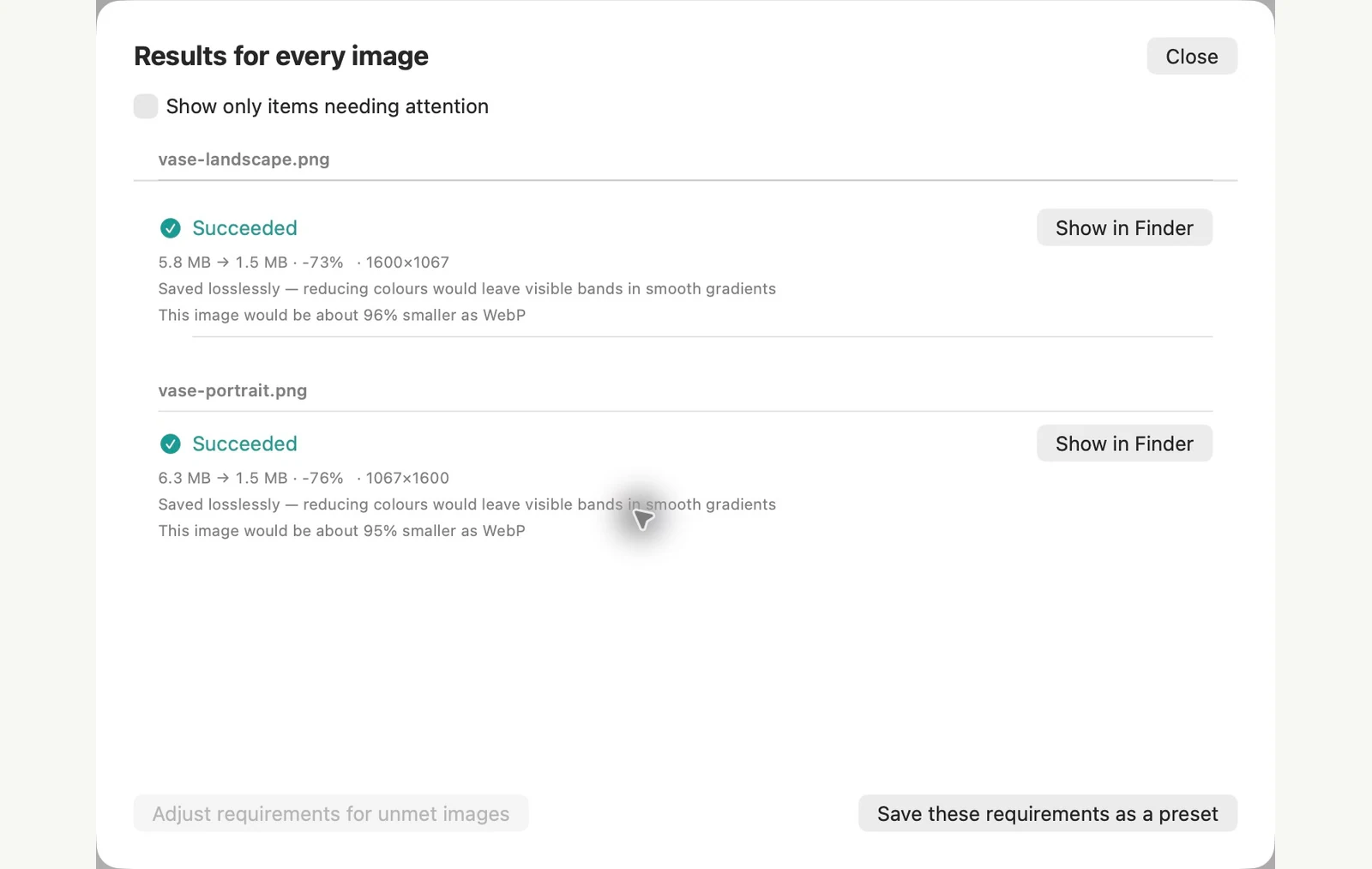
చూపిన నమూనా ఫైళ్లపై కొలుస్తారు. మీ ఫలితాలు మీ అసలైనవి మరియు సెట్టింగ్లపై ఆధారపడి ఉంటాయి. సిరామిక్-వాసే ఛాయాచిత్రం AI- రూపొందించిన నమూనా. యాప్ స్క్రీన్షాట్లు మరియు ఎగుమతి చేసిన ఫైల్ కొలతలు నిజమైనవి.
ఇప్పటికే మీ MACలో ఉంది
ప్రివ్యూ యాప్ లేదా టెర్మినల్ యాప్తో చిత్రాల పరిమాణాన్ని మార్చండి
రెండూ ఇప్పటికే మీ Macలో ఉన్నాయి. ప్రివ్యూ యాప్ దృశ్యమానంగా ఉంటుంది కానీ మీరు తెరిచే ఫైల్లను ఎడిట్ చేస్తుంది. మీరు ఆదేశాన్ని టైప్ చేయడం సౌకర్యంగా ఉంటే, టెర్మినల్ యొక్క sips కమాండ్ ప్రత్యేక ఫోల్డర్కు వ్రాయగలదు.
ప్రివ్యూ యాప్లో
మొదట చిత్రాలను కొత్త ఫోల్డర్కి కాపీ చేయండి, ఎందుకంటే సేవ్ చేయడం వలన మీరు తెరిచిన ఫైల్లు భర్తీ చేయబడతాయి. కాపీలను ఒక విండోలో తెరిచి, వాటిని సైడ్బార్లో ఎంచుకుని, టూల్స్ > సైజును సర్దుబాటు చేయండి ఎంచుకోండి. Fit in కింద పరిమాణాన్ని ఎంచుకోండి, సరే క్లిక్ చేసి సేవ్ చేయండి. 1280 × 1280కి సరిపోయేది మా ల్యాండ్స్కేప్ నమూనా 1280 × 853 మరియు మా పోర్ట్రెయిట్ నమూనా 853 × 1280ని అందించింది.
టెర్మినల్ యాప్లో
టెర్మినల్లో ఫోల్డర్ను తెరిచి, దిగువ ఆదేశాలను అమలు చేయండి. -Z ఎంపిక గరిష్ట పొడవైన అంచుని సెట్ చేస్తుంది మరియు --out మీ అసలైన వాటిని మార్చకుండా ఉంచుతుంది. --అవుట్ లేకుండా, సిప్స్ సోర్స్ ఫైల్లను ఓవర్రైట్ చేస్తుంది.
mkdir resized
sips -Z 1600 *.jpg --out resized
అంతర్నిర్మిత పద్ధతి యొక్క పరిమితులు
- Fit in 1600 ఎంపిక లేకుండా 320 నుండి 1920 px వరకు పరిమాణాల యొక్క చిన్న జాబితాను అందిస్తుంది. అనుకూల వెడల్పు భాగస్వామ్య పొడవాటి అంచుని సెట్ చేయడానికి బదులుగా ప్రతి చిత్రాన్ని వెడల్పుగా చేస్తుంది: 1600 px మా 2048 × 3072 పోర్ట్రెయిట్ నమూనాను 1600 × 2400కి స్కేల్ చేసింది.
- sips మా పరీక్షలో GPS స్థానం మరియు ఇతర మెటాడేటాను ఉంచింది మరియు దాని తొలగింపు ఎంపిక GPSని తీసివేయలేదు.
- Finderలో ఇమేజ్ మార్చు చర్య కూడా పరిమాణాన్ని మార్చగలదు, కానీ దాని స్థిరమైన పెద్ద, మధ్యస్థ మరియు చిన్న పరిమాణాలకు మాత్రమే.
మీరు పోర్ట్రెయిట్ మరియు ల్యాండ్స్కేప్ ఇమేజ్ల కోసం ఒక నియమం, ఎగుమతి చేయడానికి ముందు ప్రివ్యూ మరియు డిఫాల్ట్గా అవుట్పుట్ కాపీలను వేరు చేయడం, ఫోల్డర్ నిర్మాణాన్ని ఉంచడం లేదా ఫార్మాట్ మరియు ఫైల్-సైజ్ ఆవశ్యకతను జోడించడం వంటివి కావాలనుకున్నప్పుడు PixRinse బాగా సరిపోతుంది.
నమూనా చిత్రాలతో macOS 27లో 4 నవంబర్, 2026లో పరీక్షించబడింది. మెను పేర్లు ఇతర సంస్కరణల్లో తేడా ఉండవచ్చు మరియు ఫలితాలు మీ ఫైల్లపై ఆధారపడి ఉంటాయి. యాప్ల మధ్య ఎంచుకుంటున్నారా? Mac ఇమేజ్ కంప్రెషర్లను సరిపోల్చండి.
కొన్ని సాధారణ ప్రశ్నలు
నేను ఫోల్డర్ నిర్మాణాన్ని భద్రపరచవచ్చా?
అవును. ఎగుమతి చేసేటప్పుడు అవుట్పుట్ సెట్టింగ్లు సోర్స్ డైరెక్టరీ నిర్మాణాన్ని సంరక్షించగలవు.
నేను ఉచితంగా ఎన్ని ఫైల్ల పరిమాణాన్ని మార్చగలను?
ఫ్రీ టైర్ ఒక్కో బ్యాచ్కి 10 చిత్రాల వరకు ఒక్కో మూలానికి ఒక అవుట్పుట్తో ప్రాసెస్ చేస్తుంది. ప్రో ఈ బ్యాచ్ మరియు బహుళ-అవుట్పుట్ పరిమితులను తొలగిస్తుంది.
పని చేయడానికి వర్క్ఫ్లో ఉంచండి.
PixRinseని తెరిచి, కొన్ని చిత్రాలను జోడించి, ఎగువ సెట్టింగ్లతో ప్రారంభించండి.
Mac కోసం డౌన్లోడ్ఉచితం: ఒక్కో బ్యాచ్కి గరిష్టంగా 10 చిత్రాలు మరియు ఒక్కో మూలానికి ఒక అవుట్పుట్. పోల్చండి ఉచిత & ప్రో.