 PixRinse
Skjermbilder viser den engelske appen. Forhåndsinnstilte navn og kontroller er også tilgjengelig på appspråket ditt.
Ditt utgangspunkt
Bruk Standardkomprimering · tilpass i PixRinse, og se gjennom disse innstillingene mot din faktiske destinasjon.
| Langkant i dette eksemplet | 1600 px, kun nedskalering |
|---|---|
| Sideforhold | Bevart |
| Format i dette eksemplet | Behold originalen – PNG |
| Produksjon | Separate eksporterte kopier |
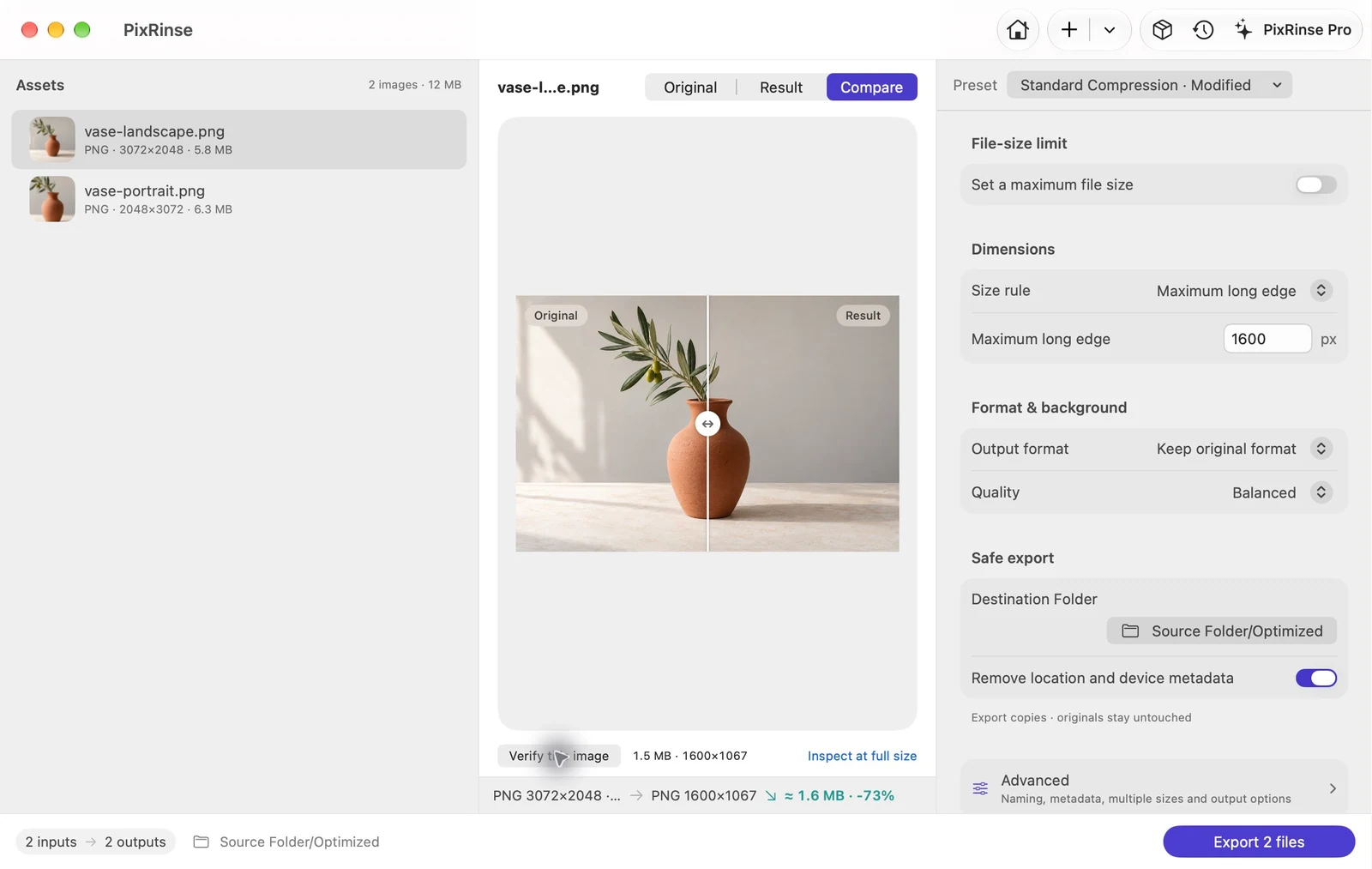
Hvordan gjøre det
Legg til mappen eller de valgte bildene
Sjekk kildelisten for filer som ikke støttes eller problematiske. Inkluder kun eiendelene som trengs for leveransen.
Velg størrelsesregelen
For de to eksempel-PNG-ene, sett Maksimal langside til 1600 px og behold det opprinnelige formatet. Bruk et fast lerret i stedet når hvert bilde må ha samme dimensjoner. Bestem om mindre kilder skal beholde sin opprinnelige størrelse.
Forhåndsvis representative bilder
Inspiser minst ett portrett og ett landskapsbilde. Sjekk om regelen beskjærer, inneholder eller skalerer innholdet på den måten du forventer.
Eksporter kopier og anmeldelse
Velg en destinasjonsmappe, se gjennom det planlagte uttellingen og kjør batchen. Sjekk faktiske dimensjoner på de resulterende filene.
FILENE FRA DENNE GJENNOMGANG
Hva dette eksemplet produserte
To PNG-er med forskjellige orienteringer bruker samme 1600 px-langsideregel. Landskaps- og portrettresultatene beholder sine respektive sideforhold.
- Kildedimensjoner
- 3072 × 2048 og 2048 × 3072
- Langkant
- 1600 px
- Utdataformat
- Behold originalen - PNG i dette eksemplet
| Fil | Format | Piksler | Bytes |
|---|---|---|---|
| vase-landscape.png | PNG | 1600 × 1067 | 1 530 939 |
| vase-portrait.png | PNG | 1067 × 1600 | 1 505 047 |
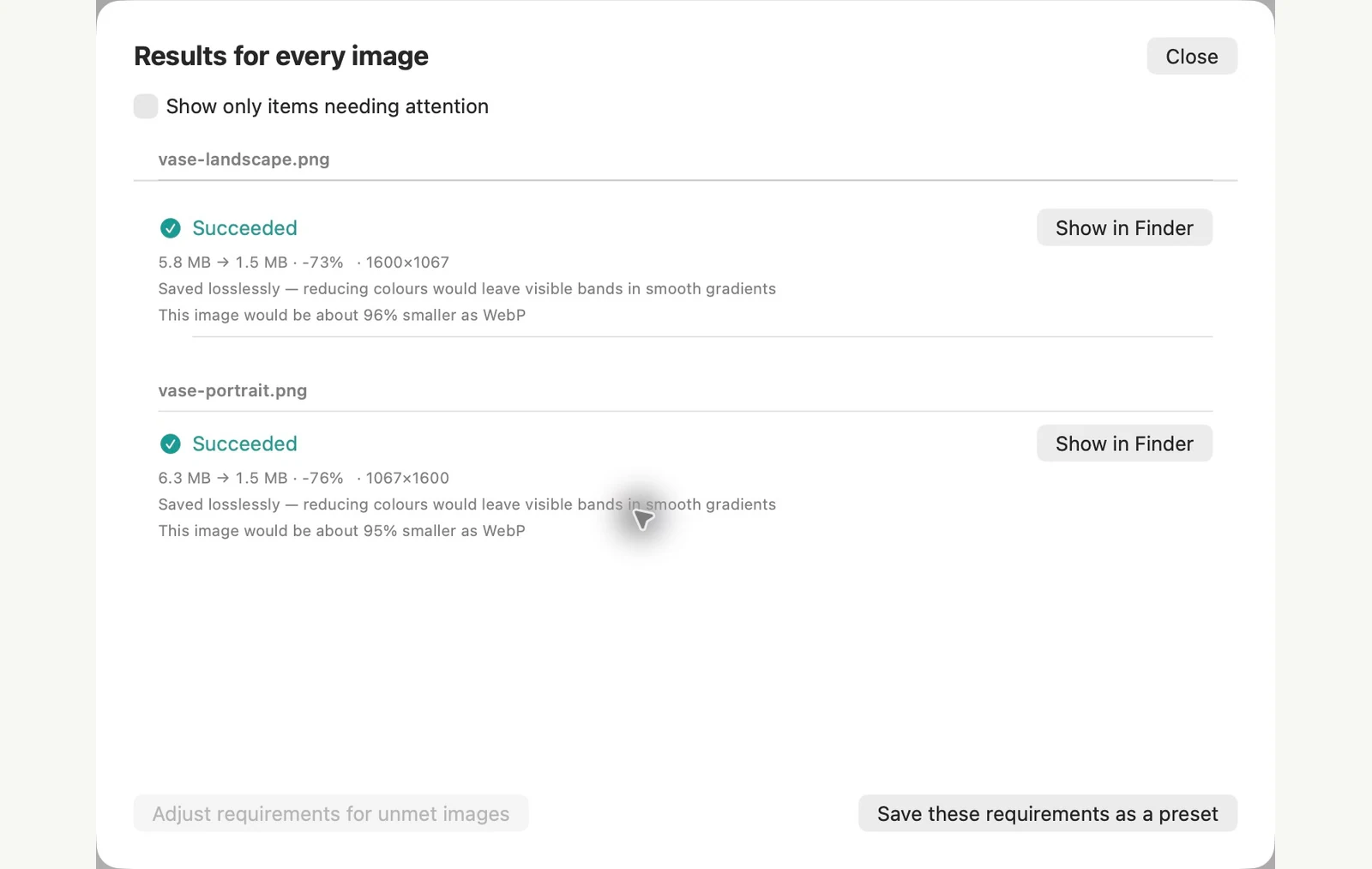
Målt på prøvefilene vist. Resultatene dine avhenger av originalene og innstillingene. Det keramiske vasefotografiet er en AI-generert prøve. Appens skjermbilder og eksporterte filmålinger er ekte.
ALLEREDE PÅ MAC-EN DIN
Endre størrelsen på bilder batch med Preview-appen eller Terminal-appen
Begge er allerede på din Mac. Forhåndsvisningsappen er visuell, men redigerer filene du åpner. Terminals sips-kommando kan skrive til en egen mappe, hvis du er komfortabel med å skrive en kommando.
I forhåndsvisningsappen
Kopier bildene til en ny mappe først, fordi lagring erstatter filene du åpnet. Åpne kopiene i ett vindu, velg dem i sidefeltet og velg Verktøy > Juster størrelse. Velg en størrelse under Fit into, klikk OK og lagre. Pass inn i 1280 × 1280 ga vårt landskapseksempel 1280 × 853 og vårt portretteksempel 853 × 1280.
I Terminal-appen
Åpne mappen i Terminal og kjør kommandoene nedenfor. Alternativet -Z angir maksimal langside, og --out holder originalene dine uendret. Uten --out overskriver sips kildefilene.
mkdir resized
sips -Z 1600 *.jpg --out resized
Begrensninger for den innebygde metoden
- Pass inn i tilbudene en kort liste over størrelser fra 320 til 1920 px, uten 1600-alternativ. En tilpasset bredde gjør hvert bilde så bredt i stedet for å sette en delt langkant: 1600 px skalert vårt 2048 × 3072 portretteksempel til 1600 × 2400.
- slurker beholdt GPS plassering og andre metadata i testen vår, og slettealternativet fjernet ikke GPS.
- Handlingen Konverter bilde i Finder kan også endre størrelsen, men bare til dens faste størrelser Large, Medium og Small.
PixRinse passer bedre når du vil ha én regel for stående og liggende bilder, en forhåndsvisning før eksport og separate utdatakopier som standard, med mulighet for å beholde mappestruktur eller legge til et krav til format og filstørrelse.
Testet på macOS 27 på 4. november 2026 med eksempelbilder. Menynavn kan variere på andre versjoner, og resultatene avhenger av filene dine. Velge mellom apper? Sammenlign Mac-bildekompressorer.
Et par vanlige spørsmål
Kan jeg bevare mappestrukturen?
Ja. Utdatainnstillinger kan bevare kildekatalogstrukturen ved eksport.
Hvor mange filer kan jeg endre størrelse på gratis?
Det gratis laget behandler opptil 10 bilder per batch med én utgang per kilde. Pro fjerner disse batch- og multiple-output-grensene.
Sett arbeidsflyten i gang.
Åpne PixRinse, legg til noen bilder og start med innstillingene ovenfor.
Last ned for MacGratis: opptil 10 bilder per batch og én utgang per kilde. Sammenlign gratis og pro.