 PixRinse
സ്ക്രീൻഷോട്ടുകൾ ഇംഗ്ലീഷ് ആപ്പ് കാണിക്കുന്നു. പ്രീസെറ്റ് പേരുകളും നിയന്ത്രണങ്ങളും നിങ്ങളുടെ ആപ്പ് ഭാഷയിലും ലഭ്യമാണ്.
നിങ്ങളുടെ ആരംഭ പോയിൻ്റ്
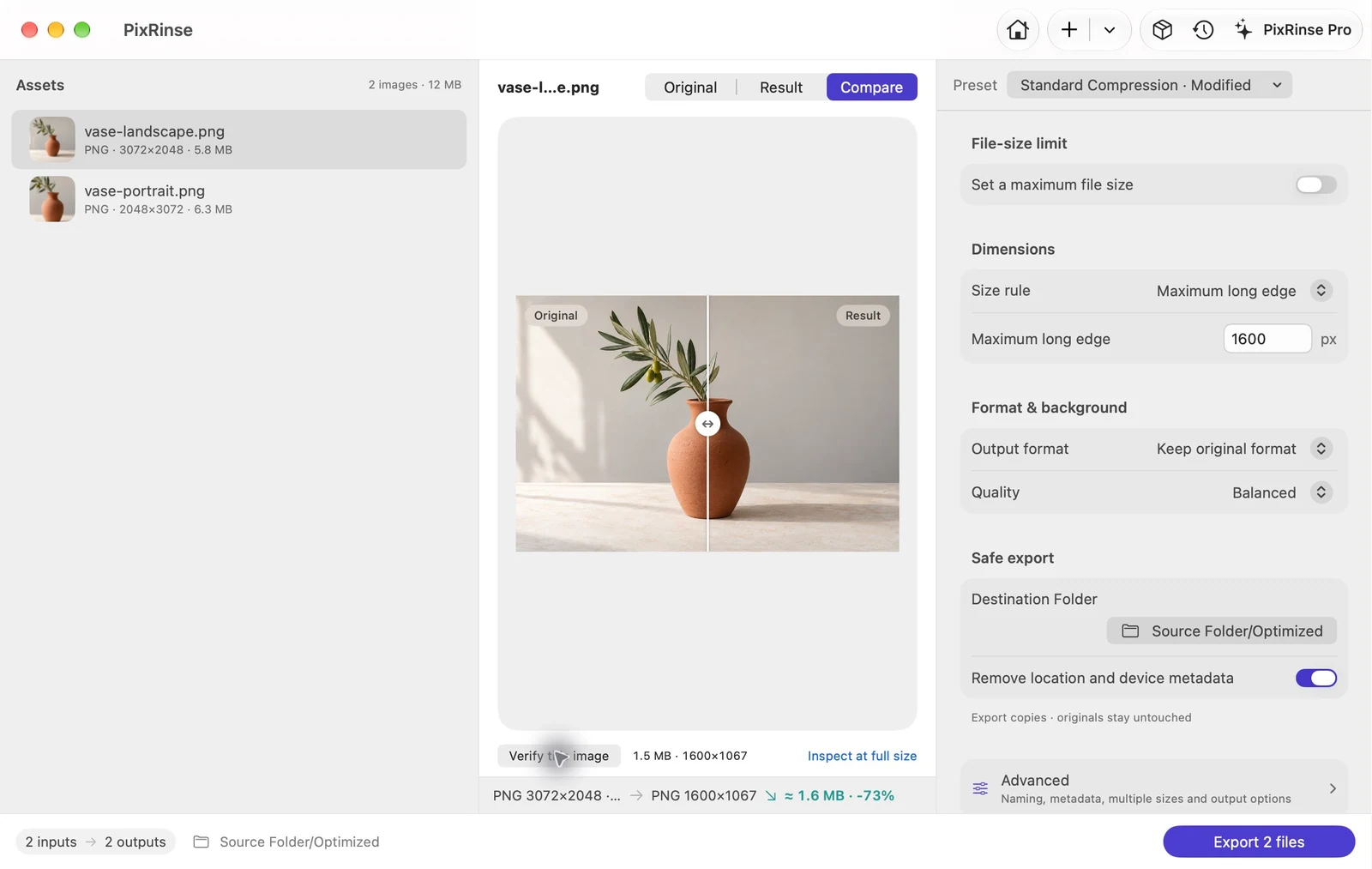
PixRinse-ൽ സ്റ്റാൻഡേർഡ് കംപ്രഷൻ · ഇഷ്ടാനുസൃതമാക്കുക ഉപയോഗിക്കുക, തുടർന്ന് നിങ്ങളുടെ യഥാർത്ഥ ലക്ഷ്യസ്ഥാനവുമായി ബന്ധപ്പെട്ട് ഈ ക്രമീകരണങ്ങൾ അവലോകനം ചെയ്യുക.
| ഈ ഉദാഹരണത്തിൽ നീണ്ട അഗ്രം | 1600 px, താഴ്ത്തുക മാത്രം |
|---|---|
| വീക്ഷണാനുപാതം | സംരക്ഷിച്ചു |
| ഈ ഉദാഹരണത്തിൽ ഫോർമാറ്റ് ചെയ്യുക | യഥാർത്ഥമായി സൂക്ഷിക്കുക — PNG |
| ഔട്ട്പുട്ട് | കയറ്റുമതി ചെയ്ത പകർപ്പുകൾ വേർതിരിക്കുക |
അത് എങ്ങനെ ചെയ്യണം
ഫോൾഡറോ തിരഞ്ഞെടുത്ത ചിത്രങ്ങളോ ചേർക്കുക
പിന്തുണയ്ക്കാത്തതോ പ്രശ്നമുള്ളതോ ആയ ഫയലുകൾക്കായി ഉറവിട ലിസ്റ്റ് പരിശോധിക്കുക. ഡെലിവറിക്ക് ആവശ്യമായ അസറ്റുകൾ മാത്രം ഉൾപ്പെടുത്തുക.
വലുപ്പ നിയമം തിരഞ്ഞെടുക്കുക
രണ്ട് സാമ്പിൾ PNG-കൾക്കായി, പരമാവധി നീളമുള്ള അറ്റം മുതൽ 1600 px വരെ സജ്ജീകരിച്ച് യഥാർത്ഥ ഫോർമാറ്റ് നിലനിർത്തുക. ഓരോ ചിത്രത്തിനും ഒരേ അളവുകൾ ഉണ്ടായിരിക്കുമ്പോൾ പകരം ഒരു നിശ്ചിത ക്യാൻവാസ് ഉപയോഗിക്കുക. ചെറിയ സ്രോതസ്സുകൾ അവയുടെ യഥാർത്ഥ വലുപ്പത്തിൽ തന്നെ തുടരണമോ എന്ന് തീരുമാനിക്കുക.
പ്രതിനിധി ചിത്രങ്ങൾ പ്രിവ്യൂ ചെയ്യുക
കുറഞ്ഞത് ഒരു പോർട്രെയ്റ്റും ഒരു ലാൻഡ്സ്കേപ്പ് ചിത്രവും പരിശോധിക്കുക. നിങ്ങൾ പ്രതീക്ഷിക്കുന്ന രീതിയിൽ റൂൾ ക്രോപ്പ് ചെയ്യുന്നുണ്ടോ, അടങ്ങിയിരിക്കുന്നുണ്ടോ അല്ലെങ്കിൽ സ്കെയിൽ ചെയ്യുന്നുണ്ടോ എന്ന് പരിശോധിക്കുക.
പകർപ്പുകൾ കയറ്റുമതി ചെയ്യുക, അവലോകനം ചെയ്യുക
ഒരു ലക്ഷ്യസ്ഥാന ഫോൾഡർ തിരഞ്ഞെടുക്കുക, ആസൂത്രണം ചെയ്ത ഔട്ട്പുട്ട് എണ്ണം അവലോകനം ചെയ്ത് ബാച്ച് പ്രവർത്തിപ്പിക്കുക. തത്ഫലമായുണ്ടാകുന്ന ഫയലുകളിൽ യഥാർത്ഥ അളവുകൾ പരിശോധിക്കുക.
ഈ നടപ്പാതയിൽ നിന്നുള്ള ഫയലുകൾ
ഈ ഉദാഹരണം എന്താണ് സൃഷ്ടിച്ചത്
വ്യത്യസ്ത ഓറിയൻ്റേഷനുകളുള്ള രണ്ട് PNG-കൾ ഒരേ 1600 px ലോംഗ് എഡ്ജ് റൂൾ ഉപയോഗിക്കുന്നു. ലാൻഡ്സ്കേപ്പും പോർട്രെയ്റ്റ് ഫലങ്ങളും അവയുടെ വീക്ഷണ അനുപാതം നിലനിർത്തുന്നു.
- ഉറവിട അളവുകൾ
- 3072 × 2048 കൂടാതെ 2048 × 3072
- നീണ്ട അറ്റം
- 1600 px
- ഔട്ട്പുട്ട് ഫോർമാറ്റ്
- ഒറിജിനൽ സൂക്ഷിക്കുക — PNG ഈ ഉദാഹരണത്തിൽ
| ഫയൽ | ഫോർമാറ്റ് | പിക്സലുകൾ | ബൈറ്റുകൾ |
|---|---|---|---|
| vase-landscape.png | PNG | 1600 × 1067 | 15,30,939 |
| vase-portrait.png | PNG | 1067 × 1600 | 15,05,047 |
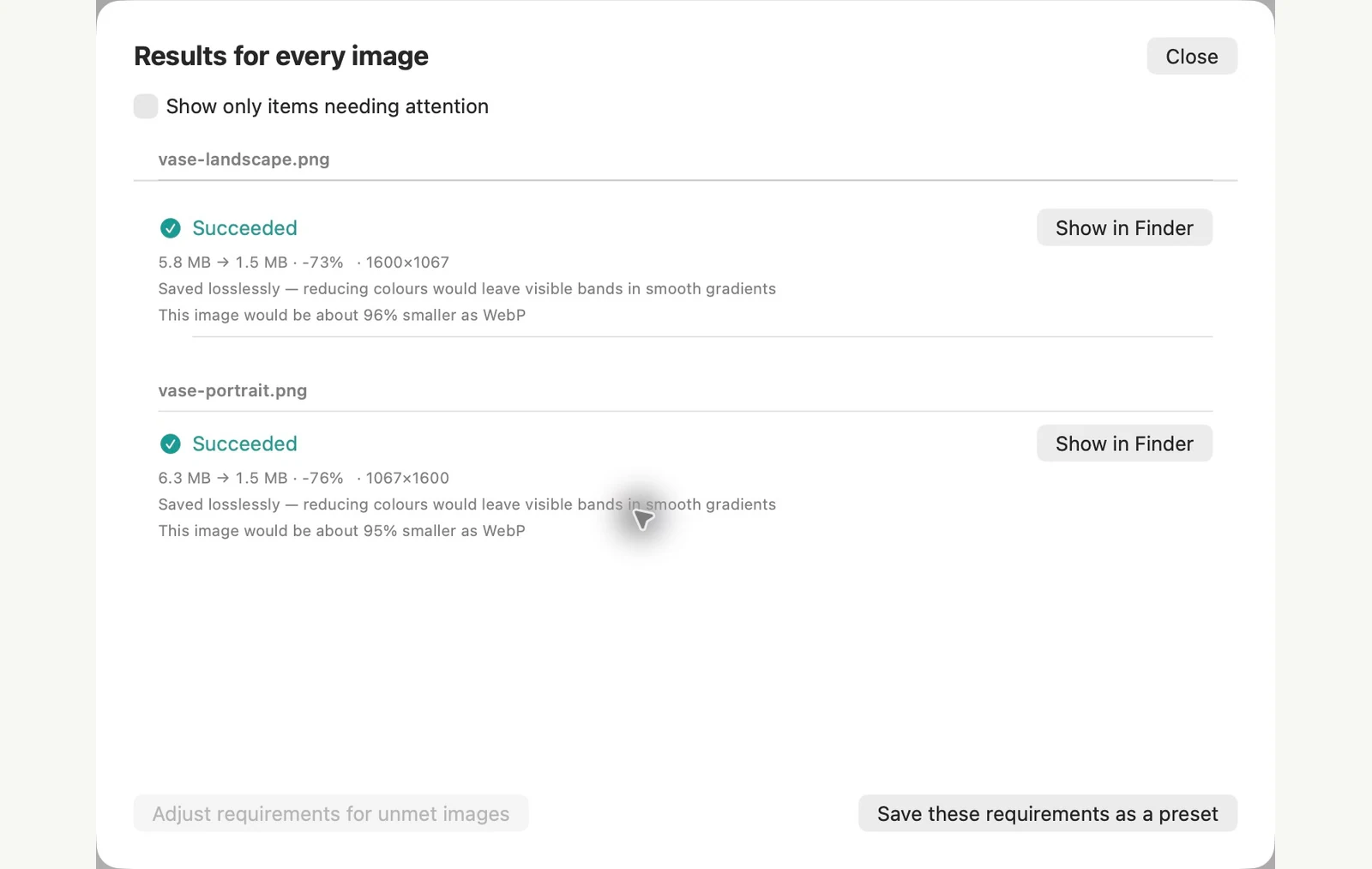
കാണിച്ചിരിക്കുന്ന സാമ്പിൾ ഫയലുകളിൽ അളന്നു. നിങ്ങളുടെ ഫലങ്ങൾ നിങ്ങളുടെ ഒറിജിനലുകളെയും ക്രമീകരണങ്ങളെയും ആശ്രയിച്ചിരിക്കുന്നു. സെറാമിക്-വാസ് ഫോട്ടോഗ്രാഫ് AI- സൃഷ്ടിച്ച സാമ്പിളാണ്. ആപ്പ് സ്ക്രീൻഷോട്ടുകളും കയറ്റുമതി ചെയ്ത ഫയൽ അളവുകളും യഥാർത്ഥമാണ്.
ഇതിനകം നിങ്ങളുടെ Mac-ൽ
പ്രിവ്യൂ ആപ്പ് അല്ലെങ്കിൽ ടെർമിനൽ ആപ്പ് ഉപയോഗിച്ച് ചിത്രങ്ങളുടെ ബാച്ച് വലുപ്പം മാറ്റുക
രണ്ടും ഇതിനകം നിങ്ങളുടെ Mac-ൽ ഉണ്ട്. പ്രിവ്യൂ ആപ്പ് ദൃശ്യമാണെങ്കിലും നിങ്ങൾ തുറക്കുന്ന ഫയലുകൾ എഡിറ്റ് ചെയ്യുന്നു. നിങ്ങൾക്ക് ഒരു കമാൻഡ് ടൈപ്പ് ചെയ്യാൻ സൗകര്യമുണ്ടെങ്കിൽ ടെർമിനലിൻ്റെ sips കമാൻഡിന് ഒരു പ്രത്യേക ഫോൾഡറിലേക്ക് എഴുതാനാകും.
പ്രിവ്യൂ ആപ്പിൽ
ആദ്യം ഒരു പുതിയ ഫോൾഡറിലേക്ക് ചിത്രങ്ങൾ പകർത്തുക, കാരണം നിങ്ങൾ തുറന്ന ഫയലുകളെ സംരക്ഷിക്കുന്നത് മാറ്റിസ്ഥാപിക്കുന്നു. ഒരു വിൻഡോയിൽ പകർപ്പുകൾ തുറക്കുക, സൈഡ്ബാറിൽ അവ തിരഞ്ഞെടുത്ത് Tools > സൈസ് ക്രമീകരിക്കുക തിരഞ്ഞെടുക്കുക. Fit into എന്നതിന് താഴെയുള്ള വലുപ്പം തിരഞ്ഞെടുക്കുക, ശരി ക്ലിക്ക് ചെയ്ത് സംരക്ഷിക്കുക. 1280 × 1280 എന്നതിലേക്ക് യോജിപ്പിച്ച് ഞങ്ങളുടെ ലാൻഡ്സ്കേപ്പ് സാമ്പിളും 1280 × 853 ഞങ്ങളുടെ പോർട്രെയ്റ്റ് സാമ്പിളും 853 × 1280 നൽകി.
ടെർമിനൽ ആപ്പിൽ
ടെർമിനലിൽ ഫോൾഡർ തുറന്ന് താഴെയുള്ള കമാൻഡുകൾ പ്രവർത്തിപ്പിക്കുക. -Z ഓപ്ഷൻ പരമാവധി നീളമുള്ള എഡ്ജ് സജ്ജീകരിക്കുന്നു, കൂടാതെ --ഔട്ട് നിങ്ങളുടെ ഒറിജിനൽ മാറ്റമില്ലാതെ നിലനിർത്തുന്നു. --ഔട്ട് ഇല്ലാതെ, സിപ്സ് സോഴ്സ് ഫയലുകളെ പുനരാലേഖനം ചെയ്യുന്നു.
mkdir resized
sips -Z 1600 *.jpg --out resized
അന്തർനിർമ്മിത രീതിയുടെ പരിധികൾ
- 1600 ഓപ്ഷനില്ലാതെ 320 മുതൽ 1920 px വരെയുള്ള വലുപ്പങ്ങളുടെ ഒരു ചെറിയ ലിസ്റ്റ് Fit in ഓഫർ ചെയ്യുന്നു. ഒരു ഇഷ്ടാനുസൃത വീതി പങ്കിട്ട നീളമുള്ള എഡ്ജ് സജ്ജീകരിക്കുന്നതിനുപകരം എല്ലാ ചിത്രങ്ങളെയും വിശാലMacകുന്നു: 1600 px ഞങ്ങളുടെ 2048 × 3072 പോർട്രെയ്റ്റ് സാമ്പിൾ 1600 × 2400 ആയി സ്കെയിൽ ചെയ്തു.
- sips ഞങ്ങളുടെ പരിശോധനയിൽ GPS ലൊക്കേഷനും മറ്റ് മെറ്റാഡാറ്റയും സൂക്ഷിച്ചു, അതിൻ്റെ ഡിലീറ്റ് ഓപ്ഷൻ GPS നീക്കം ചെയ്തില്ല.
- Finder എന്നതിലെ ഇമേജ് പരിവർത്തനം ചെയ്യുന്നതിനുള്ള പ്രവർത്തനത്തിനും വലുപ്പം മാറ്റാൻ കഴിയും, എന്നാൽ അതിൻ്റെ നിശ്ചിത വലുപ്പത്തിലും ഇടത്തരത്തിലും ചെറുതും മാത്രം.
പോർട്രെയ്റ്റിനും ലാൻഡ്സ്കേപ്പ് ഇമേജുകൾക്കുമായി നിങ്ങൾക്ക് ഒരു നിയമം വേണമെങ്കിൽ PixRinse മികച്ചതാണ്, കയറ്റുമതിക്ക് മുമ്പുള്ള ഒരു പ്രിവ്യൂവും ഫോൾഡർ ഘടന നിലനിർത്തുന്നതിനോ ഫോർമാറ്റും ഫയൽ-സൈസ് ആവശ്യകതകളും ചേർക്കുന്നതിനോ ഉള്ള ഓപ്ഷനോടുകൂടിയ ഔട്ട്പുട്ട് പകർപ്പുകൾ ഡിഫോൾട്ടായി വേർതിരിക്കുക.
സാമ്പിൾ ഇമേജുകൾക്കൊപ്പം macOS 27-ൽ 2026, നവംബർ 4-ൽ പരീക്ഷിച്ചു. മറ്റ് പതിപ്പുകളിൽ മെനു പേരുകൾ വ്യത്യാസപ്പെടാം, ഫലങ്ങൾ നിങ്ങളുടെ ഫയലുകളെ ആശ്രയിച്ചിരിക്കുന്നു. ആപ്പുകൾക്കിടയിൽ തിരഞ്ഞെടുക്കണോ? Mac ഇമേജ് കംപ്രസ്സറുകൾ താരതമ്യം ചെയ്യുക.
ഒന്നുരണ്ടു പൊതുവായ ചോദ്യങ്ങൾ
എനിക്ക് ഫോൾഡർ ഘടന സംരക്ഷിക്കാൻ കഴിയുമോ?
അതെ. എക്സ്പോർട്ടുചെയ്യുമ്പോൾ ഔട്ട്പുട്ട് ക്രമീകരണങ്ങൾക്ക് ഉറവിട ഡയറക്ടറി ഘടന സംരക്ഷിക്കാൻ കഴിയും.
എനിക്ക് സൗജന്യമായി എത്ര ഫയലുകളുടെ വലുപ്പം മാറ്റാനാകും?
ഓരോ സ്രോതസ്സിനും ഒരു ഔട്ട്പുട്ട് ഉള്ള ഒരു ബാച്ചിൽ 10 ഇമേജുകൾ വരെ ഫ്രീ ടയർ പ്രോസസ്സ് ചെയ്യുന്നു. പ്രോ ഈ ബാച്ചും ഒന്നിലധികം ഔട്ട്പുട്ട് പരിധികളും നീക്കം ചെയ്യുന്നു.
വർക്ക്ഫ്ലോ പ്രവർത്തനക്ഷമമാക്കുക.
PixRinse തുറക്കുക, കുറച്ച് ചിത്രങ്ങൾ ചേർത്ത് മുകളിലെ ക്രമീകരണങ്ങൾ ഉപയോഗിച്ച് ആരംഭിക്കുക.
Mac-നായി ഡൗൺലോഡ് ചെയ്യുകസൗജന്യം: ഒരു ബാച്ചിൽ 10 ചിത്രങ്ങളും ഓരോ ഉറവിടത്തിനും ഒരു ഔട്ട്പുട്ടും. സൌജന്യവും Pro താരതമ്യം ചെയ്യുക.