 PixRinse
ಸ್ಕ್ರೀನ್ಶಾಟ್ಗಳು ಇಂಗ್ಲಿಷ್ ಅಪ್ಲಿಕೇಶನ್ ಅನ್ನು ತೋರಿಸುತ್ತವೆ. ಪೂರ್ವನಿಗದಿಪಡಿಸಿದ ಹೆಸರುಗಳು ಮತ್ತು ನಿಯಂತ್ರಣಗಳು ನಿಮ್ಮ ಅಪ್ಲಿಕೇಶನ್ ಭಾಷೆಯಲ್ಲಿ ಸಹ ಲಭ್ಯವಿವೆ.
ನಿಮ್ಮ ಆರಂಭಿಕ ಹಂತ
PixRinse ನಲ್ಲಿ ಪ್ರಮಾಣಿತ ಸಂಕೋಚನ · ಕಸ್ಟಮೈಸ್ ಬಳಸಿ, ನಂತರ ನಿಮ್ಮ ನಿಜವಾದ ಗಮ್ಯಸ್ಥಾನದ ವಿರುದ್ಧ ಈ ಸೆಟ್ಟಿಂಗ್ಗಳನ್ನು ಪರಿಶೀಲಿಸಿ.
| ಈ ಉದಾಹರಣೆಯಲ್ಲಿ ಉದ್ದನೆಯ ಅಂಚು | 1600 px, ಕಡಿಮೆ ಪ್ರಮಾಣದಲ್ಲಿ ಮಾತ್ರ |
|---|---|
| ಆಕಾರ ಅನುಪಾತ | ಸಂರಕ್ಷಿಸಲಾಗಿದೆ |
| ಈ ಉದಾಹರಣೆಯಲ್ಲಿ ಫಾರ್ಮ್ಯಾಟ್ ಮಾಡಿ | ಮೂಲವನ್ನು ಇರಿಸಿ — PNG |
| ಔಟ್ಪುಟ್ | ರಫ್ತು ಮಾಡಿದ ಪ್ರತಿಗಳನ್ನು ಪ್ರತ್ಯೇಕಿಸಿ |
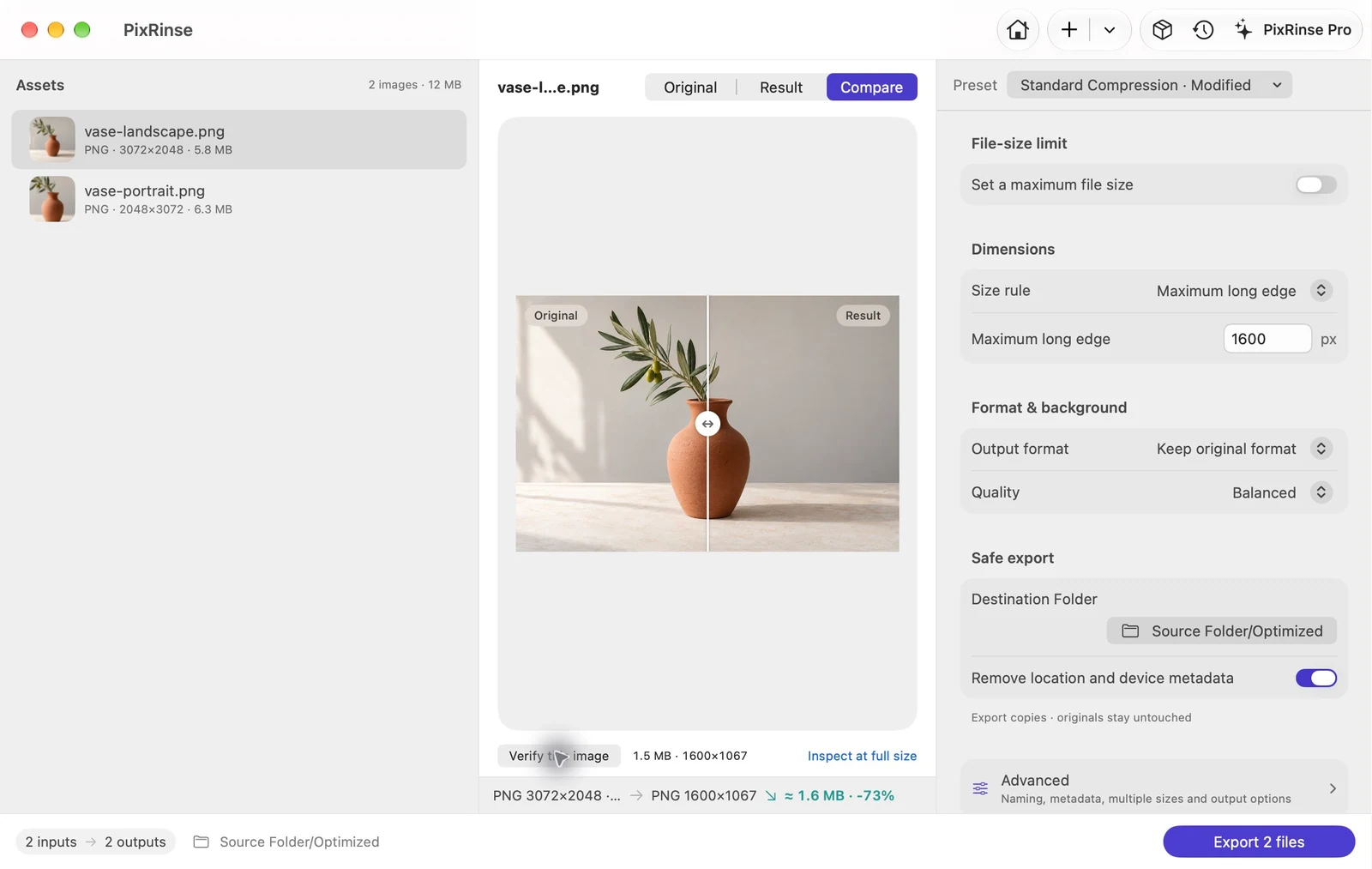
ಅದನ್ನು ಹೇಗೆ ಮಾಡುವುದು
ಫೋಲ್ಡರ್ ಅಥವಾ ಆಯ್ಕೆಮಾಡಿದ ಚಿತ್ರಗಳನ್ನು ಸೇರಿಸಿ
ಬೆಂಬಲವಿಲ್ಲದ ಅಥವಾ ಸಮಸ್ಯಾತ್ಮಕ ಫೈಲ್ಗಳಿಗಾಗಿ ಮೂಲ ಪಟ್ಟಿಯನ್ನು ಪರಿಶೀಲಿಸಿ. ವಿತರಣೆಗೆ ಅಗತ್ಯವಿರುವ ಸ್ವತ್ತುಗಳನ್ನು ಮಾತ್ರ ಸೇರಿಸಿ.
ಗಾತ್ರದ ನಿಯಮವನ್ನು ಆರಿಸಿ
ಎರಡು ಮಾದರಿ PNG ಗಳಿಗೆ, ಉದ್ದ ಬದಿಯ ಗರಿಷ್ಠ ಉದ್ದ ಅನ್ನು 1600 px ಗೆ ಹೊಂದಿಸಿ ಮತ್ತು ಮೂಲ ಸ್ವರೂಪವನ್ನು ಇರಿಸಿ. ಪ್ರತಿ ಚಿತ್ರವು ಒಂದೇ ಆಯಾಮಗಳನ್ನು ಹೊಂದಿರಬೇಕಾದಾಗ ಸ್ಥಿರವಾದ ಕ್ಯಾನ್ವಾಸ್ ಅನ್ನು ಬಳಸಿ. ಸಣ್ಣ ಮೂಲಗಳು ಅವುಗಳ ಮೂಲ ಗಾತ್ರದಲ್ಲಿ ಉಳಿಯಬೇಕೆ ಎಂದು ನಿರ್ಧರಿಸಿ.
ಪ್ರಾತಿನಿಧಿಕ ಚಿತ್ರಗಳನ್ನು ಪೂರ್ವವೀಕ್ಷಿಸಿ
ಕನಿಷ್ಠ ಒಂದು ಭಾವಚಿತ್ರ ಮತ್ತು ಒಂದು ಭೂದೃಶ್ಯ ಚಿತ್ರವನ್ನು ಪರೀಕ್ಷಿಸಿ. ನಿಯಮವು ನೀವು ನಿರೀಕ್ಷಿಸುವ ರೀತಿಯಲ್ಲಿ ಕಂಟೆಂಟ್ ಅನ್ನು ಕ್ರಾಪ್ ಮಾಡುತ್ತದೆ, ಒಳಗೊಂಡಿದೆಯೇ ಅಥವಾ ಮಾಪನ ಮಾಡುತ್ತದೆಯೇ ಎಂಬುದನ್ನು ಪರಿಶೀಲಿಸಿ.
ಪ್ರತಿಗಳನ್ನು ರಫ್ತು ಮಾಡಿ ಮತ್ತು ಪರಿಶೀಲಿಸಿ
ಗಮ್ಯಸ್ಥಾನ ಫೋಲ್ಡರ್ ಅನ್ನು ಆಯ್ಕೆ ಮಾಡಿ, ಯೋಜಿತ ಔಟ್ಪುಟ್ ಎಣಿಕೆಯನ್ನು ಪರಿಶೀಲಿಸಿ ಮತ್ತು ಬ್ಯಾಚ್ ಅನ್ನು ರನ್ ಮಾಡಿ. ಪರಿಣಾಮವಾಗಿ ಫೈಲ್ಗಳಲ್ಲಿ ನಿಜವಾದ ಆಯಾಮಗಳನ್ನು ಪರಿಶೀಲಿಸಿ.
ಈ ದರ್ಶನದಿಂದ ಫೈಲ್ಗಳು
ಈ ಉದಾಹರಣೆ ಏನನ್ನು ಉತ್ಪಾದಿಸಿತು
ವಿಭಿನ್ನ ದೃಷ್ಟಿಕೋನಗಳೊಂದಿಗೆ ಎರಡು PNG ಗಳು ಒಂದೇ 1600 px ದೀರ್ಘ-ಅಂಚಿನ ನಿಯಮವನ್ನು ಬಳಸುತ್ತವೆ. ಭೂದೃಶ್ಯ ಮತ್ತು ಭಾವಚಿತ್ರದ ಫಲಿತಾಂಶಗಳು ಅವುಗಳ ಆಕಾರ ಅನುಪಾತಗಳನ್ನು ಇರಿಸುತ್ತವೆ.
- ಮೂಲ ಆಯಾಮಗಳು
- 3072 × 2048 ಮತ್ತು 2048 × 3072
- ಉದ್ದನೆಯ ಅಂಚು
- 1600 px
- ಔಟ್ಪುಟ್ ಸ್ವರೂಪ
- ಮೂಲವನ್ನು ಇರಿಸಿ — PNG ಈ ಉದಾಹರಣೆಯಲ್ಲಿ
| ಫೈಲ್ | ಫಾರ್ಮ್ಯಾಟ್ | ಪಿಕ್ಸೆಲ್ಗಳು | ಬೈಟ್ಗಳು |
|---|---|---|---|
| vase-landscape.png | PNG | 1600 × 1067 | 1,530,939 |
| vase-portrait.png | PNG | 1067 × 1600 | 1,505,047 |
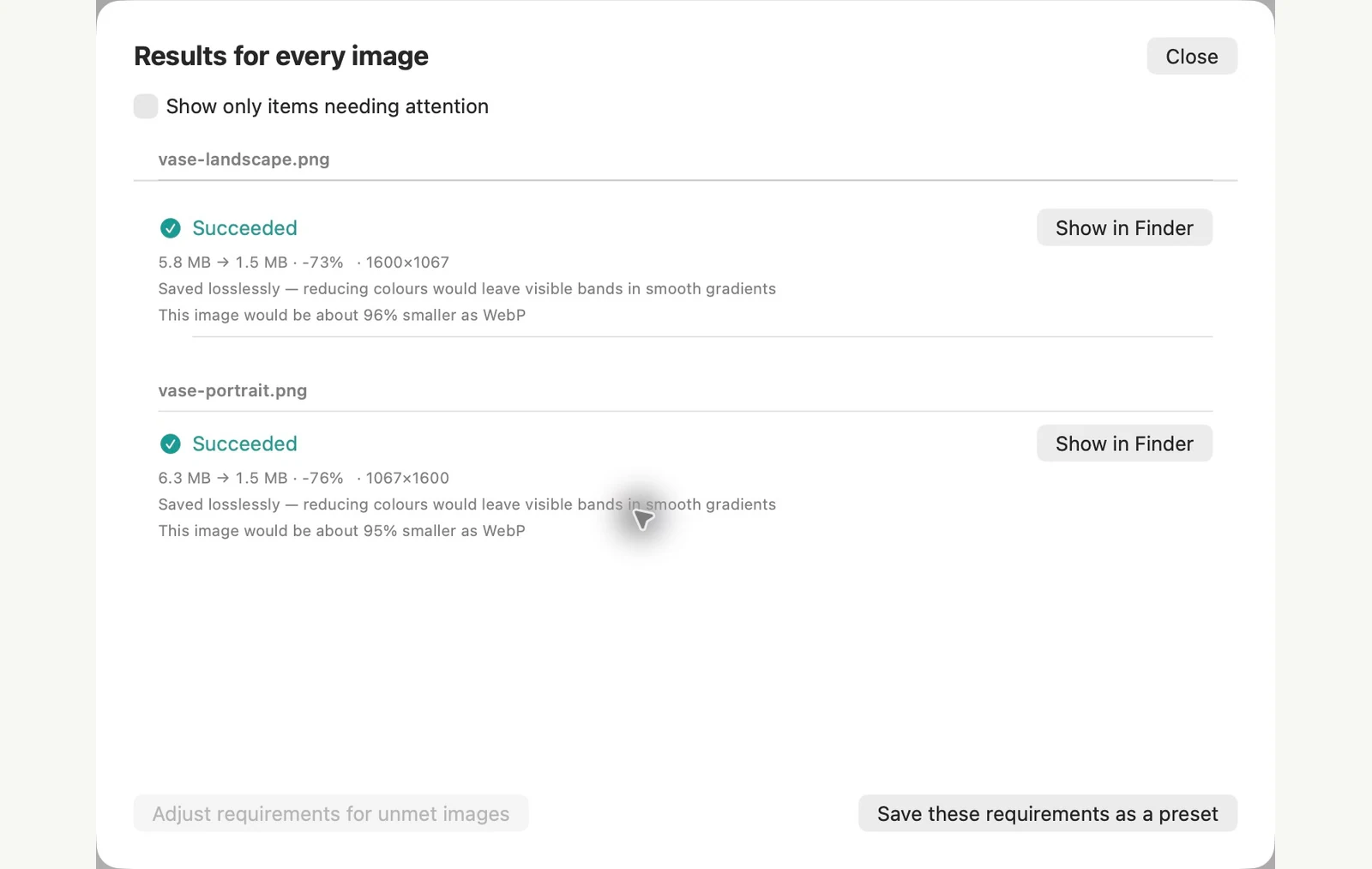
ತೋರಿಸಿರುವ ಮಾದರಿ ಫೈಲ್ಗಳ ಮೇಲೆ ಅಳೆಯಲಾಗುತ್ತದೆ. ನಿಮ್ಮ ಫಲಿತಾಂಶಗಳು ನಿಮ್ಮ ಮೂಲ ಮತ್ತು ಸೆಟ್ಟಿಂಗ್ಗಳನ್ನು ಅವಲಂಬಿಸಿರುತ್ತದೆ. ಸೆರಾಮಿಕ್ ಹೂದಾನಿ ಛಾಯಾಚಿತ್ರವು AI- ರಚಿತ ಮಾದರಿಯಾಗಿದೆ. ಅಪ್ಲಿಕೇಶನ್ ಸ್ಕ್ರೀನ್ಶಾಟ್ಗಳು ಮತ್ತು ರಫ್ತು ಮಾಡಿದ ಫೈಲ್ ಅಳತೆಗಳು ನೈಜವಾಗಿವೆ.
ಈಗಾಗಲೇ ನಿಮ್ಮ Mac ನಲ್ಲಿದೆ
ಪೂರ್ವವೀಕ್ಷಣೆ ಅಪ್ಲಿಕೇಶನ್ ಅಥವಾ ಟರ್ಮಿನಲ್ ಅಪ್ಲಿಕೇಶನ್ನೊಂದಿಗೆ ಚಿತ್ರಗಳನ್ನು ಬ್ಯಾಚ್ ಮರುಗಾತ್ರಗೊಳಿಸಿ
ಎರಡೂ ಈಗಾಗಲೇ ನಿಮ್ಮ Mac ನಲ್ಲಿವೆ. ಪೂರ್ವವೀಕ್ಷಣೆ ಅಪ್ಲಿಕೇಶನ್ ದೃಶ್ಯವಾಗಿದೆ ಆದರೆ ನೀವು ತೆರೆಯುವ ಫೈಲ್ಗಳನ್ನು ಎಡಿಟ್ ಮಾಡುತ್ತದೆ. ನೀವು ಆಜ್ಞೆಯನ್ನು ಟೈಪ್ ಮಾಡಲು ಆರಾಮದಾಯಕವಾಗಿದ್ದರೆ, ಟರ್ಮಿನಲ್ನ sips ಆಜ್ಞೆಯು ಪ್ರತ್ಯೇಕ ಫೋಲ್ಡರ್ಗೆ ಬರೆಯಬಹುದು.
ಪೂರ್ವವೀಕ್ಷಣೆ ಅಪ್ಲಿಕೇಶನ್ನಲ್ಲಿ
ಚಿತ್ರಗಳನ್ನು ಮೊದಲು ಹೊಸ ಫೋಲ್ಡರ್ಗೆ ನಕಲಿಸಿ, ಏಕೆಂದರೆ ಉಳಿಸುವಿಕೆಯು ನೀವು ತೆರೆದ ಫೈಲ್ಗಳನ್ನು ಬದಲಾಯಿಸುತ್ತದೆ. ಒಂದು ವಿಂಡೋದಲ್ಲಿ ಪ್ರತಿಗಳನ್ನು ತೆರೆಯಿರಿ, ಅವುಗಳನ್ನು ಸೈಡ್ಬಾರ್ನಲ್ಲಿ ಆಯ್ಕೆಮಾಡಿ ಮತ್ತು ಉಪಕರಣಗಳು > ಗಾತ್ರವನ್ನು ಹೊಂದಿಸಿ ಆಯ್ಕೆಮಾಡಿ. Fit in ಅಡಿಯಲ್ಲಿ ಗಾತ್ರವನ್ನು ಆರಿಸಿ, ಸರಿ ಕ್ಲಿಕ್ ಮಾಡಿ ಮತ್ತು ಉಳಿಸಿ. 1280 × 1280 ಗೆ ಹೊಂದಿಸಿ ನಮ್ಮ ಭೂದೃಶ್ಯ ಮಾದರಿಯನ್ನು 1280 × 853 ಮತ್ತು ನಮ್ಮ ಭಾವಚಿತ್ರ ಮಾದರಿ 853 × 1280 ನೀಡಿದೆ.
ಟರ್ಮಿನಲ್ ಅಪ್ಲಿಕೇಶನ್ನಲ್ಲಿ
ಟರ್ಮಿನಲ್ನಲ್ಲಿ ಫೋಲ್ಡರ್ ತೆರೆಯಿರಿ ಮತ್ತು ಕೆಳಗಿನ ಆಜ್ಞೆಗಳನ್ನು ಚಲಾಯಿಸಿ. -Z ಆಯ್ಕೆಯು ಗರಿಷ್ಠ ಉದ್ದದ ಅಂಚನ್ನು ಹೊಂದಿಸುತ್ತದೆ ಮತ್ತು --ಔಟ್ ನಿಮ್ಮ ಮೂಲವನ್ನು ಬದಲಾಗದೆ ಇಡುತ್ತದೆ. --ಔಟ್ ಇಲ್ಲದೆ, ಸಿಪ್ಸ್ ಮೂಲ ಫೈಲ್ಗಳನ್ನು ಓವರ್ರೈಟ್ ಮಾಡುತ್ತದೆ.
mkdir resized
sips -Z 1600 *.jpg --out resized
ಅಂತರ್ನಿರ್ಮಿತ ವಿಧಾನದ ಮಿತಿಗಳು
- ಯಾವುದೇ 1600 ಆಯ್ಕೆಯಿಲ್ಲದೆ, 320 ರಿಂದ 1920 px ವರೆಗಿನ ಗಾತ್ರಗಳ ಒಂದು ಚಿಕ್ಕ ಪಟ್ಟಿಯನ್ನು Fit in ನೀಡುತ್ತದೆ. ಕಸ್ಟಮ್ ಅಗಲವು ಹಂಚಿದ ಉದ್ದದ ಅಂಚನ್ನು ಹೊಂದಿಸುವ ಬದಲು ಪ್ರತಿ ಚಿತ್ರವನ್ನು ಅಗಲವಾಗಿಸುತ್ತದೆ: 1600 px ನಮ್ಮ 2048 × 3072 ಪೋರ್ಟ್ರೇಟ್ ಮಾದರಿಯನ್ನು 1600 × 2400 ಗೆ ಅಳೆಯಲಾಗಿದೆ.
- sips ನಮ್ಮ ಪರೀಕ್ಷೆಯಲ್ಲಿ GPS ಸ್ಥಳ ಮತ್ತು ಇತರ ಮೆಟಾಡೇಟಾವನ್ನು ಇರಿಸಿದೆ ಮತ್ತು ಅದರ ಅಳಿಸುವಿಕೆ ಆಯ್ಕೆಯು GPS ಅನ್ನು ತೆಗೆದುಹಾಕಲಿಲ್ಲ.
- Finder ನಲ್ಲಿ ಇಮೇಜ್ ಅನ್ನು ಪರಿವರ್ತಿಸಿ ಕ್ರಿಯೆಯು ಮರುಗಾತ್ರಗೊಳಿಸಬಹುದು, ಆದರೆ ಅದರ ಸ್ಥಿರವಾದ ದೊಡ್ಡ, ಮಧ್ಯಮ ಮತ್ತು ಸಣ್ಣ ಗಾತ್ರಗಳಿಗೆ ಮಾತ್ರ.
ಫೋಲ್ಡರ್ ರಚನೆಯನ್ನು ಇರಿಸಿಕೊಳ್ಳಲು ಅಥವಾ ಫಾರ್ಮ್ಯಾಟ್ ಮತ್ತು ಫೈಲ್-ಗಾತ್ರದ ಅಗತ್ಯವನ್ನು ಸೇರಿಸುವ ಆಯ್ಕೆಯೊಂದಿಗೆ, ನೀವು ಪೋರ್ಟ್ರೇಟ್ ಮತ್ತು ಲ್ಯಾಂಡ್ಸ್ಕೇಪ್ ಚಿತ್ರಗಳಿಗೆ ಒಂದು ನಿಯಮವನ್ನು ಬಯಸಿದಾಗ PixRinse ಉತ್ತಮವಾಗಿ ಹೊಂದಿಕೊಳ್ಳುತ್ತದೆ.
ಮಾದರಿ ಚಿತ್ರಗಳೊಂದಿಗೆ macOS 27 ರಂದು ನವೆಂಬರ್ 4, 2026 ನಲ್ಲಿ ಪರೀಕ್ಷಿಸಲಾಗಿದೆ. ಮೆನು ಹೆಸರುಗಳು ಇತರ ಆವೃತ್ತಿಗಳಲ್ಲಿ ಭಿನ್ನವಾಗಿರಬಹುದು ಮತ್ತು ಫಲಿತಾಂಶಗಳು ನಿಮ್ಮ ಫೈಲ್ಗಳನ್ನು ಅವಲಂಬಿಸಿರುತ್ತದೆ. ಅಪ್ಲಿಕೇಶನ್ಗಳ ನಡುವೆ ಆಯ್ಕೆ ಮಾಡುವುದೇ? Mac ಇಮೇಜ್ ಕಂಪ್ರೆಸರ್ಗಳನ್ನು ಹೋಲಿಸಿ.
ಒಂದೆರಡು ಸಾಮಾನ್ಯ ಪ್ರಶ್ನೆಗಳು
ನಾನು ಫೋಲ್ಡರ್ ರಚನೆಯನ್ನು ಸಂರಕ್ಷಿಸಬಹುದೇ?
ಹೌದು. ರಫ್ತು ಮಾಡುವಾಗ ಔಟ್ಪುಟ್ ಸೆಟ್ಟಿಂಗ್ಗಳು ಮೂಲ ಡೈರೆಕ್ಟರಿ ರಚನೆಯನ್ನು ಸಂರಕ್ಷಿಸಬಹುದು.
ನಾನು ಎಷ್ಟು ಫೈಲ್ಗಳನ್ನು ಉಚಿತವಾಗಿ ಮರುಗಾತ್ರಗೊಳಿಸಬಹುದು?
ಉಚಿತ ಶ್ರೇಣಿಯು ಪ್ರತಿ ಮೂಲಕ್ಕೆ ಒಂದು ಔಟ್ಪುಟ್ನೊಂದಿಗೆ ಪ್ರತಿ ಬ್ಯಾಚ್ಗೆ 10 ಚಿತ್ರಗಳನ್ನು ಪ್ರಕ್ರಿಯೆಗೊಳಿಸುತ್ತದೆ. ಪ್ರೊ ಈ ಬ್ಯಾಚ್ ಮತ್ತು ಬಹು-ಔಟ್ಪುಟ್ ಮಿತಿಗಳನ್ನು ತೆಗೆದುಹಾಕುತ್ತದೆ.
ಕೆಲಸದ ಹರಿವನ್ನು ಹಾಕಿ.
PixRinse ತೆರೆಯಿರಿ, ಕೆಲವು ಚಿತ್ರಗಳನ್ನು ಸೇರಿಸಿ ಮತ್ತು ಮೇಲಿನ ಸೆಟ್ಟಿಂಗ್ಗಳೊಂದಿಗೆ ಪ್ರಾರಂಭಿಸಿ.
Mac ಗಾಗಿ ಡೌನ್ಲೋಡ್ಉಚಿತ: ಪ್ರತಿ ಬ್ಯಾಚ್ಗೆ 10 ಚಿತ್ರಗಳು ಮತ್ತು ಪ್ರತಿ ಮೂಲಕ್ಕೆ ಒಂದು ಔಟ್ಪುಟ್. ಹೋಲಿಸಿ ಉಚಿತ ಮತ್ತು Pro.