 PixRinse
Les captures de pantalla mostren l'aplicació en anglès. Els noms i controls predefinits també estan disponibles en l'idioma de l'aplicació.
El teu punt de partida
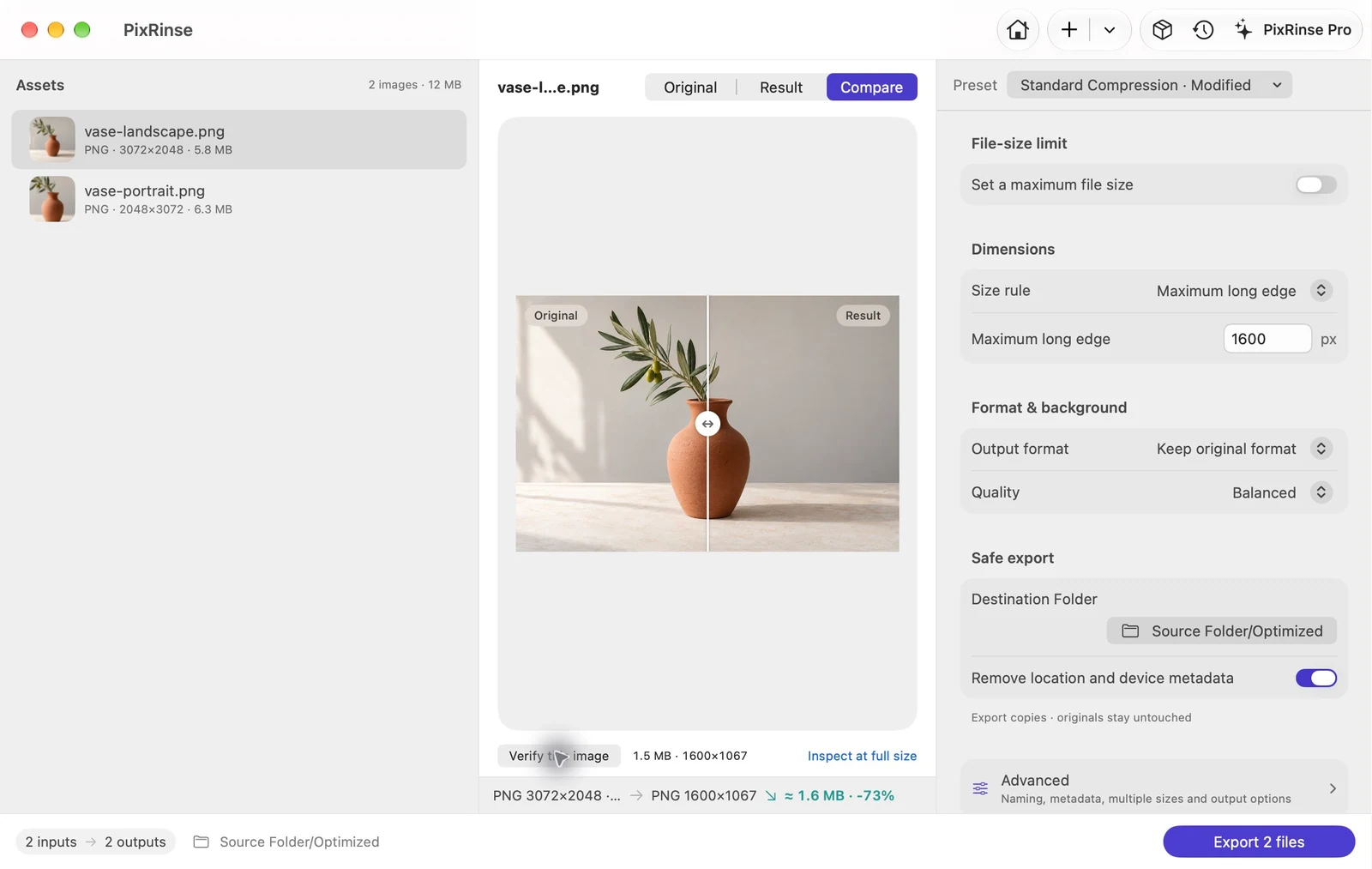
Utilitzeu Compressió estàndard · personalitza a PixRinse i, a continuació, reviseu aquesta configuració amb la vostra destinació real.
| Vora llarga en aquest exemple | 1600 px, només a escala inferior |
|---|---|
| Relació d'aspecte | Conservat |
| Format en aquest exemple | Mantén l'original — PNG |
| Sortida | Separeu les còpies exportades |
Com fer-ho
Afegeix la carpeta o les imatges seleccionades
Comproveu la llista d'origen per trobar fitxers no compatibles o problemàtics. Incloeu només els actius necessaris per al lliurament.
Trieu la regla de mida
Per als dos PNG de mostra, establiu Longitud màxima del costat llarg a 1600 px i manteniu el format original. Utilitzeu un llenç fix quan cada imatge ha de tenir les mateixes dimensions. Decidiu si les fonts més petites han de mantenir-se a la seva mida original.
Previsualitza les imatges representatives
Inspeccioneu almenys un retrat i una imatge de paisatge. Comproveu si la regla retalla, conté o escala el contingut de la manera que espereu.
Exporta còpies i revisa
Trieu una carpeta de destinació, reviseu el recompte de sortida previst i executeu el lot. Comproveu les dimensions reals dels fitxers resultants.
ELS FITXES D'AQUEST PASSEIG
Què va produir aquest exemple
Dos PNG amb orientacions diferents utilitzen la mateixa regla de vora llarg 1600 px. Els resultats del paisatge i el retrat mantenen les seves respectives proporcions d'aspecte.
- Dimensions de la font
- 3072 × 2048 i 2048 × 3072
- Vora llarga
- 1600 px
- Format de sortida
- Manteniu l'original — PNG en aquest exemple
| Fitxer | Format | Píxels | Bytes |
|---|---|---|---|
| vase-landscape.png | PNG | 1600 × 1067 | 1.530.939 |
| vase-portrait.png | PNG | 1067 × 1600 | 1.505.047 |
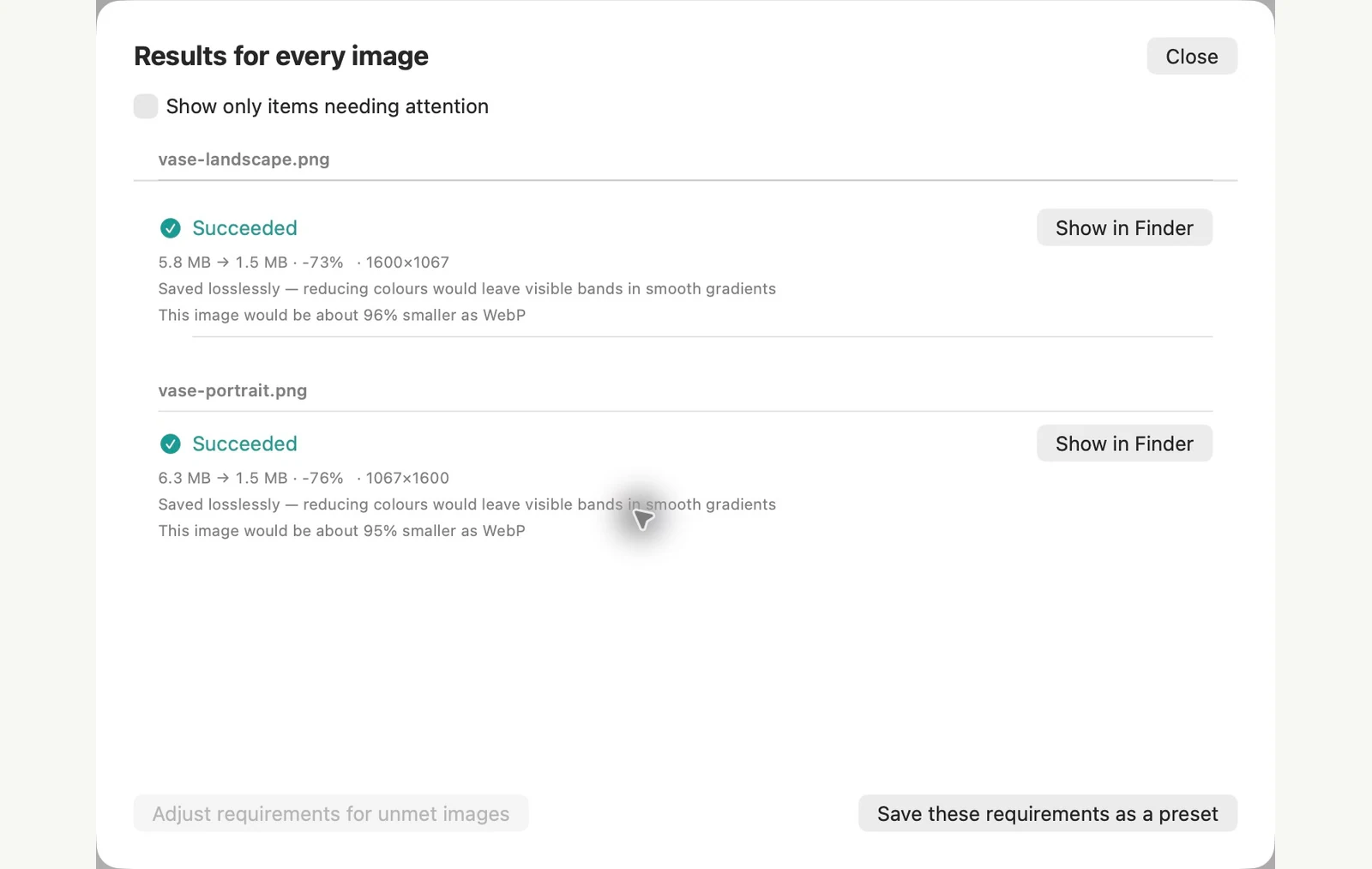
Mesurat amb els fitxers de mostra mostrats. Els vostres resultats depenen dels vostres originals i configuració. La fotografia del gerro de ceràmica és una mostra generada per IA. Les captures de pantalla de l'aplicació i les mesures dels fitxers exportats són reals.
JA AL TEU MAC
Canviar la mida de les imatges per lots amb l'aplicació Vista prèvia o l'aplicació Terminal
Tots dos ja estan al vostre Mac. L'aplicació Vista prèvia és visual, però edita els fitxers que obriu. L'ordre sips del terminal pot escriure en una carpeta separada, si us sentiu còmode escrivint una ordre.
A l'aplicació Vista prèvia
Copieu primer les imatges a una carpeta nova, perquè desar substitueix els fitxers que heu obert. Obriu les còpies en una finestra, seleccioneu-les a la barra lateral i trieu Eines > Ajusta la mida. Trieu una mida sota Encaixa a, feu clic a D'acord i desa. Fit into 1280 × 1280 va donar la nostra mostra de paisatge 1280 × 853 i la nostra mostra de retrat 853 × 1280.
A l'aplicació Terminal
Obriu la carpeta al Terminal i executeu les ordres següents. L'opció -Z estableix la vora llarga màxima i --out manté els originals sense canvis. Sense --out, sips sobreescriu els fitxers font.
mkdir resized
sips -Z 1600 *.jpg --out resized
Límits del mètode integrat
- Fit into ofereix una llista breu de mides de 320 a 1920 px, sense cap opció 1600. Una amplada personalitzada fa que cada imatge sigui tan ampla en comptes de definir una vora llarga compartida: 1600 px ha escalat la nostra mostra de retrat 2048 × 3072 a 1600 × 2400.
- sips va mantenir la ubicació GPS i altres metadades a la nostra prova, i la seva opció d'eliminació no va eliminar GPS.
- L'acció Converteix imatge a Finder també pot canviar la mida, però només a les seves mides fixes Gran, Mitjana i Petita.
PixRinse s'adapta millor quan voleu una regla per a imatges verticals i horitzontals, una vista prèvia abans de l'exportació i còpies de sortida separades per defecte, amb l'opció de mantenir l'estructura de carpetes o afegir un requisit de format i mida de fitxer.
Provat el macOS 27 el 4 de novembre del 2026 amb imatges de mostra. Els noms dels menús poden diferir d'altres versions i els resultats depenen dels vostres fitxers. Escolliu entre aplicacions? Compara els compressors d'imatges de Mac.
Un parell de preguntes habituals
Puc conservar l'estructura de carpetes?
Sí. La configuració de sortida pot conservar l'estructura del directori font quan s'exporti.
Quants fitxers puc canviar la mida gratuïtament?
El nivell gratuït processa fins a 10 imatges per lot amb una sortida per font. Pro elimina aquests límits de lots i de múltiples sortides.
Posa el flux de treball a treballar.
Obriu PixRinse, afegiu unes quantes imatges i comenceu amb la configuració anterior.
Baixa per a MacGratuït: fins a 10 imatges per lot i una sortida per font. Compara Gratuït i Pro.