 PixRinse
As capturas de ecrã mostram a aplicação em inglês. Os nomes e controlos predefinidos também estão disponíveis no idioma da sua aplicação.
O seu ponto de partida
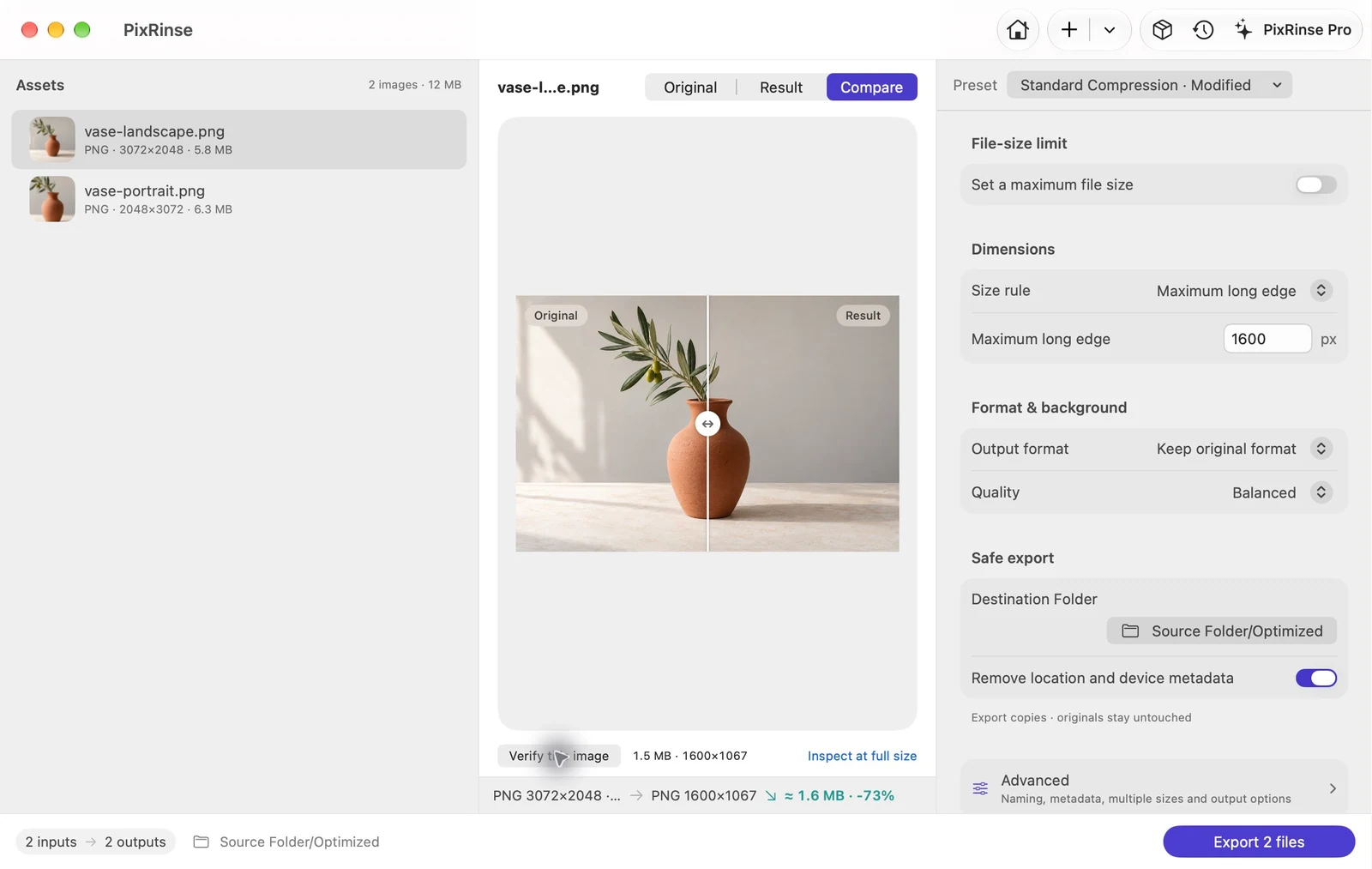
Utilize Compressão padrão · personalize em PixRinse e reveja estas definições em relação ao seu destino real.
| Borda longa neste exemplo | 1600 px, apenas redução de escala |
|---|---|
| Proporção de aspeto | Preservado |
| Formatar neste exemplo | Mantenha o original — PNG |
| Saída | Cópias exportadas separadas |
Como fazer
Adicione a pasta ou imagens selecionadas
Verifique a lista de fontes em busca de ficheiros incompatíveis ou problemáticos. Inclua apenas os ativos necessários para a entrega.
Escolha a regra do tamanho
Para os dois PNG de exemplo, defina Aresta longa máxima para 1600 px e mantenha o formato original. Utilize um ecrã fixo quando todas as imagens precisarem de ter as mesmas dimensões. Decida se as fontes mais pequenas devem permanecer no tamanho original.
Visualizar imagens representativas
Inspecione pelo menos uma imagem de retrato e uma de paisagem. Verifique se a regra corta, contém ou dimensiona o conteúdo da forma esperada.
Exportar cópias e rever
Escolha uma pasta de destino, reveja a contagem de saída planeada e execute o lote. Verifique as dimensões reais nos ficheiros resultantes.
OS ARQUIVOS DESTE PASSO AO
O que este exemplo produziu
Dois PNG com orientações diferentes utilizam a mesma regra de bordo longo 1600 px. Os resultados de paisagem e retrato mantêm as suas respectivas proporções.
- Dimensões de origem
- 3072 × 2048 e 2048 × 3072
- Borda longa
- 1600 px
- Formato de saída
- Mantenha o — PNG original neste exemplo
| Ficheiro | Formatar | Pixels | Bytes |
|---|---|---|---|
| vase-landscape.png | PNG | 1600 × 1067 | 1 530 939 |
| vase-portrait.png | PNG | 1067 × 1600 | 1 505 047 |
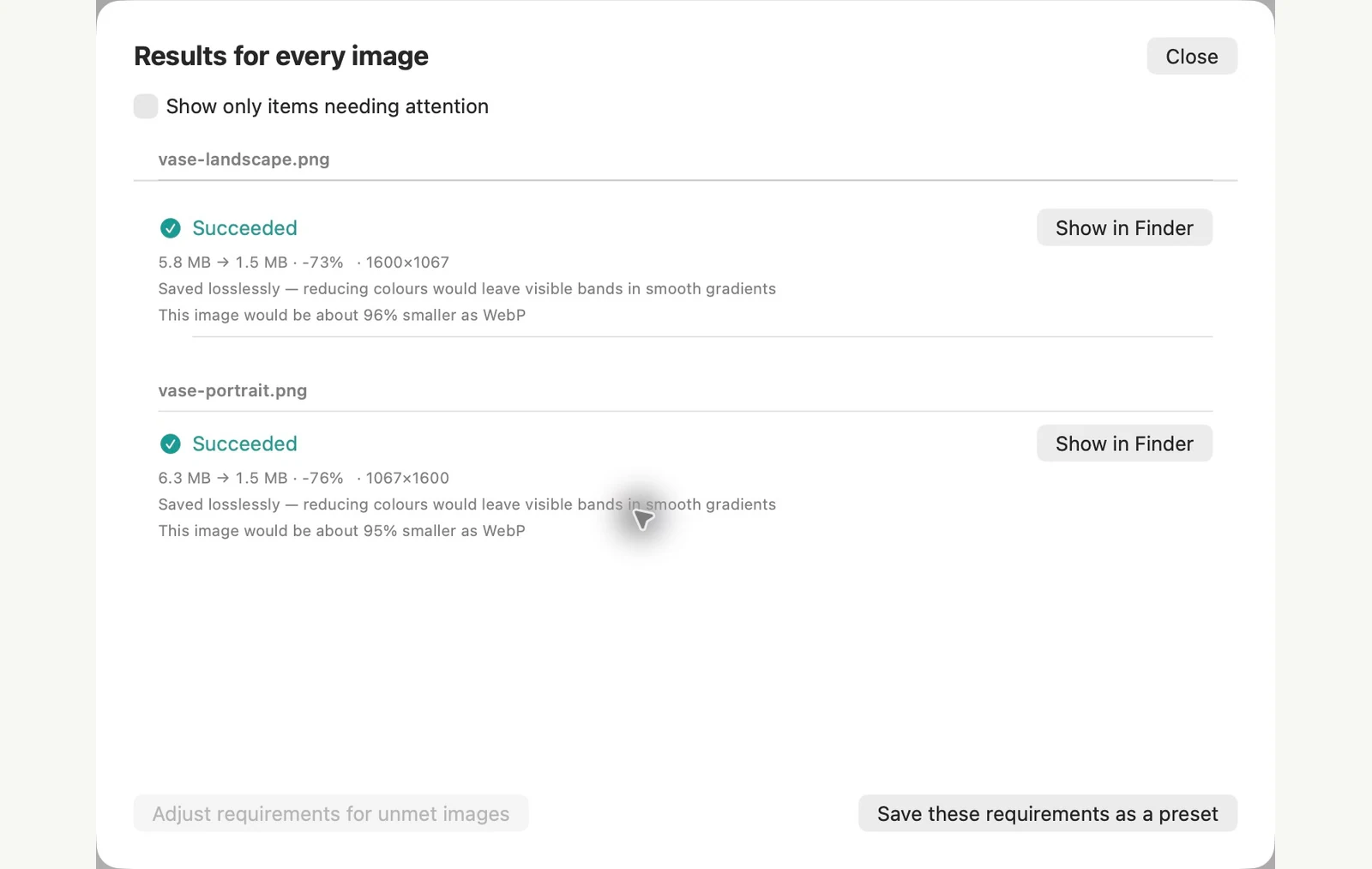
Medido nos ficheiros de amostra mostrados. Os resultados dependem dos originais e das definições. A fotografia do vaso de cerâmica é uma amostra gerada por IA. As capturas de ecrã da aplicação e as medidas dos ficheiros exportados são reais.
JÁ NO SEU MAC
Redimensionar imagens em lote com a Pré-visualização ou o Terminal
Ambos já estão no seu Mac. A aplicação Preview é visual, mas edita os ficheiros que abre. O comando sips do Terminal pode ser gravado numa pasta separada, se se sentir confortável ao digitar um comando.
Na aplicação de visualização
Copie primeiro as imagens para uma nova pasta, pois guardar substitui os ficheiros que abriu. Abra as cópias numa janela, seleccione-as na barra lateral e escolha Ferramentas > Ajustar Tamanho. Escolha um tamanho em Fit into, clique em OK e guarde. Ajustar em 1280 × 1280 deu a nossa amostra de paisagem 1280 × 853 e a nossa amostra de retrato 853 × 1280.
Na aplicação Terminal
Abra a pasta no Terminal e execute os comandos abaixo. A opção -Z define a margem longa máxima e --out mantém os seus originais inalterados. Sem --out, o sips sobrescreve os ficheiros de origem.
mkdir resized
sips -Z 1600 *.jpg --out resized
Os limites do método integrado
- Fit into oferece uma pequena lista de tamanhos de 320 a 1920 px, sem opção 1600. Uma largura personalizada torna cada imagem tão larga em vez de definir uma margem longa partilhada: 1600 px dimensionou a nossa amostra de retrato 2048 × 3072 para 1600 × 2400.
- O sips manteve a localização de GPS e outros metadados no nosso teste, e a sua opção de eliminação não removeu GPS.
- A ação Converter imagem em Finder também pode ser redimensionada, mas apenas para os seus tamanhos fixos Grande, Médio e Pequeno.
PixRinse é mais adequado quando se pretende uma regra para imagens em retrato e paisagem, uma pré-visualização antes da exportação e cópias de saída separadas por defeito, com a opção de manter a estrutura de pastas ou adicionar um requisito de formato e tamanho de ficheiro.
Testado em macOS 27 em 4 de novembro de 2026 com imagens de exemplo. Os nomes dos menus podem ser diferentes noutras versões e os resultados dependem dos seus ficheiros. Escolhendo entre aplicações? Compare os compressores de imagem Mac.
Algumas perguntas comuns
Posso preservar a estrutura de pastas?
Sim. As definições de saída podem preservar a estrutura do diretório de origem durante a exportação.
Quantos ficheiros posso redimensionar gratuitamente?
O nível gratuito processa até 10 imagens por lote com uma saída por origem. O Pro remove estes limites de lote e de múltiplas saídas.
Coloque o fluxo de trabalho a funcionar.
Abra PixRinse, adicione algumas imagens e comece pelas definições acima.
Descarregar para MacGratuito: até 10 imagens por lote e uma saída por fonte. Comparar Grátis e Pro.