 PixRinse
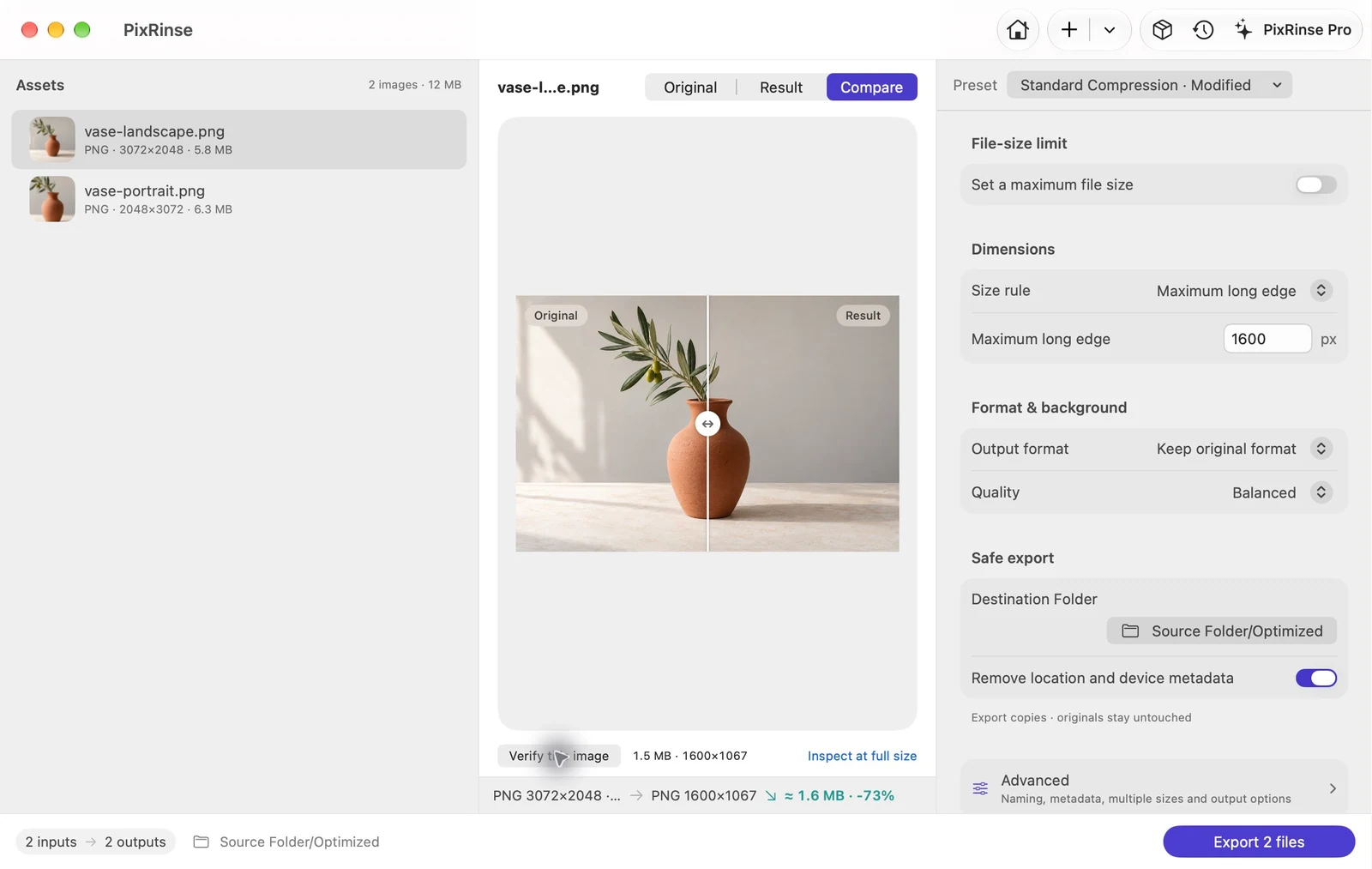
Slike zaslona prikazuju aplikaciju na engleskom jeziku. Unaprijed postavljeni nazivi i kontrole također su dostupni na jeziku vaše aplikacije.
Vaše polazište
Upotrijebite Standardna kompresija · prilagodite u PixRinse, zatim pregledajte ove postavke u odnosu na svoje stvarno odredište.
| Dugi rub u ovom primjeru | 1600 px, samo smanjena skala |
|---|---|
| Omjer slike | Očuvano |
| Format u ovom primjeru | Zadrži izvornik — PNG |
| Izlaz | Odvojene izvezene kopije |
Kako to učiniti
Dodajte mapu ili odabrane slike
Provjerite popis izvora za nepodržane ili problematične datoteke. Uključite samo sredstva potrebna za isporuku.
Odaberite pravilo veličine
Za dva ogledna PNG-a postavite Maksimalno dugačak rub na 1600 px i zadržite izvorni format. Umjesto toga upotrijebite fiksno platno kada svaka slika mora imati iste dimenzije. Odlučite trebaju li manji izvori ostati u izvornoj veličini.
Pregledajte reprezentativne slike
Pregledajte barem jednu portretnu i jednu pejzažnu sliku. Provjerite izrezuje li pravilo, sadrži ili skalira sadržaj na očekivani način.
Izvoz kopija i pregled
Odaberite odredišnu mapu, pregledajte planirani izlazni broj i pokrenite seriju. Provjerite stvarne dimenzije na rezultirajućim datotekama.
DATOTEKE IZ OVOG PREGLEDA
Što je ovaj primjer proizveo
Dva PNG-a s različitim usmjerenjima koriste isto pravilo dugog ruba 1600 px. Pejzažni i portretni rezultati zadržavaju svoje odnosne omjere.
- Dimenzije izvora
- 3072 × 2048 i 2048 × 3072
- Dugi rub
- 1600 px
- Izlazni format
- Zadrži izvornik — PNG u ovom primjeru
| File | Format | pikseli | Bajtovi |
|---|---|---|---|
| vase-landscape.png | PNG | 1600 × 1067 | 1.530.939 |
| vase-portrait.png | PNG | 1067 × 1600 | 1.505.047 |
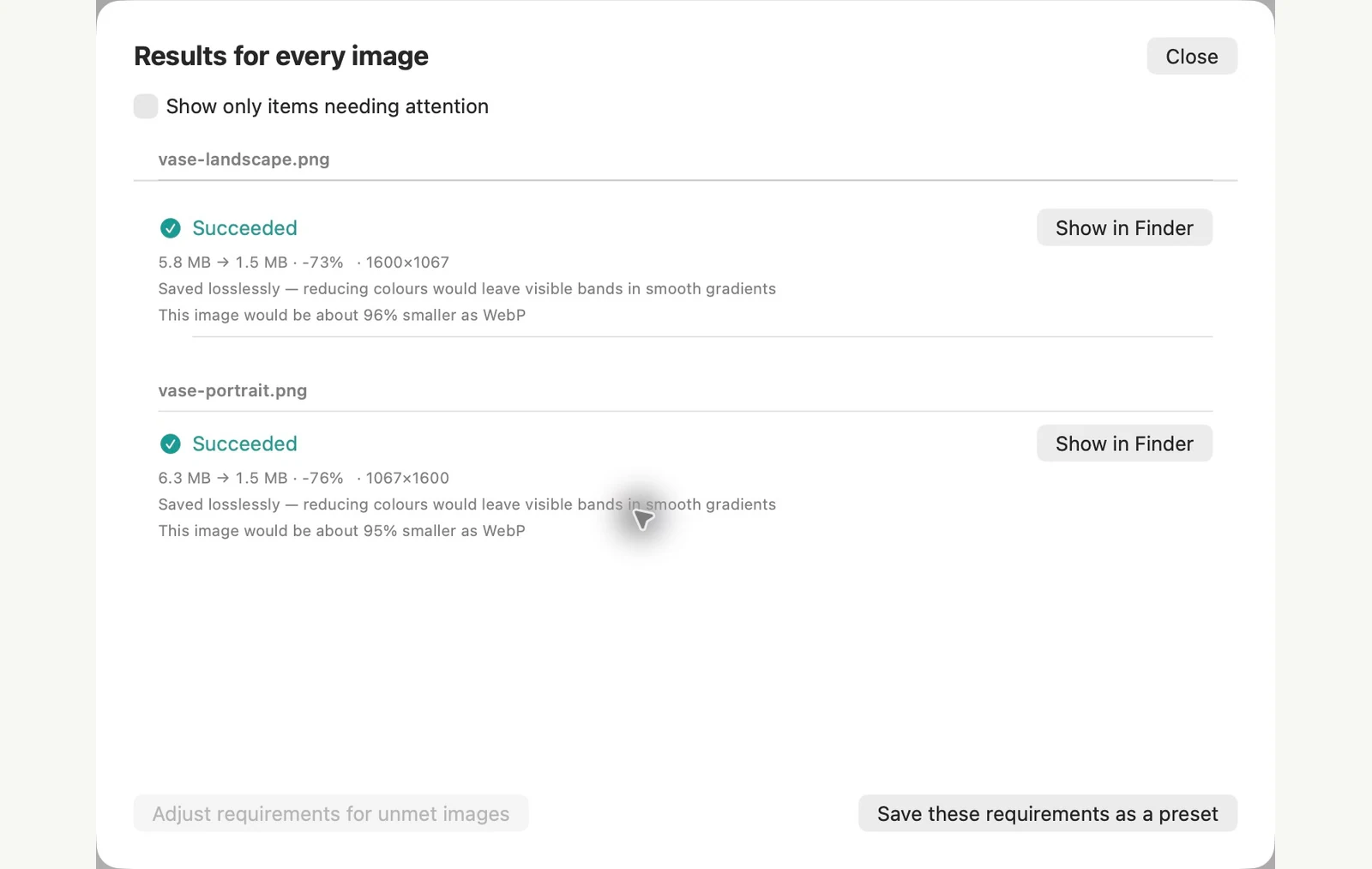
Mjereno na prikazanim oglednim datotekama. Vaši rezultati ovise o vašim izvornicima i postavkama. Fotografija keramičke vaze uzorak je generiran umjetnom inteligencijom. Snimke zaslona aplikacije i mjerenja izvezene datoteke su stvarne.
VEĆ NA VAŠEM MAC-u
Grupno promijenite veličinu slika pomoću aplikacije Preview ili aplikacije Terminal
Oba su već na vašem Macu. Aplikacija Preview je vizualna, ali uređuje datoteke koje otvorite. Naredba sips terminala može pisati u zasebnu mapu, ako vam je ugodno upisati naredbu.
U aplikaciji Pregled
Prvo kopirajte slike u novu mapu jer spremanje zamjenjuje datoteke koje ste otvorili. Otvorite kopije u jednom prozoru, odaberite ih na bočnoj traci i odaberite Alati > Prilagodi veličinu. Odaberite veličinu pod Fit into, kliknite OK i spremite. Uklapanje u 1280 × 1280 dalo je naš uzorak pejzaža 1280 × 853 i naš uzorak portreta 853 × 1280.
U aplikaciji Terminal
Otvorite mapu u terminalu i pokrenite donje naredbe. Opcija -Z postavlja maksimalnu duljinu ruba, a --out zadržava vaše izvornike nepromijenjenima. Bez --out, sips prepisuje izvorne datoteke.
mkdir resized
sips -Z 1600 *.jpg --out resized
Ograničenja ugrađene metode
- Fit into nudi kratki popis veličina od 320 do 1920 px, bez opcije 1600. Prilagođena širina čini svaku sliku toliko širokom umjesto postavljanja zajedničkog dugog ruba: 1600 px skalirao je naš uzorak portreta od 2048 × 3072 na 1600 × 2400.
- sips je zadržao GPS lokaciju i druge metapodatke u našem testu, a njegova opcija brisanja nije uklonila GPS.
- Radnja Pretvori sliku u Finder također može promijeniti veličinu, ali samo na svoje fiksne velike, srednje i male veličine.
PixRinse bolje odgovara kada želite jedno pravilo za portretne i pejzažne slike, pregled prije izvoza i odvojene izlazne kopije prema zadanim postavkama, uz opciju zadržavanja strukture mape ili dodavanje zahtjeva za formatom i veličinom datoteke.
Testirano macOS 27 dana 4. studenoga 2026. s uzorcima slika. Nazivi izbornika mogu se razlikovati na drugim verzijama, a rezultati ovise o vašim datotekama. Birate između aplikacija? Usporedite Mac kompresore slika.
Nekoliko uobičajenih pitanja
Mogu li sačuvati strukturu mape?
Da. Postavke izlaza mogu sačuvati strukturu izvornog direktorija prilikom izvoza.
Koliko datoteka mogu besplatno promijeniti veličinu?
Besplatni sloj obrađuje do 10 slika po seriji s jednim izlazom po izvoru. Pro uklanja ta ograničenja serije i više izlaza.
Pokrenite tijek rada.
Otvorite PixRinse, dodajte nekoliko slika i počnite s gornjim postavkama.
Preuzmi za MacBesplatno: do 10 slika po skupini i jedan izlaz po izvoru. Usporedi besplatno & Pro.