 PixRinse
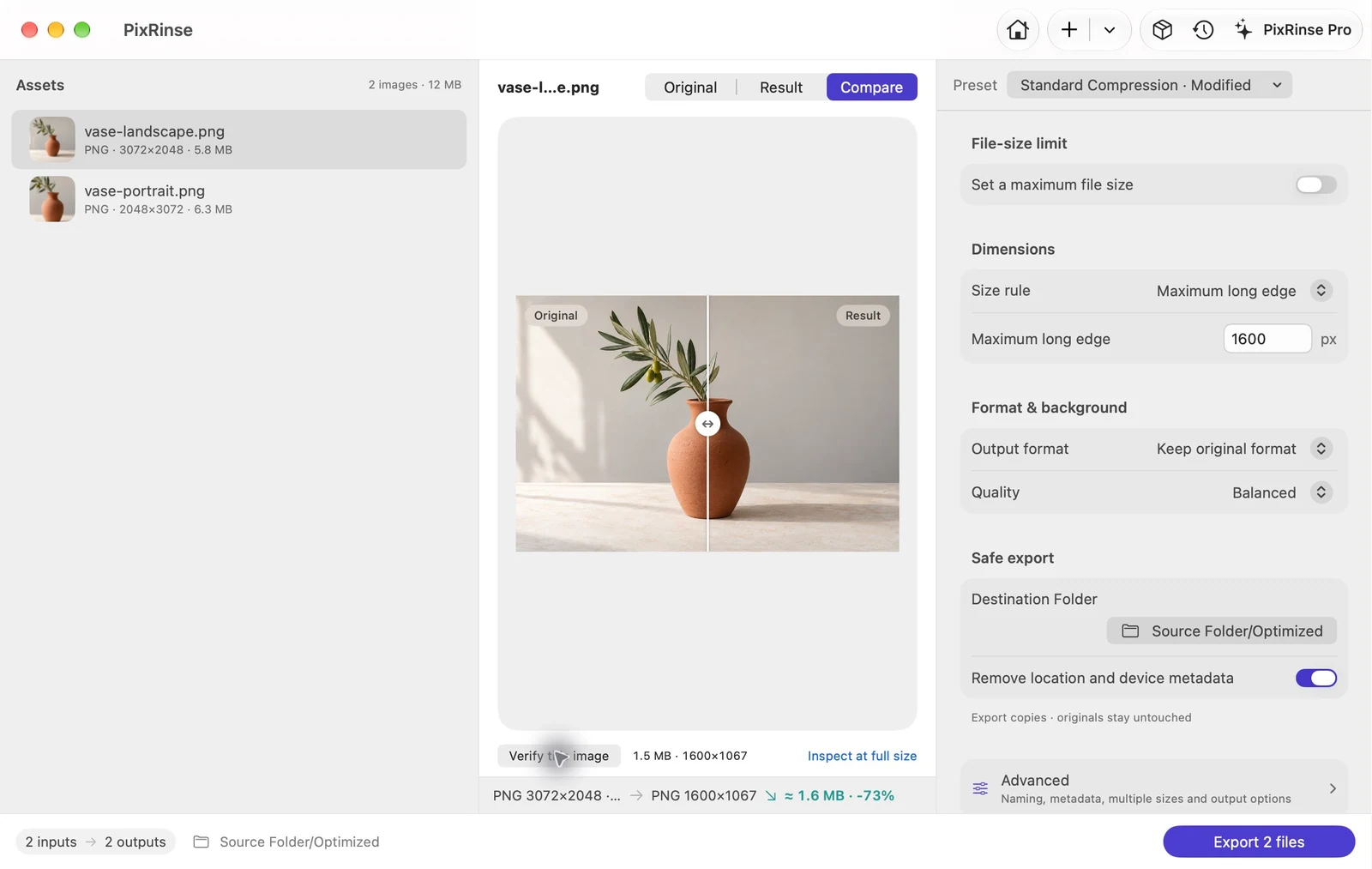
স্ক্রিনশট ইংরেজি অ্যাপ দেখায়। প্রিসেট নাম এবং নিয়ন্ত্রণগুলিও আপনার অ্যাপের ভাষায় উপলব্ধ।
আপনার শুরু বিন্দু
PixRinse-এ স্ট্যান্ডার্ড কম্প্রেশন · কাস্টমাইজ ব্যবহার করুন, তারপর আপনার প্রকৃত গন্তব্যের বিপরীতে এই সেটিংস পর্যালোচনা করুন।
| এই উদাহরণে দীর্ঘ প্রান্ত | 1600 px, শুধুমাত্র ডাউনস্কেল |
|---|---|
| আকৃতির অনুপাত | সংরক্ষিত |
| এই উদাহরণে বিন্যাস | আসল রাখুন — PNG |
| আউটপুট | পৃথক রপ্তানি কপি |
কিভাবে এটা করতে হবে
ফোল্ডার বা নির্বাচিত ছবি যোগ করুন
অসমর্থিত বা সমস্যাযুক্ত ফাইলগুলির জন্য উত্স তালিকা পরীক্ষা করুন৷ শুধুমাত্র ডেলিভারির জন্য প্রয়োজনীয় সম্পদ অন্তর্ভুক্ত করুন।
আকার নিয়ম চয়ন করুন
দুটি নমুনা PNG এর জন্য, দীর্ঘ বাহুর সর্বোচ্চ দৈর্ঘ্য কে 1600 px সেট করুন এবং আসল বিন্যাসটি রাখুন। পরিবর্তে একটি স্থির ক্যানভাস ব্যবহার করুন যখন প্রতিটি ছবির একই মাত্রা থাকতে হবে। ছোট উত্সগুলি তাদের আসল আকারে থাকা উচিত কিনা তা নির্ধারণ করুন।
প্রাকদর্শন প্রতিনিধি ছবি
অন্তত একটি প্রতিকৃতি এবং একটি ল্যান্ডস্কেপ ছবি পরিদর্শন করুন৷ আপনি যেভাবে আশা করেন সেই নিয়মে বিষয়বস্তু ক্রপ করে, ধারণ করে বা স্কেল করে কিনা তা পরীক্ষা করুন।
কপি এবং পর্যালোচনা রপ্তানি করুন
একটি গন্তব্য ফোল্ডার চয়ন করুন, পরিকল্পিত আউটপুট গণনা পর্যালোচনা করুন এবং ব্যাচ চালান। ফলস্বরূপ ফাইলগুলিতে প্রকৃত মাত্রা পরীক্ষা করুন।
এই ওয়াকথ্রু থেকে ফাইল
কি এই উদাহরণ উত্পাদিত
ভিন্ন অভিযোজন সহ দুটি PNG একই 1600 px দীর্ঘ-প্রান্তের নিয়ম ব্যবহার করে। ল্যান্ডস্কেপ এবং পোর্ট্রেট ফলাফল তাদের নিজ নিজ আকৃতির অনুপাত বজায় রাখে।
- উৎসের মাত্রা
- 3072 × 2048 এবং 2048 × 3072
- লম্বা প্রান্ত
- 1600 px
- আউটপুট বিন্যাস
- এই উদাহরণে আসল — PNG রাখুন
| ফাইল | বিন্যাস | পিক্সেল | বাইট |
|---|---|---|---|
| vase-landscape.png | PNG | 1600 × 1067 | ১৫,৩০,৯৩৯ |
| vase-portrait.png | PNG | 1067 × 1600 | ১৫,০৫,০৪৭ |
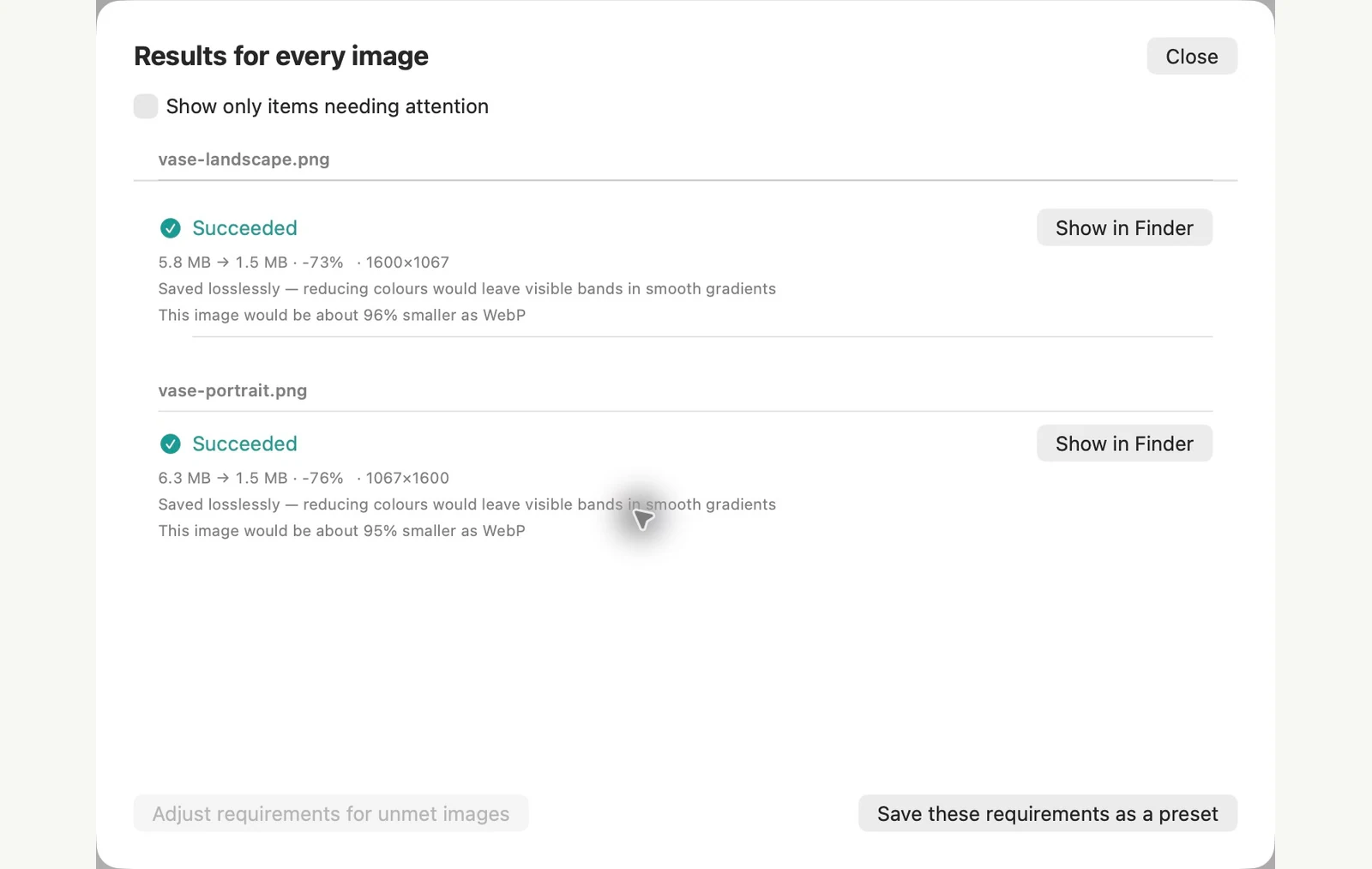
দেখানো নমুনা ফাইলের উপর পরিমাপ. আপনার ফলাফল আপনার মূল এবং সেটিংস উপর নির্ভর করে. সিরামিক-দানি ফটোগ্রাফ একটি এআই-উত্পন্ন নমুনা। অ্যাপের স্ক্রিনশট এবং রপ্তানি করা ফাইল পরিমাপ বাস্তব।
আপনার Mac-এ ইতিমধ্যেই
প্রিভিউ অ্যাপ বা টার্মিনাল অ্যাপের মাধ্যমে ব্যাচের আকার পরিবর্তন করুন
উভয়ই ইতিমধ্যে আপনার Mac-এ রয়েছে। প্রিভিউ অ্যাপটি ভিজ্যুয়াল কিন্তু আপনার খোলা ফাইলগুলিকে সম্পাদনা করে। টার্মিনালের সিপস কমান্ড একটি পৃথক ফোল্ডারে লিখতে পারে, যদি আপনি একটি কমান্ড টাইপ করতে স্বাচ্ছন্দ্যবোধ করেন।
প্রিভিউ অ্যাপে
প্রথমে একটি নতুন ফোল্ডারে ছবিগুলি কপি করুন, কারণ সংরক্ষণ করা আপনার খোলা ফাইলগুলিকে প্রতিস্থাপন করে৷ একটি উইন্ডোতে অনুলিপিগুলি খুলুন, সেগুলিকে সাইডবারে নির্বাচন করুন এবং Tools > Adjust Size নির্বাচন করুন৷ Fit into এর অধীনে একটি আকার চয়ন করুন, ঠিক আছে ক্লিক করুন এবং সংরক্ষণ করুন৷ 1280 × 1280 এর সাথে মানানসই আমাদের ল্যান্ডস্কেপ নমুনা 1280 × 853 এবং আমাদের প্রতিকৃতি নমুনা 853 × 1280 দিয়েছে।
টার্মিনাল অ্যাপে
টার্মিনালে ফোল্ডারটি খুলুন এবং নীচের কমান্ডগুলি চালান। -Z বিকল্পটি সর্বাধিক দীর্ঘ প্রান্ত সেট করে এবং --out আপনার আসলগুলি অপরিবর্তিত রাখে। --out ছাড়া, sips সোর্স ফাইলগুলিকে ওভাররাইট করে।
mkdir resized
sips -Z 1600 *.jpg --out resized
অন্তর্নির্মিত পদ্ধতির সীমাবদ্ধতা
- 320 থেকে 1920 px পর্যন্ত আকারের একটি ছোট তালিকা অফার করে, কোনো 1600 বিকল্প ছাড়াই। একটি কাস্টম প্রস্থ একটি ভাগ করা লম্বা প্রান্ত সেট করার পরিবর্তে প্রতিটি চিত্রকে প্রশস্ত করে তোলে: 1600 px আমাদের 2048 × 3072 প্রতিকৃতি নমুনাকে 1600 × 2400 এ স্কেল করেছে।
- sips আমাদের পরীক্ষায় GPS অবস্থান এবং অন্যান্য মেটাডেটা রেখেছিল, এবং এর মুছে ফেলার বিকল্পটি GPS সরিয়ে দেয়নি।
- Finder-এ কনভার্ট ইমেজ অ্যাকশনও আবার আকার পরিবর্তন করতে পারে, কিন্তু শুধুমাত্র তার নির্দিষ্ট বড়, মাঝারি এবং ছোট আকারে।
PixRinse যখন আপনি পোর্ট্রেট এবং ল্যান্ডস্কেপ ইমেজের জন্য একটি নিয়ম, রপ্তানির আগে একটি পূর্বরূপ এবং ডিফল্টরূপে আলাদা আউটপুট কপি চান, ফোল্ডার গঠন রাখার বিকল্প বা একটি ফর্ম্যাট এবং ফাইল-আকারের প্রয়োজনীয়তা যুক্ত করতে চান তখন এটি আরও ভাল।
নমুনা চিত্র সহ macOS 27 এ ৪ নভেম্বর, ২০২৬ এ পরীক্ষা করা হয়েছে। মেনু নাম অন্যান্য সংস্করণে ভিন্ন হতে পারে, এবং ফলাফল আপনার ফাইলের উপর নির্ভর করে। অ্যাপগুলির মধ্যে নির্বাচন করছেন? Mac ইমেজ কম্প্রেসার তুলনা করুন।
সাধারণ কিছু প্রশ্ন
আমি কি ফোল্ডার কাঠামো সংরক্ষণ করতে পারি?
হ্যাঁ। রপ্তানি করার সময় আউটপুট সেটিংস উৎস ডিরেক্টরি কাঠামো সংরক্ষণ করতে পারে।
আমি বিনামূল্যে কত ফাইলের আকার পরিবর্তন করতে পারি?
বিনামূল্যের স্তর প্রতি উৎসে একটি আউটপুট সহ ব্যাচ প্রতি 10 ছবি পর্যন্ত প্রক্রিয়া করে। প্রো এই ব্যাচ এবং একাধিক-আউটপুট সীমা সরিয়ে দেয়।
কর্মপ্রবাহকে কাজে লাগান।
PixRinse খুলুন, কয়েকটি ছবি যোগ করুন এবং উপরের সেটিংস দিয়ে শুরু করুন।
Mac-এর জন্য ডাউনলোডবিনামূল্যে: প্রতি ব্যাচ পর্যন্ত 10 ছবি এবং উৎস প্রতি একটি আউটপুট। বিনামূল্যে এবং Pro তুলনা করুন।