 PixRinse
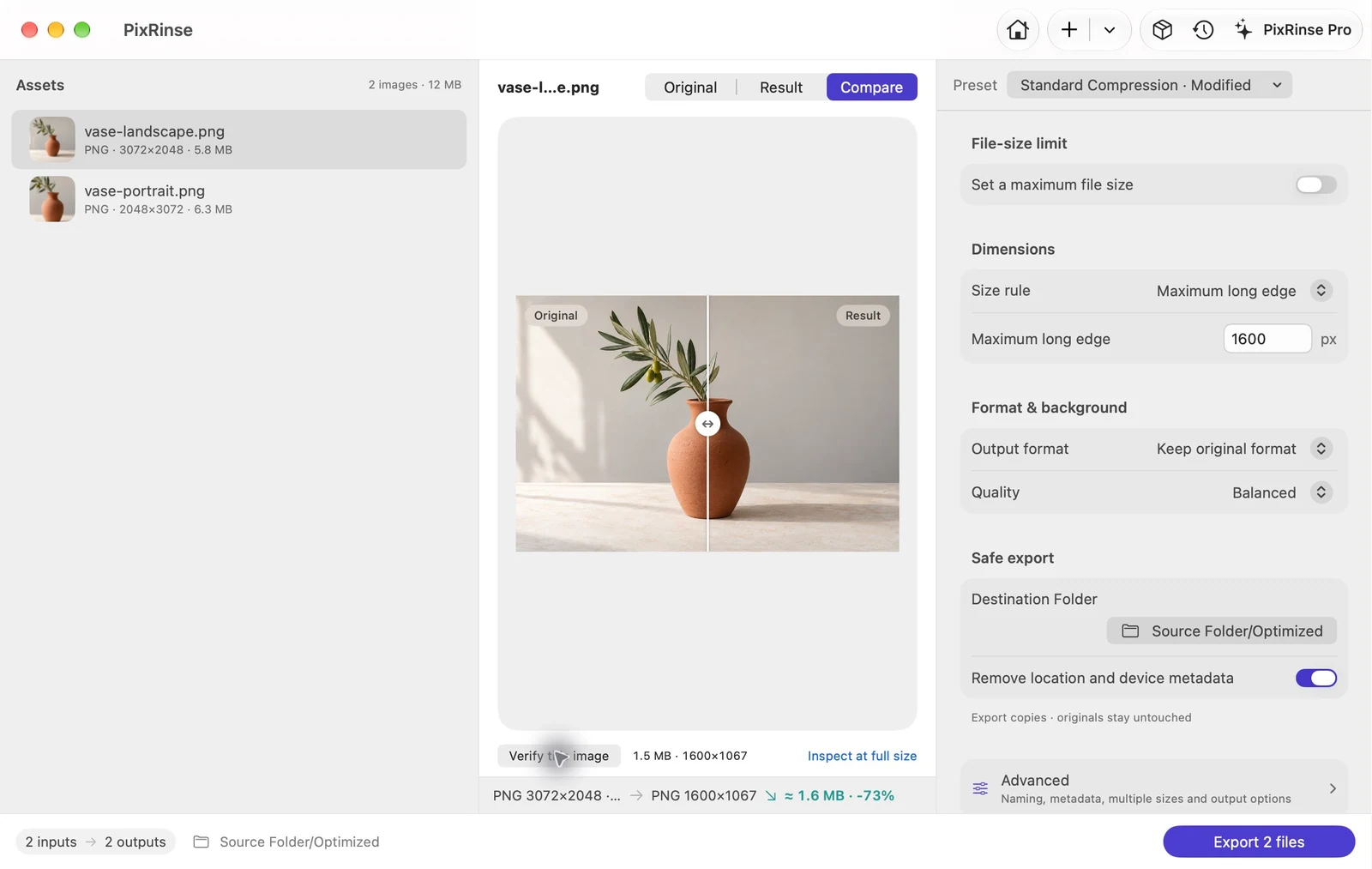
Tangkapan skrin menunjukkan apl bahasa Inggeris. Nama dan kawalan pratetap juga tersedia dalam bahasa apl anda.
Titik permulaan anda
Gunakan Mampatan Standard · sesuaikan dalam PixRinse, kemudian semak tetapan ini terhadap destinasi sebenar anda.
| Tepi panjang dalam contoh ini | 1600 px, skala bawah sahaja |
|---|---|
| Nisbah aspek | terpelihara |
| Format dalam contoh ini | Kekalkan asal — PNG |
| Output | Asingkan salinan yang dieksport |
Bagaimana untuk melakukannya
Tambahkan folder atau imej yang dipilih
Semak senarai sumber untuk fail yang tidak disokong atau bermasalah. Sertakan hanya aset yang diperlukan untuk penghantaran.
Pilih peraturan saiz
Untuk dua sampel PNG, tetapkan Panjang maksimum sisi panjang kepada 1600 px dan kekalkan format asal. Sebaliknya, gunakan kanvas tetap apabila setiap imej mesti mempunyai dimensi yang sama. Tentukan sama ada sumber yang lebih kecil harus kekal pada saiz asalnya.
Pratonton imej wakil
Periksa sekurang-kurangnya satu potret dan satu imej landskap. Semak sama ada peraturan memangkas, mengandungi atau menskalakan kandungan mengikut cara yang anda jangkakan.
Eksport salinan dan semakan
Pilih folder destinasi, semak kiraan output yang dirancang dan jalankan kumpulan. Semak dimensi sebenar pada fail yang terhasil.
FAIL DARI JALAN RAYA INI
Apa yang dihasilkan oleh contoh ini
Dua PNG dengan orientasi berbeza menggunakan peraturan tepi panjang 1600 px yang sama. Hasil landskap dan potret mengekalkan nisbah bidang masing-masing.
- Dimensi sumber
- 3072 × 2048 dan 2048 × 3072
- Tepi panjang
- 1600 px
- Format output
- Kekalkan asal — PNG dalam contoh ini
| Fail | Format | Piksel | Bait |
|---|---|---|---|
| vase-landscape.png | PNG | 1600 × 1067 | 1,530,939 |
| vase-portrait.png | PNG | 1067 × 1600 | 1,505,047 |
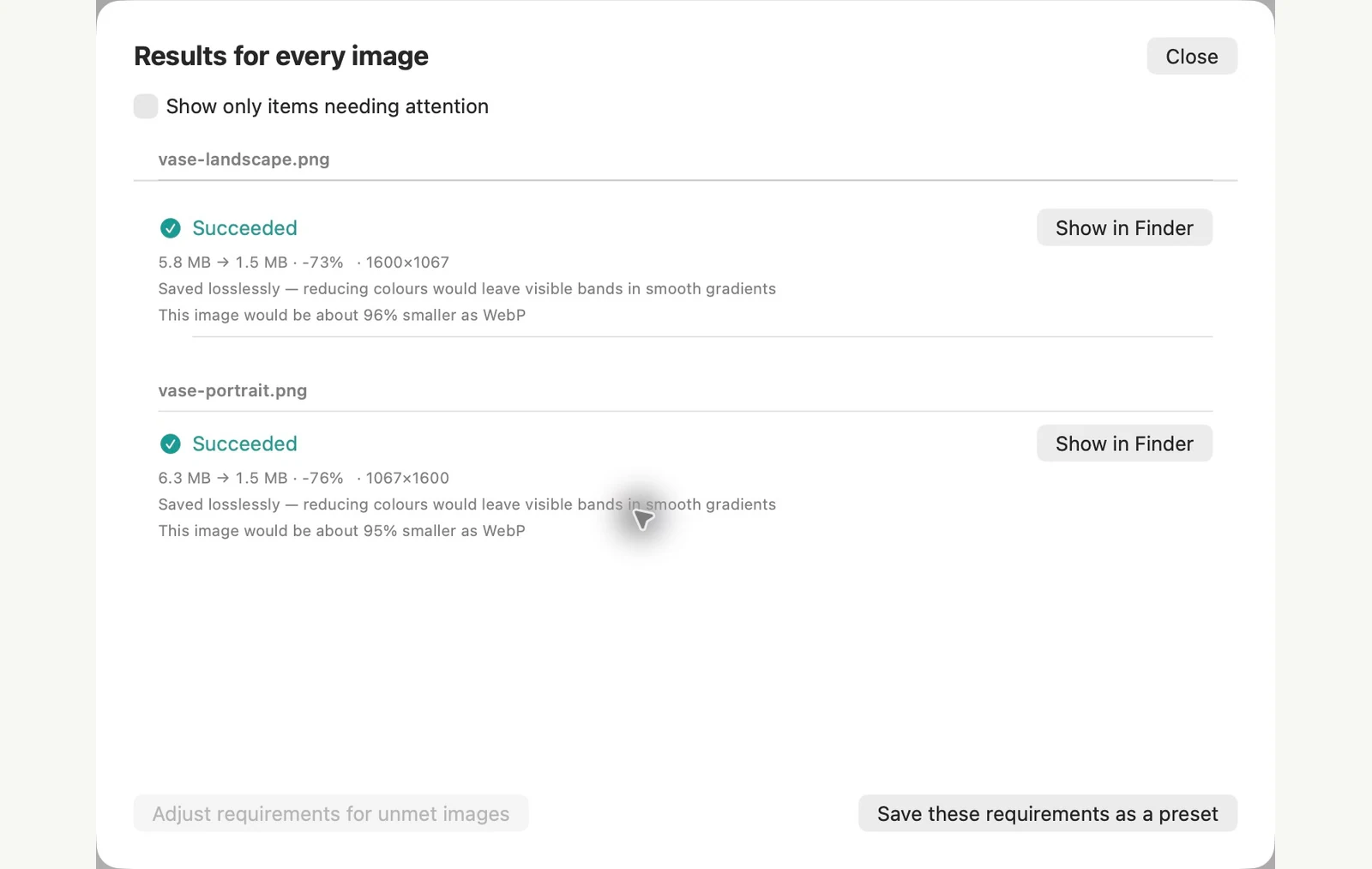
Diukur pada fail sampel yang ditunjukkan. Hasil anda bergantung pada asal dan tetapan anda. Gambar pasu seramik adalah sampel yang dijana AI. Tangkapan skrin aplikasi dan ukuran fail yang dieksport adalah nyata.
SUDAH PADA MAC ANDA
Batch mengubah saiz imej dengan apl Pratonton atau apl Terminal
Kedua-duanya sudah ada pada Mac anda. Apl Pratonton adalah visual tetapi mengedit fail yang anda buka. Perintah sips terminal boleh menulis ke folder berasingan, jika anda selesa menaip arahan.
Dalam apl Pratonton
Salin imej ke folder baharu dahulu, kerana menyimpan menggantikan fail yang anda buka. Buka salinan dalam satu tetingkap, pilihnya dalam bar sisi dan pilih Tools > Laraskan Saiz. Pilih saiz di bawah Fit into, klik OK dan simpan. Muatkan ke dalam 1280 × 1280 memberikan sampel landskap kami 1280 × 853 dan sampel potret kami 853 × 1280.
Dalam apl Terminal
Buka folder dalam Terminal dan jalankan arahan di bawah. Pilihan -Z menetapkan tepi panjang maksimum, dan --out memastikan asal anda tidak berubah. Tanpa --out, sips akan menimpa fail sumber.
mkdir resized
sips -Z 1600 *.jpg --out resized
Had kaedah terbina dalam
- Fit into menawarkan senarai pendek saiz dari 320 hingga 1920 px, tanpa pilihan 1600. Lebar tersuai menjadikan setiap imej selebar itu dan bukannya menetapkan tepi panjang yang dikongsi: 1600 px menskalakan sampel potret 2048 × 3072 kami kepada 1600 × 2400.
- sips menyimpan GPS lokasi dan metadata lain dalam ujian kami, dan pilihan pemadamannya tidak mengalih keluar GPS.
- Tindakan Tukar Imej dalam Finder juga boleh mengubah saiz, tetapi hanya kepada saiz tetap Besar, Sederhana dan Kecil.
PixRinse adalah lebih sesuai apabila anda mahukan satu peraturan untuk imej potret dan landskap, pratonton sebelum eksport dan salinan output berasingan secara lalai, dengan pilihan untuk mengekalkan struktur folder atau menambah keperluan format dan saiz fail.
Diuji pada macOS 27 pada 4 November 2026 dengan imej sampel. Nama menu boleh berbeza pada versi lain dan keputusan bergantung pada fail anda. Memilih antara aplikasi? Bandingkan pemampat imej Mac.
Beberapa soalan biasa
Bolehkah saya mengekalkan struktur folder?
ya. Tetapan output boleh mengekalkan struktur direktori sumber semasa mengeksport.
Berapakah bilangan fail yang boleh saya ubah saiz secara percuma?
Peringkat percuma memproses sehingga 10 imej setiap kelompok dengan satu output bagi setiap sumber. Pro mengalih keluar had kumpulan dan berbilang output ini.
Letakkan aliran kerja berfungsi.
Buka PixRinse, tambahkan beberapa imej dan mulakan dengan tetapan di atas.
Muat turun untuk MacPercuma: sehingga 10 imej setiap kelompok dan satu output bagi setiap sumber. Bandingkan Percuma & Pro.