 PixRinse
Screenshots zeigen die englische App. Voreingestellte Namen und Steuerelemente sind auch in Ihrer App-Sprache verfügbar.
Ihr Ausgangspunkt
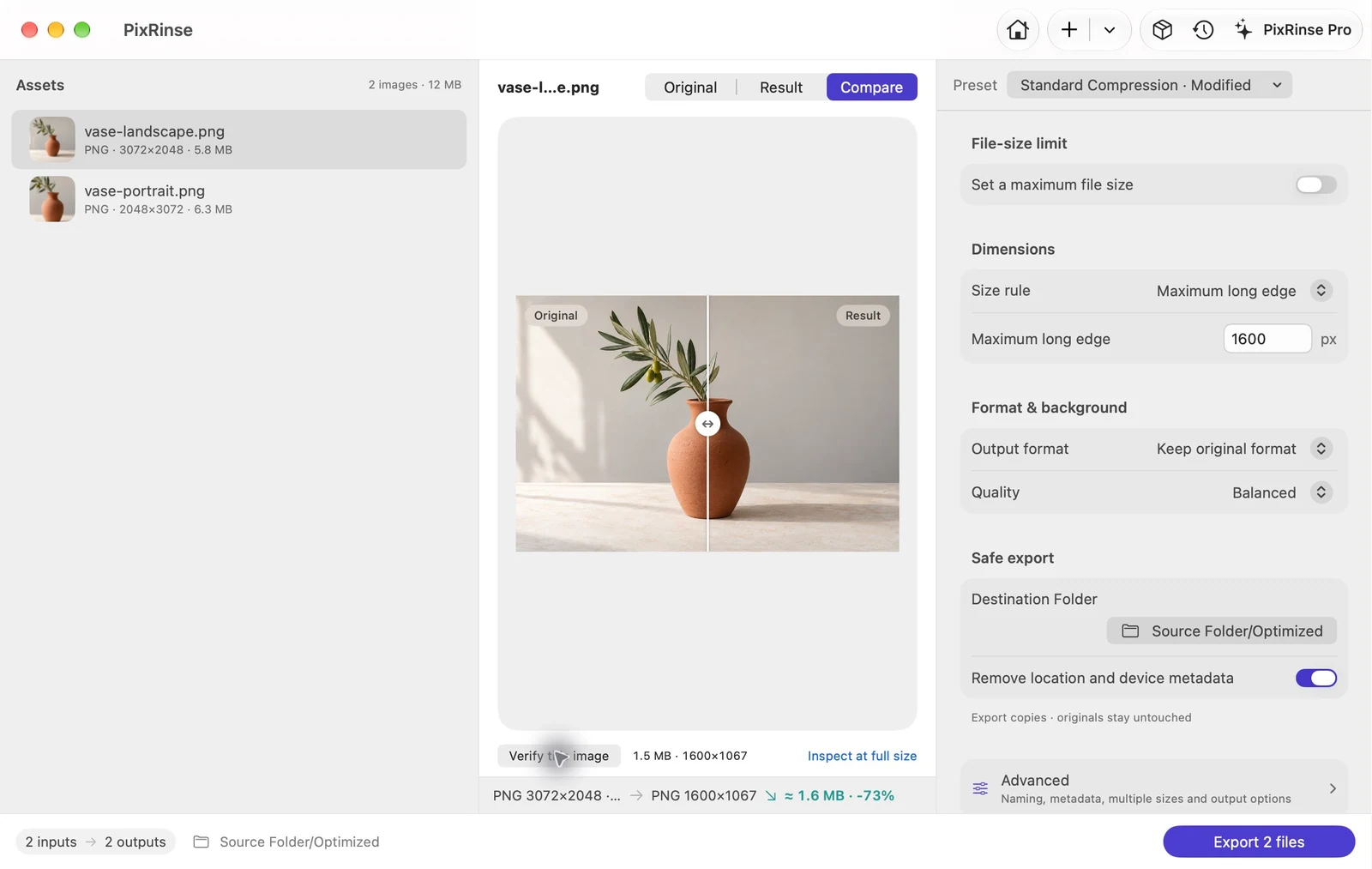
Verwenden Sie Standardkomprimierung · passen Sie in PixRinse an und vergleichen Sie diese Einstellungen dann mit Ihrem tatsächlichen Ziel.
| Lange Kante in diesem Beispiel | 1600 px, nur herunterskalieren |
|---|---|
| Seitenverhältnis | Konserviert |
| Formatieren Sie in diesem Beispiel | Original behalten – PNG |
| Ausgabe | Separate exportierte Kopien |
Wie es geht
Fügen Sie den Ordner oder ausgewählte Bilder hinzu
Überprüfen Sie die Quellliste auf nicht unterstützte oder problematische Dateien. Geben Sie nur die für die Lieferung erforderlichen Vermögenswerte an.
Wählen Sie die Größenregel
Setzen Sie für die beiden Beispiel-PNGs Maximale lange Kante auf 1600 px und behalten Sie das Originalformat bei. Verwenden Sie stattdessen eine feste Leinwand, wenn jedes Bild die gleichen Abmessungen haben muss. Entscheiden Sie, ob kleinere Quellen ihre Originalgröße beibehalten sollen.
Vorschau repräsentativer Bilder
Sehen Sie sich mindestens ein Porträt- und ein Landschaftsbild an. Überprüfen Sie, ob die Regel den Inhalt wie erwartet zuschneidet, enthält oder skaliert.
Exportieren Sie Kopien und überprüfen Sie sie
Wählen Sie einen Zielordner, überprüfen Sie die geplante Ausgabeanzahl und führen Sie den Stapel aus. Überprüfen Sie die tatsächlichen Abmessungen der resultierenden Dateien.
DIE DATEIEN AUS DIESER KOMPLETTSTRUKTUR
Was dieses Beispiel hervorgebracht hat
Zwei PNGs mit unterschiedlichen Ausrichtungen verwenden dieselbe 1600 px-Long-Edge-Regel. Die Ergebnisse im Quer- und Hochformat behalten ihr jeweiliges Seitenverhältnis.
- Quelldimensionen
- 3072 × 2048 und 2048 × 3072
- Lange Kante
- 1600 px
- Ausgabeformat
- Original beibehalten – in diesem Beispiel PNG
| Datei | Format | Pixel | Bytes |
|---|---|---|---|
| vase-landscape.png | PNG | 1600 × 1067 | 1.530.939 |
| vase-portrait.png | PNG | 1067 × 1600 | 1.505.047 |
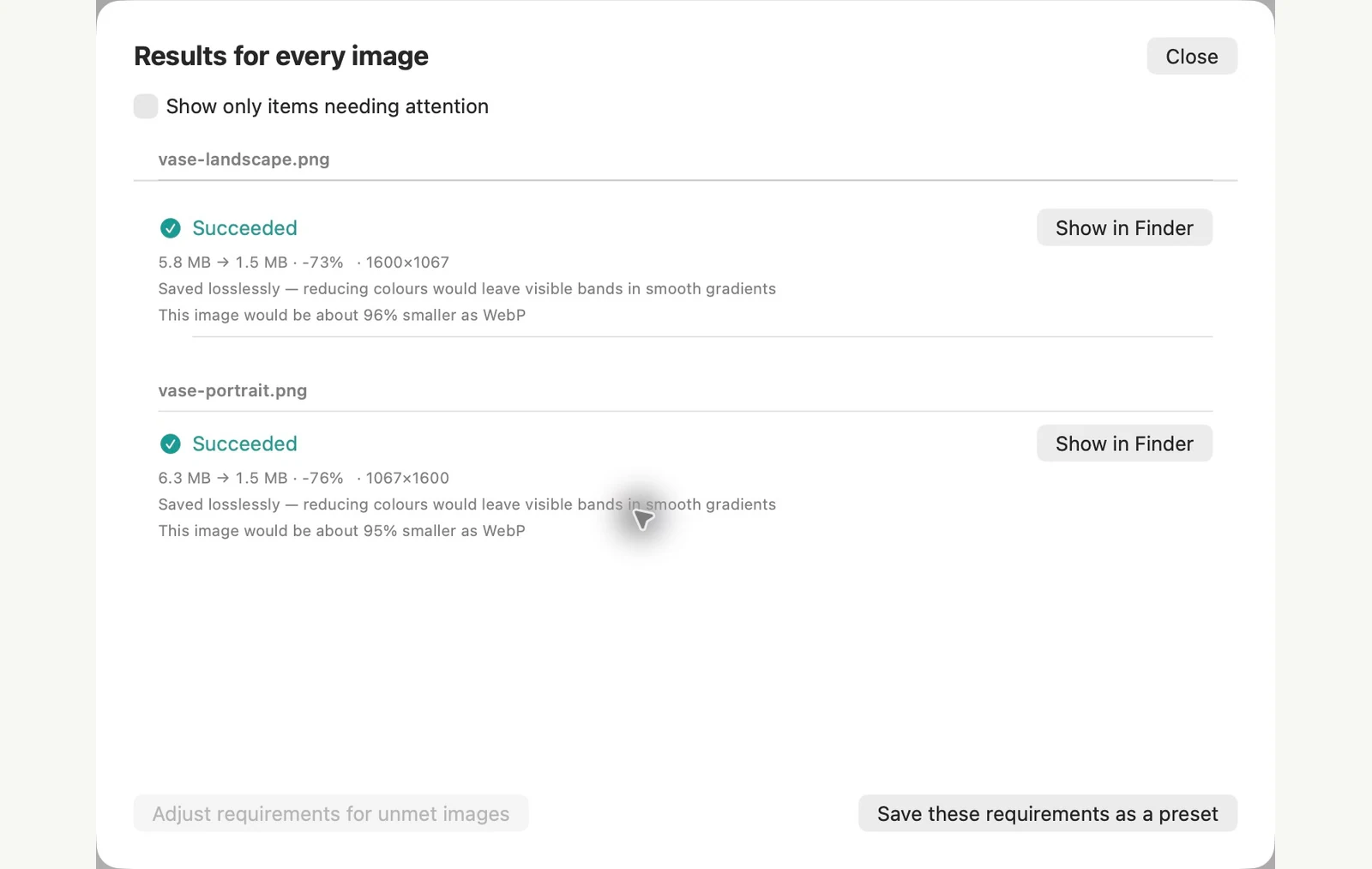
Gemessen anhand der gezeigten Beispieldateien. Ihre Ergebnisse hängen von Ihren Originalen und Einstellungen ab. Das Foto der Keramikvase ist ein KI-generiertes Muster. Die App-Screenshots und exportierten Dateimessungen sind echt.
BEREITS AUF IHREM MAC
Bilder stapelweise mit Vorschau oder Terminal skalieren
Beide sind bereits auf Ihrem Mac. Die Vorschau-App ist visuell, bearbeitet jedoch die von Ihnen geöffneten Dateien. Der Befehl sips des Terminals kann in einen separaten Ordner schreiben, wenn Sie mit der Eingabe eines Befehls vertraut sind.
In der Vorschau-App
Kopieren Sie die Bilder zunächst in einen neuen Ordner, da beim Speichern die von Ihnen geöffneten Dateien ersetzt werden. Öffnen Sie die Kopien in einem Fenster, wählen Sie sie in der Seitenleiste aus und wählen Sie Tools > Größe anpassen. Wählen Sie unter Fit into eine Größe aus, klicken Sie auf OK und speichern Sie. Die Anpassung an 1280 × 1280 ergab unser Querformat 1280 × 853 und unser Porträtbeispiel 853 × 1280.
In der Terminal-App
Öffnen Sie den Ordner im Terminal und führen Sie die folgenden Befehle aus. Die Option -Z legt die maximale lange Kante fest und --out lässt Ihre Originale unverändert. Ohne --out überschreibt sips die Quelldateien.
mkdir resized
sips -Z 1600 *.jpg --out resized
Wo die integrierte Methode an ihre Grenzen stößt
- Fit into bietet eine kurze Liste von Größen von 320 bis 1920 px, ohne die Option 1600. Eine benutzerdefinierte Breite macht jedes Bild so breit, anstatt eine gemeinsame lange Kante festzulegen: 1600 px hat unser Porträtbeispiel 2048 × 3072 auf 1600 × 2400 skaliert.
- sips behielt in unserem Test den Standort GPS und andere Metadaten bei und die Löschoption entfernte GPS nicht.
- Die Aktion „Bild konvertieren“ in Finder kann ebenfalls die Größe ändern, jedoch nur auf die festen Größen „Groß“, „Mittel“ und „Klein“.
PixRinse eignet sich besser, wenn Sie eine Regel für Hoch- und Querformatbilder, eine Vorschau vor dem Export und standardmäßig separate Ausgabekopien wünschen, mit der Option, die Ordnerstruktur beizubehalten oder eine Format- und Dateigrößenanforderung hinzuzufügen.
Getestet am macOS 27 am 4. November 2026 mit Beispielbildern. Die Menünamen können in anderen Versionen unterschiedlich sein und die Ergebnisse hängen von Ihren Dateien ab. Zwischen Apps wählen? Mac-Bildkomprimierer vergleichen.
Ein paar häufig gestellte Fragen
Kann ich die Ordnerstruktur beibehalten?
Ja. Ausgabeeinstellungen können die Struktur des Quellverzeichnisses beim Exportieren beibehalten.
Wie viele Dateien kann ich kostenlos in der Größe ändern?
Das kostenlose Kontingent verarbeitet bis zu 10 Bilder pro Stapel mit einer Ausgabe pro Quelle. Pro entfernt diese Batch- und Mehrfachausgabebeschränkungen.
Setzen Sie den Workflow in Gang.
Öffnen Sie PixRinse, fügen Sie ein paar Bilder hinzu und beginnen Sie mit den oben genannten Einstellungen.
Für Mac ladenKostenlos: bis zu 10 Bilder pro Stapel und eine Ausgabe pro Quelle. Kostenlos und Pro vergleichen.