 PixRinse
Skærmbilleder viser den engelske app. Forudindstillede navne og kontroller er også tilgængelige på dit app-sprog.
Dit udgangspunkt
Brug Standardkomprimering · tilpasse i PixRinse, og gennemgå derefter disse indstillinger i forhold til din faktiske destination.
| Lang kant i dette eksempel | 1600 px, kun nedskalering |
|---|---|
| Størrelsesforhold | Bevares |
| Format i dette eksempel | Behold originalen — PNG |
| Produktion | Separate eksporterede kopier |
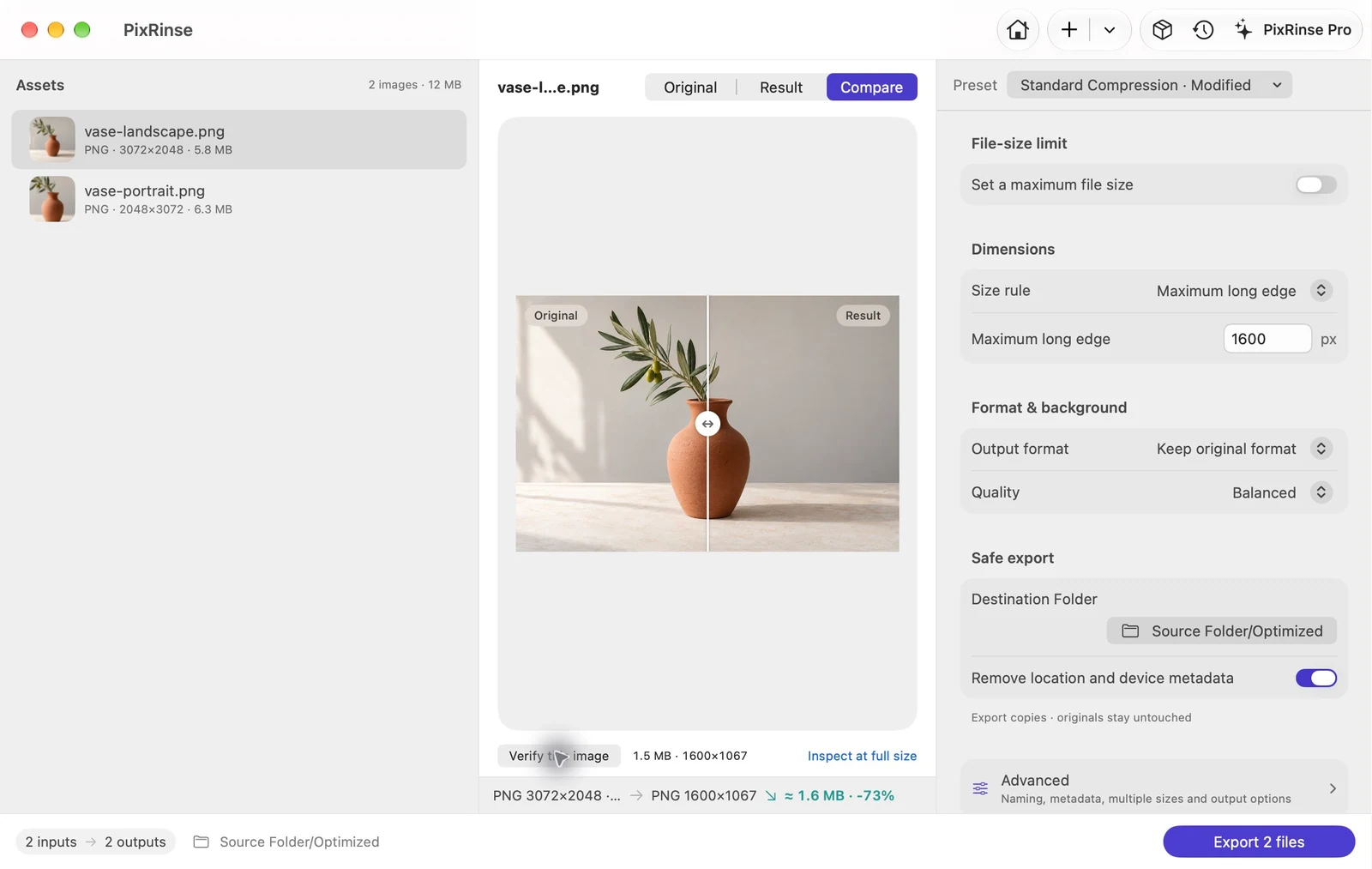
Sådan gør du
Tilføj mappen eller de valgte billeder
Tjek kildelisten for ikke-understøttede eller problematiske filer. Medtag kun de aktiver, der er nødvendige for leveringen.
Vælg størrelsesreglen
For de to eksempler på PNG'er skal du indstille Maksimal lang kant til 1600 px og beholde det originale format. Brug i stedet et fast lærred, når hvert billede skal have samme dimensioner. Beslut om mindre kilder skal forblive i deres oprindelige størrelse.
Forhåndsvisning af repræsentative billeder
Undersøg mindst et portræt og et liggende billede. Tjek, om reglen beskærer, indeholder eller skalerer indholdet på den måde, du forventer.
Eksporter kopier og anmeldelse
Vælg en destinationsmappe, gennemgå det planlagte outputtæller og kør batchen. Tjek faktiske dimensioner på de resulterende filer.
FILERNE FRA DENNE GENNEMGANG
Hvad dette eksempel frembragte
To PNG'er med forskellige orienteringer bruger den samme 1600 px langkantsregel. Landskabs- og portrætresultaterne bevarer deres respektive billedformater.
- Kilde dimensioner
- 3072 × 2048 og 2048 × 3072
- Lang kant
- 1600 px
- Outputformat
- Behold originalen - PNG i dette eksempel
| Fil | Format | Pixels | Bytes |
|---|---|---|---|
| vase-landscape.png | PNG | 1600 × 1067 | 1.530.939 |
| vase-portrait.png | PNG | 1067 × 1600 | 1.505.047 |
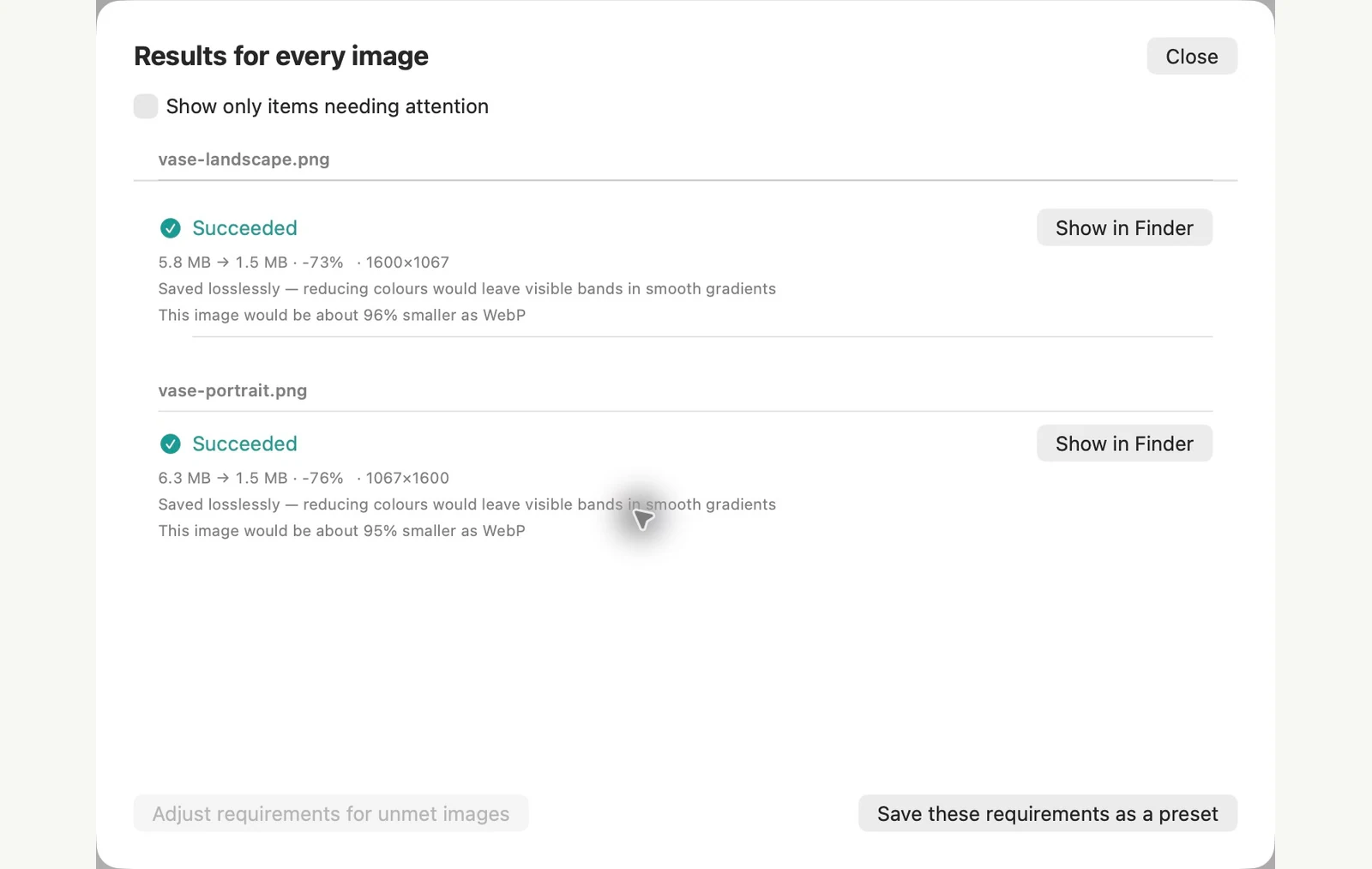
Målt på de viste prøvefiler. Dine resultater afhænger af dine originaler og indstillinger. Det keramiske vasefotografi er en AI-genereret prøve. Appens skærmbilleder og eksporterede filmålinger er ægte.
ALLEREDE PÅ DIN MAC
Batch-tilpas billeder med Preview-appen eller Terminal-appen
Begge er allerede på din Mac. Preview-appen er visuel, men redigerer de filer, du åbner. Terminals sips-kommando kan skrive til en separat mappe, hvis du er tryg ved at skrive en kommando.
I Preview-appen
Kopier først billederne til en ny mappe, fordi lagring erstatter de filer, du har åbnet. Åbn kopierne i ét vindue, vælg dem i sidebjælken og vælg Værktøjer > Juster størrelse. Vælg en størrelse under Fit into, klik på OK og gem. Fit into 1280 × 1280 gav vores landskabsprøve 1280 × 853 og vores portrætprøve 853 × 1280.
I Terminal-appen
Åbn mappen i Terminal og kør kommandoerne nedenfor. Indstillingen -Z indstiller den maksimale lange kant, og --out holder dine originaler uændrede. Uden --out overskriver sips kildefilerne.
mkdir resized
sips -Z 1600 *.jpg --out resized
Grænser for den indbyggede metode
- Passer ind i tilbud en kort liste over størrelser fra 320 til 1920 px, uden mulighed for 1600. En tilpasset bredde gør hvert billede så bredt i stedet for at sætte en delt lang kant: 1600 px skalerede vores 2048 × 3072 portræteksempel til 1600 × 2400.
- sips beholdt GPS placering og andre metadata i vores test, og dens slettemulighed fjernede ikke GPS.
- Handlingen Konverter billede i Finder kan også ændre størrelsen, men kun til dens faste størrelser Large, Medium og Small.
PixRinse passer bedre, når du vil have én regel for stående og liggende billeder, en forhåndsvisning før eksport og separate outputkopier som standard, med mulighed for at beholde mappestruktur eller tilføje et krav til format og filstørrelse.
Testet på macOS 27 på 4. november 2026 med eksempelbilleder. Menunavne kan variere på andre versioner, og resultaterne afhænger af dine filer. Skal du vælge mellem apps? Sammenlign Mac-billedkompressorer.
Et par almindelige spørgsmål
Kan jeg bevare mappestrukturen?
Ja. Outputindstillinger kan bevare kildebiblioteksstrukturen ved eksport.
Hvor mange filer kan jeg ændre størrelse på gratis?
Det gratis lag behandler op til 10 billeder pr. batch med ét output pr. kilde. Pro fjerner disse batch- og multiple-output-grænser.
Sæt arbejdsgangen i gang.
Åbn PixRinse, tilføj et par billeder og start med indstillingerne ovenfor.
Hent til MacGratis: op til 10 billeder pr. batch og et output pr. kilde. Sammenlign gratis og pro.