 PixRinse
Skærmbilleder viser den engelske app. Forudindstillede navne og kontroller er også tilgængelige på dit app-sprog.
Dit udgangspunkt
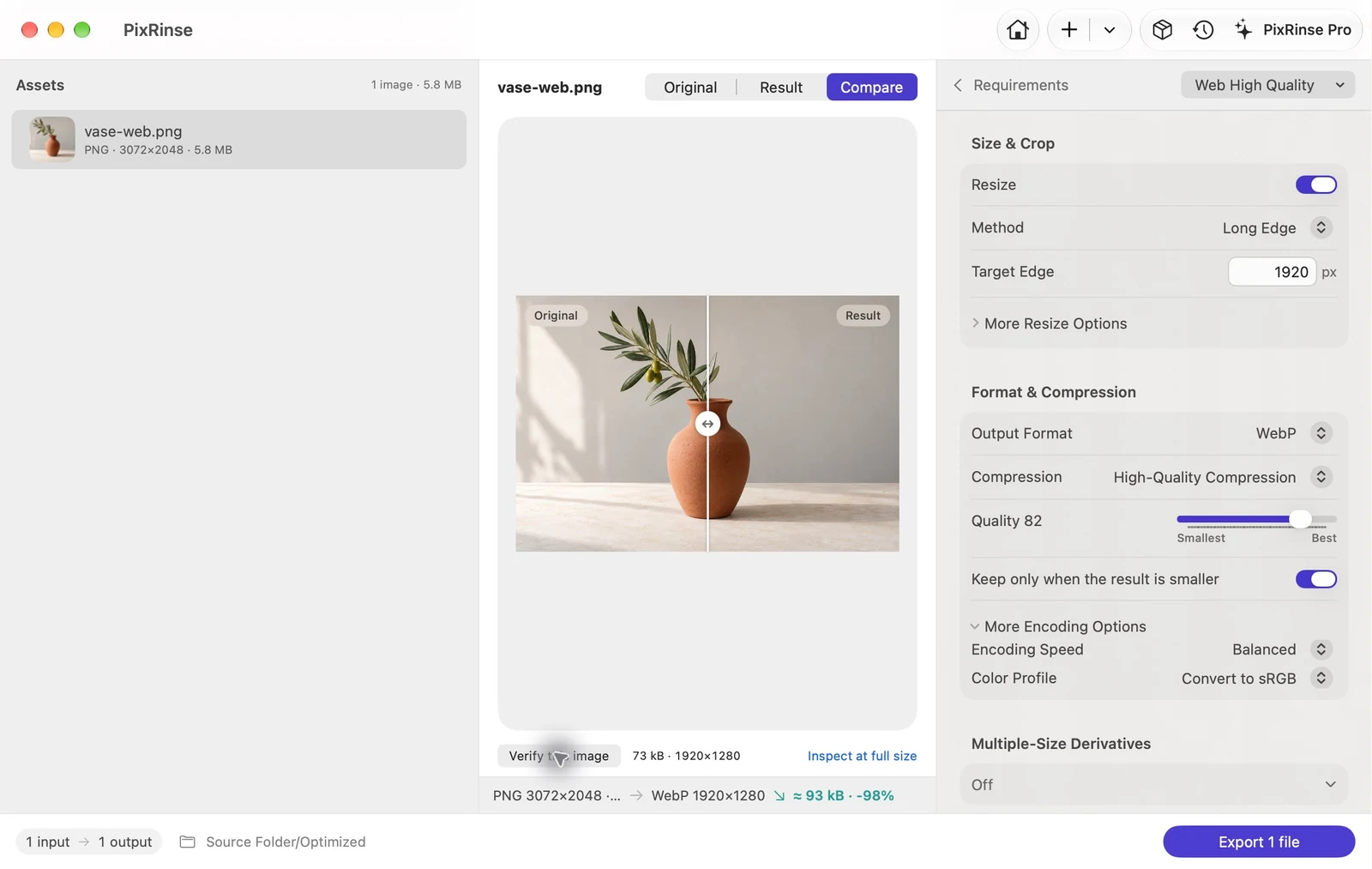
Brug Web i høj kvalitet i PixRinse, og gennemgå derefter disse indstillinger i forhold til din faktiske destination.
| Produktion | WebP |
|---|---|
| Kvalitet | 82 |
| Lang kant | 1920 px, kun nedskalering |
| Farve | Konverter til sRGB |
Sådan gør du
Saml hjemmesidens billeder
Arbejd ud fra kildefiler af højeste kvalitet, du har. Hold originalerne adskilt fra de filer, der er beregnet til offentliggørelse.
Vælg Web i høj kvalitet
Denne forudindstilling bruger WebP kvalitet 82, en 1920 px maksimal lang kant og web-sikre metadata. Juster den lange kant til dit faktiske layout.
Sammenlign det visuelle resultat
Se på gradienter, lille tekst og detaljerede kanter. En kvalitetsindstilling er et udgangspunkt, ikke et løfte om et bestemt visuelt resultat eller procentvis besparelse.
Eksporter og integrer
Kontroller outputformatet og status for hver fil. Hvis du har brug for flere bredder til den samme side, skal du bruge forudindstillingen Responsivt web i stedet.
FILERNE FRA DENNE GENNEMGANG
Hvad dette eksempel frembragte
3072 × 2048 PNG bliver en 1920 × 1280 WebP. Indstillingsskærmbilledet viser eksplicit kvalitet 82 og Konverter til sRGB.
- Kvalitet
- 82
- Farveprofil
- sRGB
- Outputformat
- WebP
| Fil | Format | Pixels | Bytes |
|---|---|---|---|
| vase-web.webp | WebP | 1920 × 1280 | 72.818 |
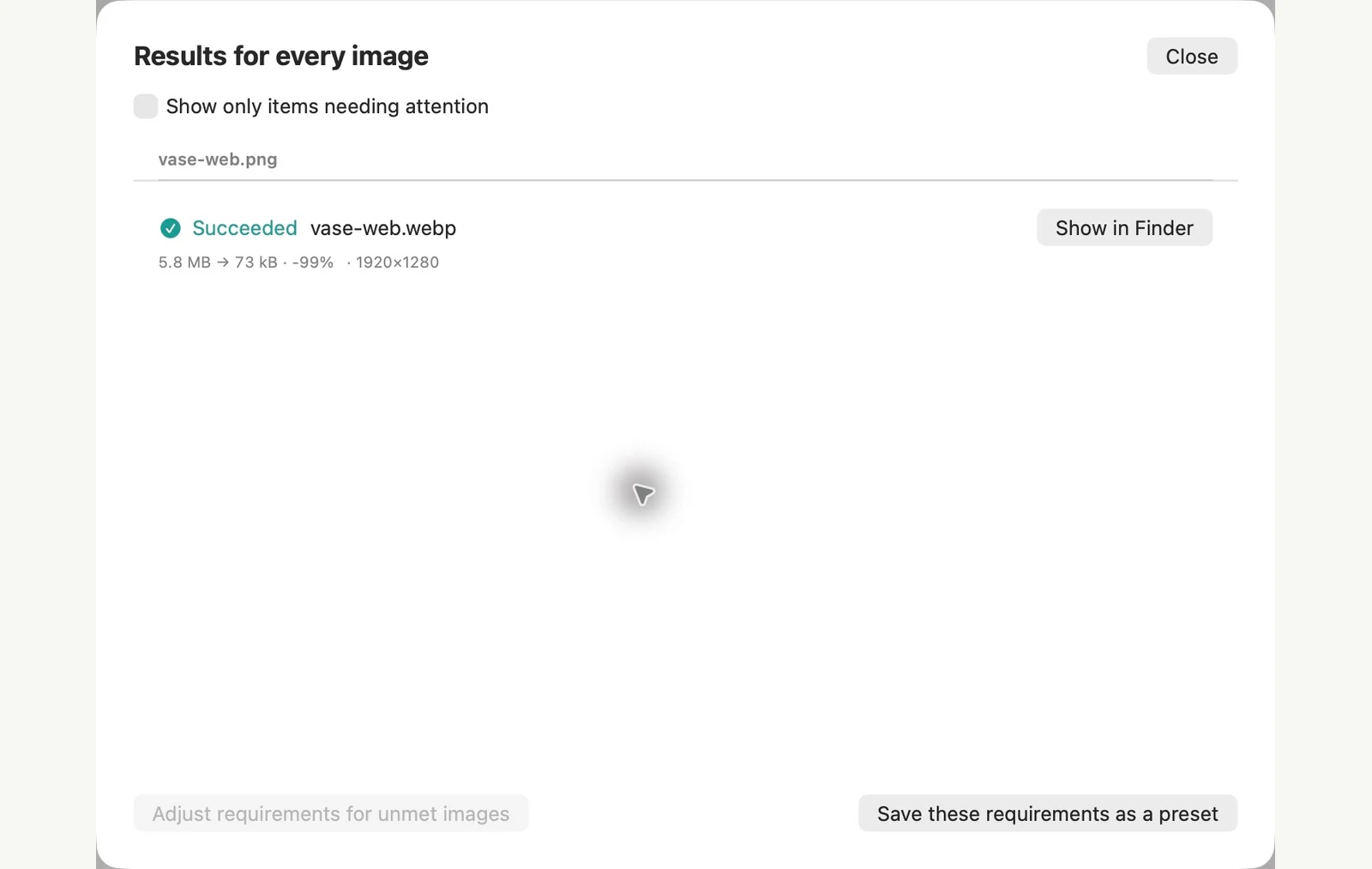
Målt på de viste prøvefiler. Dine resultater afhænger af dine originaler og indstillinger. Det keramiske vasefotografi er en AI-genereret prøve. Appens skærmbilleder og eksporterede filmålinger er ægte.
Et par almindelige spørgsmål
Vil hver WebP være mindre end kilden?
Nej. Størrelsen afhænger af kilden, billedindholdet og indstillinger. PixRinse kan undgå at beholde større resultater.
Kan WebP beholde gennemsigtige områder?
WebP understøtter gennemsigtighed. Undersøg gennemsigtige kanter i resultatet, og vælg PNG eller tabsfri WebP, når det passer bedre til illustrationen.
Sæt arbejdsgangen i gang.
Åbn PixRinse, tilføj et par billeder og start med indstillingerne ovenfor.
Hent til MacGratis: op til 10 billeder pr. batch og et output pr. kilde. Sammenlign gratis og pro.