 PixRinse
スクリーンショットは英語のアプリを示しています。プリセット名とコントロールは、アプリの言語でも使用できます。
あなたの出発点
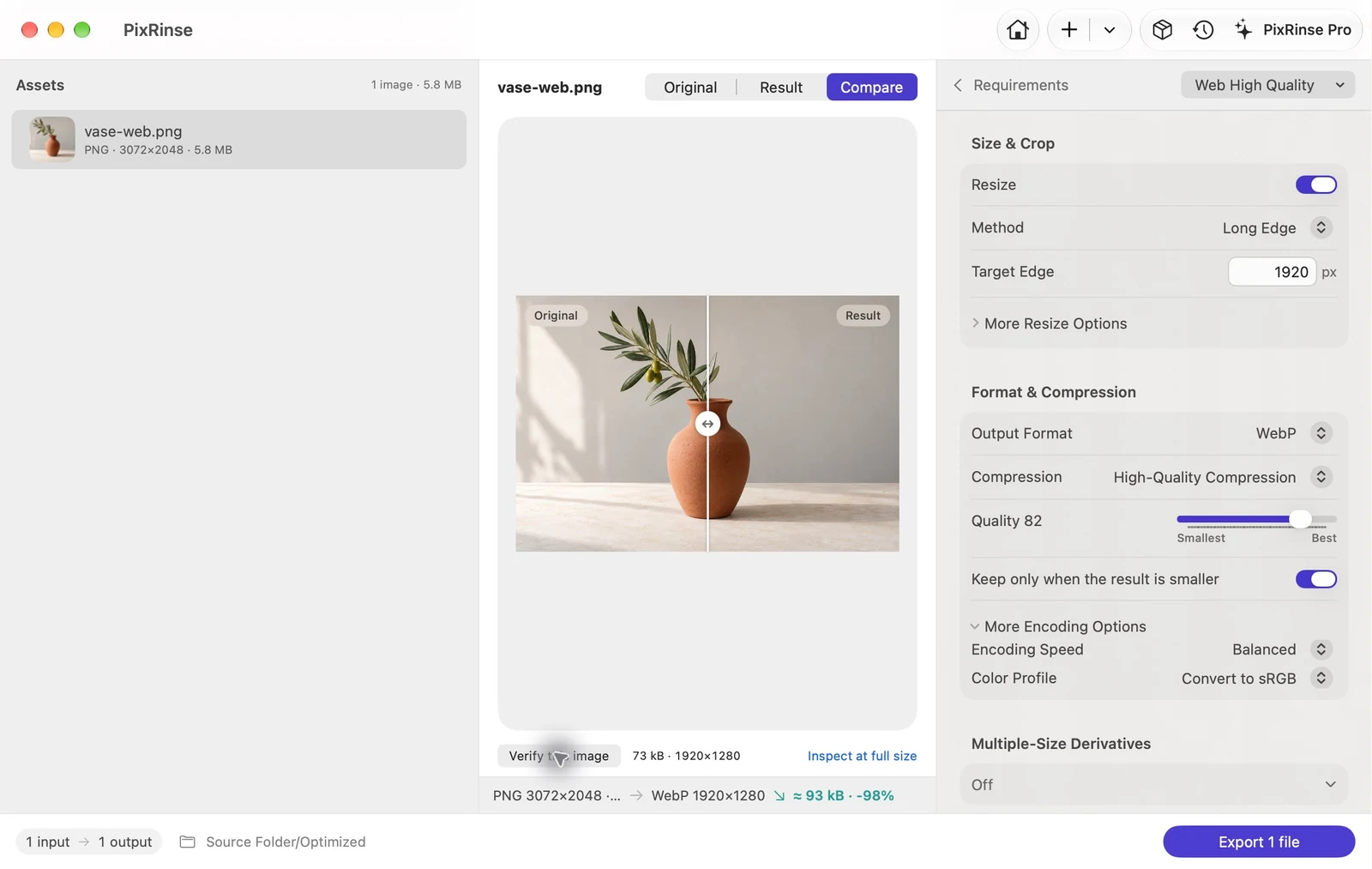
PixRinse で Web高画質 を使用し、実際の目的地に照らしてこれらの設定を確認してください。
| 出力 | WebP |
|---|---|
| 品質 | 82 |
| 長辺 | 1920 px、ダウンスケールのみ |
| 色 | sRGB に変換 |
やり方
ウェブサイトの画像を収集する
手持ちの最高品質のソース ファイルから作業してください。オリジナルは、出版用のファイルとは別に保管してください。
Web高画質 を選択してください
このプリセットは、WebP 品質の 82、最大長辺 1920 px、および Web セーフ メタデータを使用します。実際のレイアウトに合わせて長辺を調整します。
視覚的な結果を比較する
グラデーション、小さなテキスト、詳細なエッジに注目してください。品質設定は出発点であり、特定の視覚的な結果や節約率を約束するものではありません。
エクスポートと統合
各ファイルの出力形式とステータスを確認します。同じページに複数の幅が必要な場合は、代わりに レスポンシブWeb プリセットを使用してください。
このウォークスルーのファイル
この例で得られたもの
3072 × 2048 PNG は 1920 × 1280 WebP になります。設定のスクリーンショットには、品質 82 と sRGB に変換 が明示的に示されています。
- 品質
- 82
- カラープロファイル
- sRGB
- 出力形式
- WebP
| ファイル | 形式 | ピクセル | バイト |
|---|---|---|---|
| vase-web.webp | WebP | 1920 × 1280 | 72,818 |
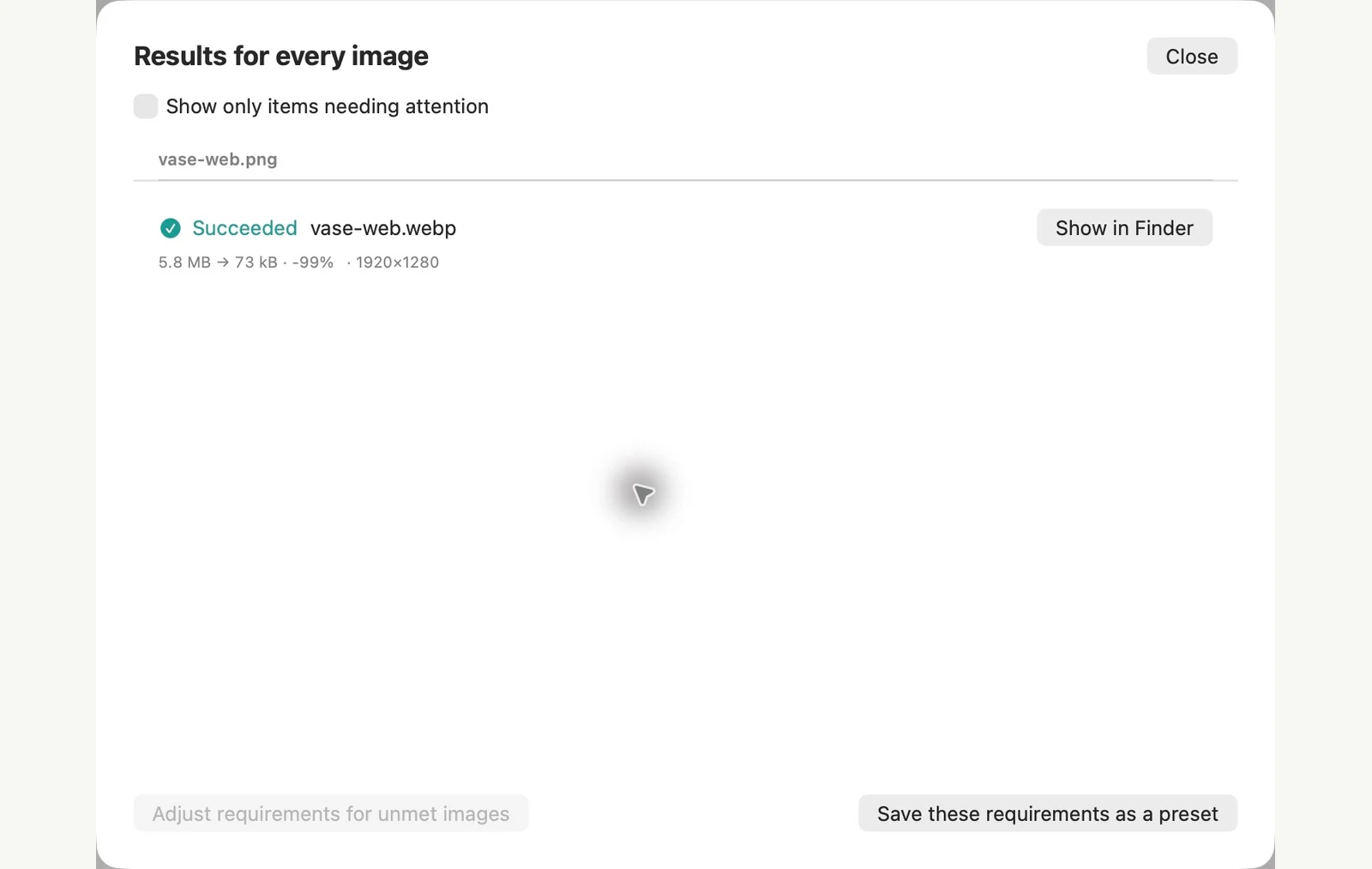
示されているサンプル ファイルで測定されています。結果はオリジナルと設定によって異なります。陶花瓶の写真はAI生成サンプルです。アプリのスクリーンショットとエクスポートされたファイルの測定値は本物です。
よくある質問のいくつか
すべての WebP はソースよりも小さくなりますか?
いいえ。サイズはソース、画像の内容、設定によって異なります。 PixRinse を使用すると、より大きな結果が保持されることを回避できます。
WebP は透明な領域を維持できますか?
WebP は透明性をサポートします。結果の透明なエッジを検査し、アートワークにより適している場合は PNG またはロスレス WebP を選択します。
ワークフローを機能させましょう。
PixRinse を開き、いくつかの画像を追加し、上記の設定から始めます。
Mac版をダウンロード無料: バッチごとに最大 10 イメージ、ソースごとに 1 つの出力。 無料とプロを比較します。