 PixRinse
ಸ್ಕ್ರೀನ್ಶಾಟ್ಗಳು ಇಂಗ್ಲಿಷ್ ಅಪ್ಲಿಕೇಶನ್ ಅನ್ನು ತೋರಿಸುತ್ತವೆ. ಪೂರ್ವನಿಗದಿಪಡಿಸಿದ ಹೆಸರುಗಳು ಮತ್ತು ನಿಯಂತ್ರಣಗಳು ನಿಮ್ಮ ಅಪ್ಲಿಕೇಶನ್ ಭಾಷೆಯಲ್ಲಿ ಸಹ ಲಭ್ಯವಿವೆ.
ನಿಮ್ಮ ಆರಂಭಿಕ ಹಂತ
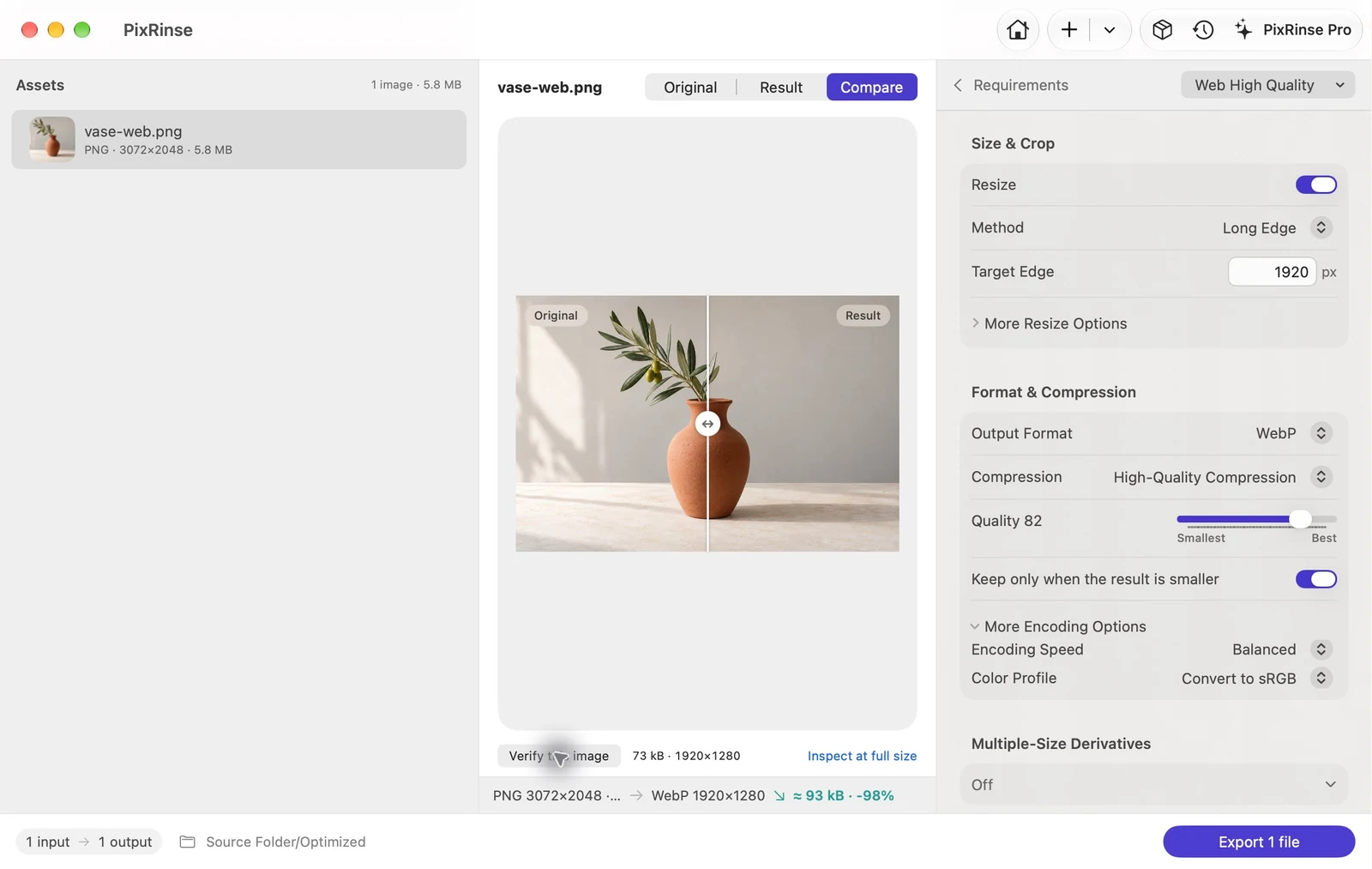
PixRinse ನಲ್ಲಿ ಉನ್ನತ ಗುಣಮಟ್ಟದ Web ಬಳಸಿ, ನಂತರ ನಿಮ್ಮ ನಿಜವಾದ ಗಮ್ಯಸ್ಥಾನದ ವಿರುದ್ಧ ಈ ಸೆಟ್ಟಿಂಗ್ಗಳನ್ನು ಪರಿಶೀಲಿಸಿ.
| ಔಟ್ಪುಟ್ | WebP |
|---|---|
| ಗುಣಮಟ್ಟ | 82 |
| ಉದ್ದನೆಯ ಅಂಚು | 1920 px, ಕಡಿಮೆ ಪ್ರಮಾಣದಲ್ಲಿ ಮಾತ್ರ |
| ಬಣ್ಣ | sRGB ಗೆ ಪರಿವರ್ತಿಸಿ |
ಅದನ್ನು ಹೇಗೆ ಮಾಡುವುದು
ವೆಬ್ಸೈಟ್ ಚಿತ್ರಗಳನ್ನು ಸಂಗ್ರಹಿಸಿ
ನೀವು ಹೊಂದಿರುವ ಉನ್ನತ ಗುಣಮಟ್ಟದ ಮೂಲ ಫೈಲ್ಗಳಿಂದ ಕೆಲಸ ಮಾಡಿ. ಮೂಲಗಳನ್ನು ಪ್ರಕಟಿಸಲು ಉದ್ದೇಶಿಸಿರುವ ಫೈಲ್ಗಳಿಂದ ಪ್ರತ್ಯೇಕವಾಗಿ ಇರಿಸಿ.
ಉನ್ನತ ಗುಣಮಟ್ಟದ Web ಆಯ್ಕೆಮಾಡಿ
ಈ ಪೂರ್ವನಿಗದಿ WebP ಗುಣಮಟ್ಟದ 82, 1920 px ಗರಿಷ್ಠ ಉದ್ದದ ಅಂಚು ಮತ್ತು ವೆಬ್-ಸುರಕ್ಷಿತ ಮೆಟಾಡೇಟಾವನ್ನು ಬಳಸುತ್ತದೆ. ಉದ್ದದ ಅಂಚನ್ನು ನಿಮ್ಮ ನಿಜವಾದ ವಿನ್ಯಾಸಕ್ಕೆ ಹೊಂದಿಸಿ.
ದೃಶ್ಯ ಫಲಿತಾಂಶವನ್ನು ಹೋಲಿಕೆ ಮಾಡಿ
ಗ್ರೇಡಿಯಂಟ್ಗಳು, ಸಣ್ಣ ಪಠ್ಯ ಮತ್ತು ವಿವರವಾದ ಅಂಚುಗಳನ್ನು ನೋಡಿ. ಗುಣಮಟ್ಟದ ಸೆಟ್ಟಿಂಗ್ ಒಂದು ಆರಂಭಿಕ ಹಂತವಾಗಿದೆ, ನಿರ್ದಿಷ್ಟ ದೃಶ್ಯ ಫಲಿತಾಂಶ ಅಥವಾ ಶೇಕಡಾವಾರು ಉಳಿತಾಯದ ಭರವಸೆ ಅಲ್ಲ.
ರಫ್ತು ಮಾಡಿ ಮತ್ತು ಸಂಯೋಜಿಸಿ
ಪ್ರತಿ ಫೈಲ್ನ ಔಟ್ಪುಟ್ ಸ್ವರೂಪ ಮತ್ತು ಸ್ಥಿತಿಯನ್ನು ಪರಿಶೀಲಿಸಿ. ಒಂದೇ ಪುಟಕ್ಕಾಗಿ ನಿಮಗೆ ಹಲವಾರು ಅಗಲಗಳ ಅಗತ್ಯವಿದ್ದರೆ, ಬದಲಿಗೆ ರೆಸ್ಪಾನ್ಸಿವ್ Web ಪೂರ್ವನಿಗದಿಯನ್ನು ಬಳಸಿ.
ಈ ದರ್ಶನದಿಂದ ಫೈಲ್ಗಳು
ಈ ಉದಾಹರಣೆ ಏನನ್ನು ಉತ್ಪಾದಿಸಿತು
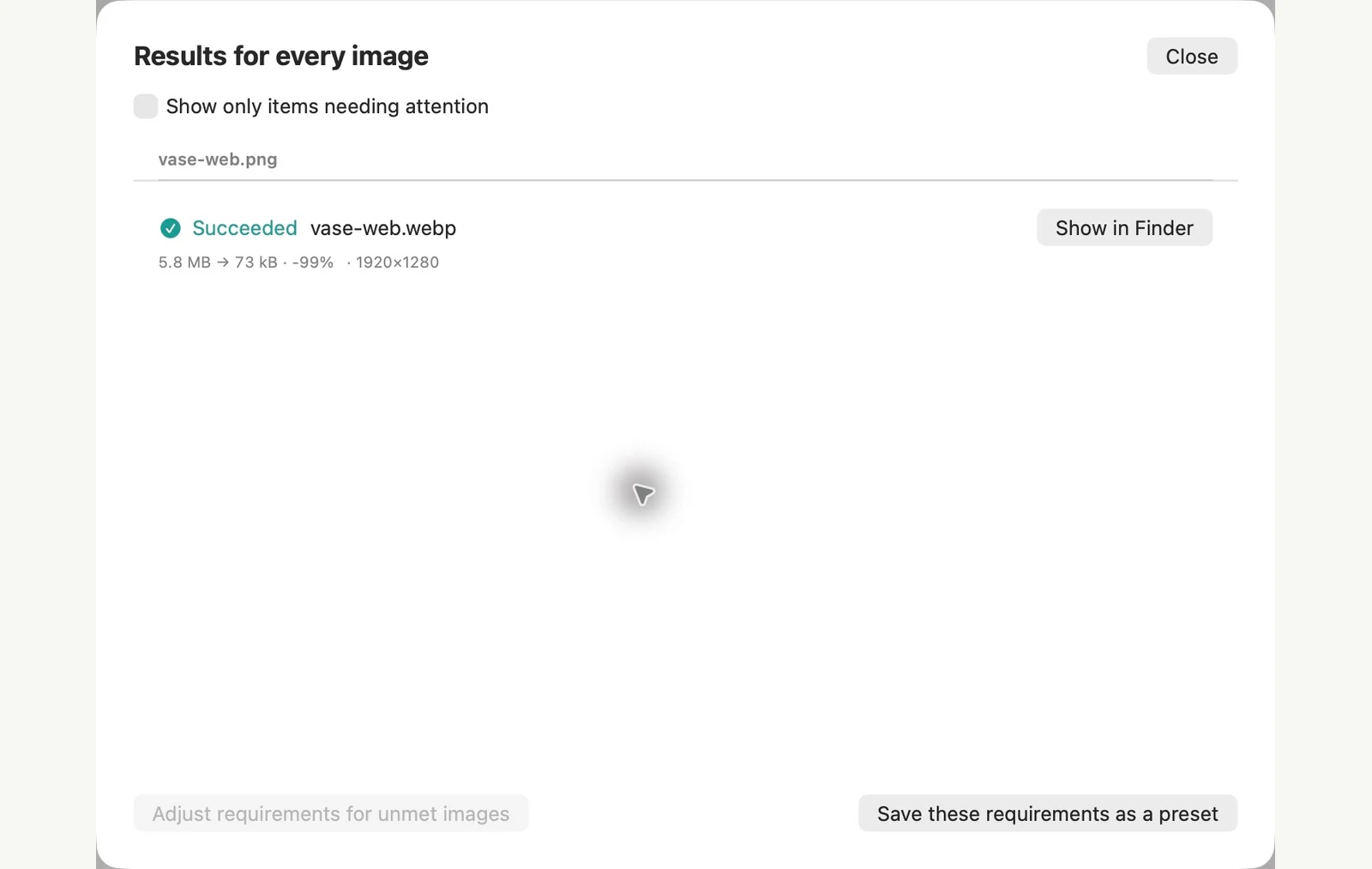
3072 × 2048 PNG ಒಂದು 1920 × 1280 WebP ಆಗುತ್ತದೆ. ಸೆಟ್ಟಿಂಗ್ಗಳ ಸ್ಕ್ರೀನ್ಶಾಟ್ ಗುಣಮಟ್ಟ 82 ಮತ್ತು sRGB ಗೆ ಪರಿವರ್ತಿಸಿ ಅನ್ನು ಸ್ಪಷ್ಟವಾಗಿ ತೋರಿಸುತ್ತದೆ.
- ಗುಣಮಟ್ಟ
- 82
- ಬಣ್ಣ ಪ್ರೊಫೈಲ್
- sRGB
- ಔಟ್ಪುಟ್ ಸ್ವರೂಪ
- WebP
| ಫೈಲ್ | ಫಾರ್ಮ್ಯಾಟ್ | ಪಿಕ್ಸೆಲ್ಗಳು | ಬೈಟ್ಗಳು |
|---|---|---|---|
| vase-web.webp | WebP | 1920 × 1280 | 72,818 |
ತೋರಿಸಿರುವ ಮಾದರಿ ಫೈಲ್ಗಳ ಮೇಲೆ ಅಳೆಯಲಾಗುತ್ತದೆ. ನಿಮ್ಮ ಫಲಿತಾಂಶಗಳು ನಿಮ್ಮ ಮೂಲ ಮತ್ತು ಸೆಟ್ಟಿಂಗ್ಗಳನ್ನು ಅವಲಂಬಿಸಿರುತ್ತದೆ. ಸೆರಾಮಿಕ್ ಹೂದಾನಿ ಛಾಯಾಚಿತ್ರವು AI- ರಚಿತ ಮಾದರಿಯಾಗಿದೆ. ಅಪ್ಲಿಕೇಶನ್ ಸ್ಕ್ರೀನ್ಶಾಟ್ಗಳು ಮತ್ತು ರಫ್ತು ಮಾಡಿದ ಫೈಲ್ ಅಳತೆಗಳು ನೈಜವಾಗಿವೆ.
ಒಂದೆರಡು ಸಾಮಾನ್ಯ ಪ್ರಶ್ನೆಗಳು
ಪ್ರತಿ WebP ಮೂಲಕ್ಕಿಂತ ಚಿಕ್ಕದಾಗಿದೆಯೇ?
ಇಲ್ಲ. ಗಾತ್ರವು ಮೂಲ, ಚಿತ್ರದ ವಿಷಯ ಮತ್ತು ಸೆಟ್ಟಿಂಗ್ಗಳನ್ನು ಅವಲಂಬಿಸಿರುತ್ತದೆ. PixRinse ದೊಡ್ಡ ಫಲಿತಾಂಶಗಳನ್ನು ಉಳಿಸಿಕೊಳ್ಳುವುದನ್ನು ತಪ್ಪಿಸಬಹುದು.
WebP ಪಾರದರ್ಶಕ ಪ್ರದೇಶಗಳನ್ನು ಇರಿಸಬಹುದೇ?
WebP ಪಾರದರ್ಶಕತೆಯನ್ನು ಬೆಂಬಲಿಸುತ್ತದೆ. ಫಲಿತಾಂಶದಲ್ಲಿ ಪಾರದರ್ಶಕ ಅಂಚುಗಳನ್ನು ಪರೀಕ್ಷಿಸಿ ಮತ್ತು ಕಲಾಕೃತಿಗೆ ಉತ್ತಮವಾದಾಗ PNG ಅಥವಾ ನಷ್ಟವಿಲ್ಲದ WebP ಆಯ್ಕೆಮಾಡಿ.
ಕೆಲಸದ ಹರಿವನ್ನು ಹಾಕಿ.
PixRinse ತೆರೆಯಿರಿ, ಕೆಲವು ಚಿತ್ರಗಳನ್ನು ಸೇರಿಸಿ ಮತ್ತು ಮೇಲಿನ ಸೆಟ್ಟಿಂಗ್ಗಳೊಂದಿಗೆ ಪ್ರಾರಂಭಿಸಿ.
Mac ಗಾಗಿ ಡೌನ್ಲೋಡ್ಉಚಿತ: ಪ್ರತಿ ಬ್ಯಾಚ್ಗೆ 10 ಚಿತ್ರಗಳು ಮತ್ತು ಪ್ರತಿ ಮೂಲಕ್ಕೆ ಒಂದು ಔಟ್ಪುಟ್. ಹೋಲಿಸಿ ಉಚಿತ ಮತ್ತು Pro.