 PixRinse
Skärmdumpar visar den engelska appen. Förinställda namn och kontroller är också tillgängliga på ditt appspråk.
Din utgångspunkt
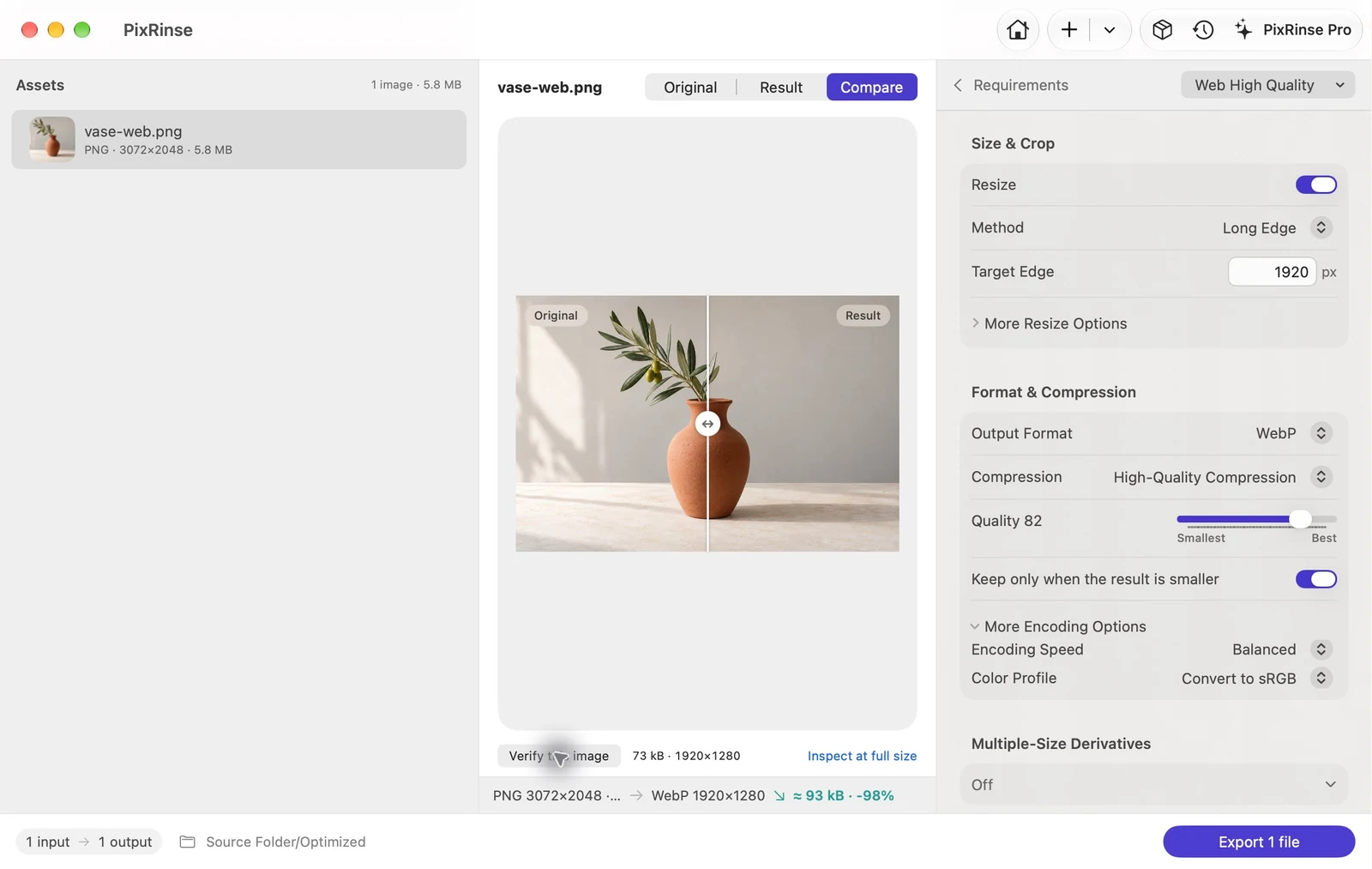
Använd Webb med hög kvalitet i PixRinse och granska sedan dessa inställningar mot din faktiska destination.
| Produktion | WebP |
|---|---|
| Kvalitet | 82 |
| Långkant | 1920 px, endast nedskala |
| Färg | Konvertera till sRGB |
Hur man gör det
Samla webbplatsens bilder
Arbeta från källfiler av högsta kvalitet du har. Håll originalen åtskilda från de filer som är avsedda för publicering.
Välj Webb med hög kvalitet
Denna förinställning använder WebP kvalitet 82, en 1920 px maximal långsida och webbsäker metadata. Justera långsidan till din faktiska layout.
Jämför det visuella resultatet
Titta på övertoningar, liten text och detaljerade kanter. En kvalitetsinställning är en utgångspunkt, inte ett löfte om ett visst visuellt resultat eller procentuell besparing.
Exportera och integrera
Kontrollera utdataformatet och statusen för varje fil. Om du behöver flera bredder för samma sida, använd istället förinställningen Responsiv webb.
FILERNA FRÅN DENNA GÅNG
Vad detta exempel producerade
3072 × 2048 PNG blir en 1920 × 1280 WebP. Skärmdumpen för inställningar visar uttryckligen kvalitet 82 och Konvertera till sRGB.
- Kvalitet
- 82
- Färgprofil
- sRGB
- Utdataformat
- WebP
| Fil | Formatera | Pixels | Bytes |
|---|---|---|---|
| vase-web.webp | WebP | 1920 × 1280 | 72 818 |
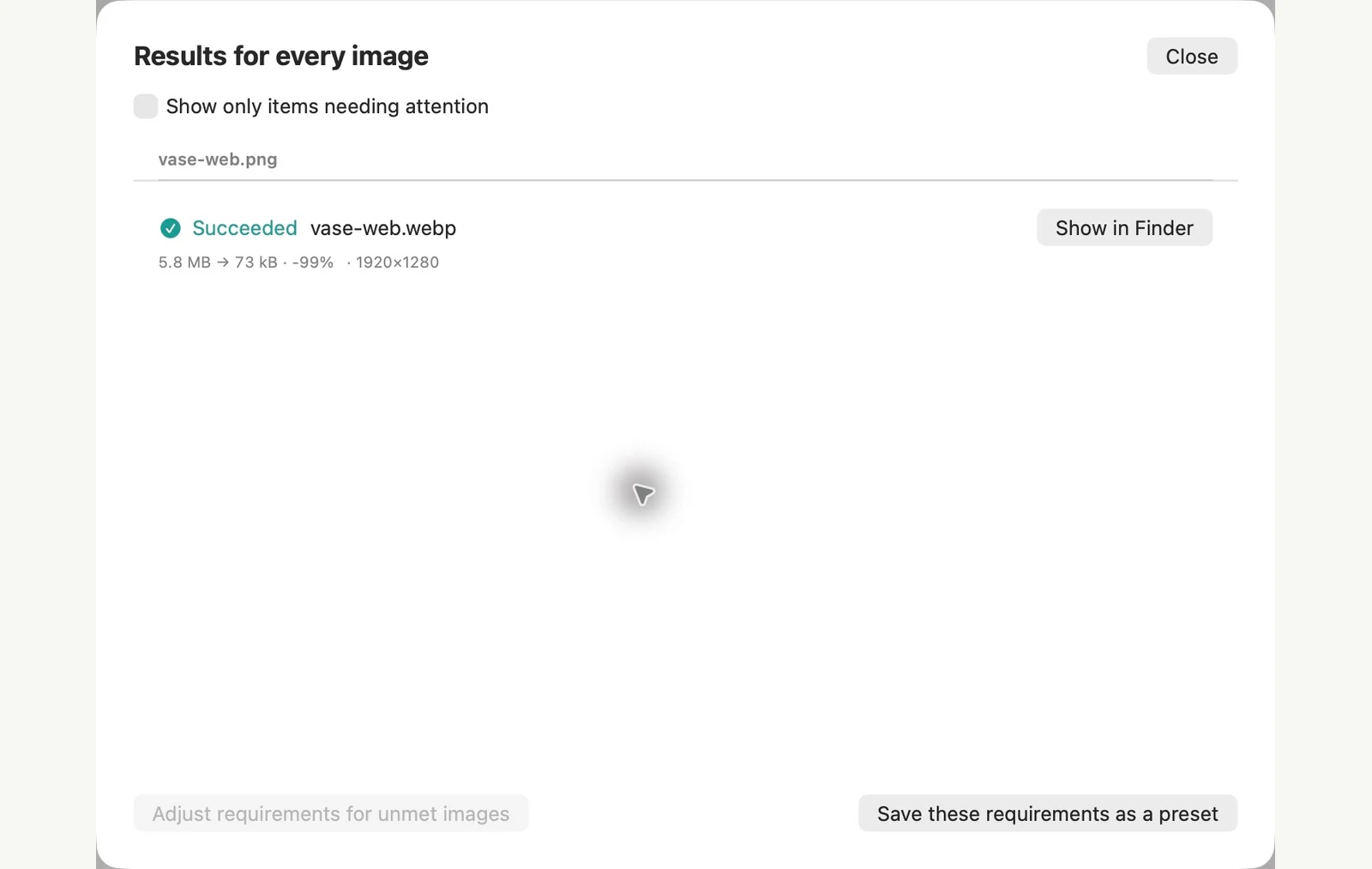
Uppmätt på de visade provfilerna. Resultaten beror på dina original och inställningar. Det keramiska vasfotografiet är ett AI-genererat prov. Appens skärmdumpar och exporterade filmått är verkliga.
Ett par vanliga frågor
Kommer varje WebP vara mindre än källan?
Nej. Storleken beror på källan, bildinnehållet och inställningarna. PixRinse kan undvika att behålla större resultat.
Kan WebP behålla genomskinliga områden?
WebP stöder transparens. Inspektera transparenta kanter i resultatet och välj PNG eller förlustfri WebP när det passar konstverket bättre.
Sätt igång arbetsflödet.
Öppna PixRinse, lägg till några bilder och börja med inställningarna ovan.
Hämta för MacGratis: upp till 10 bilder per batch och en utdata per källa. Jämför gratis och pro.