 PixRinse
स्क्रीनशॉट अंग्रेजी ऐप दिखाते हैं। प्रीसेट नाम और नियंत्रण आपकी ऐप भाषा में भी उपलब्ध हैं।
आपका शुरुआती बिंदु
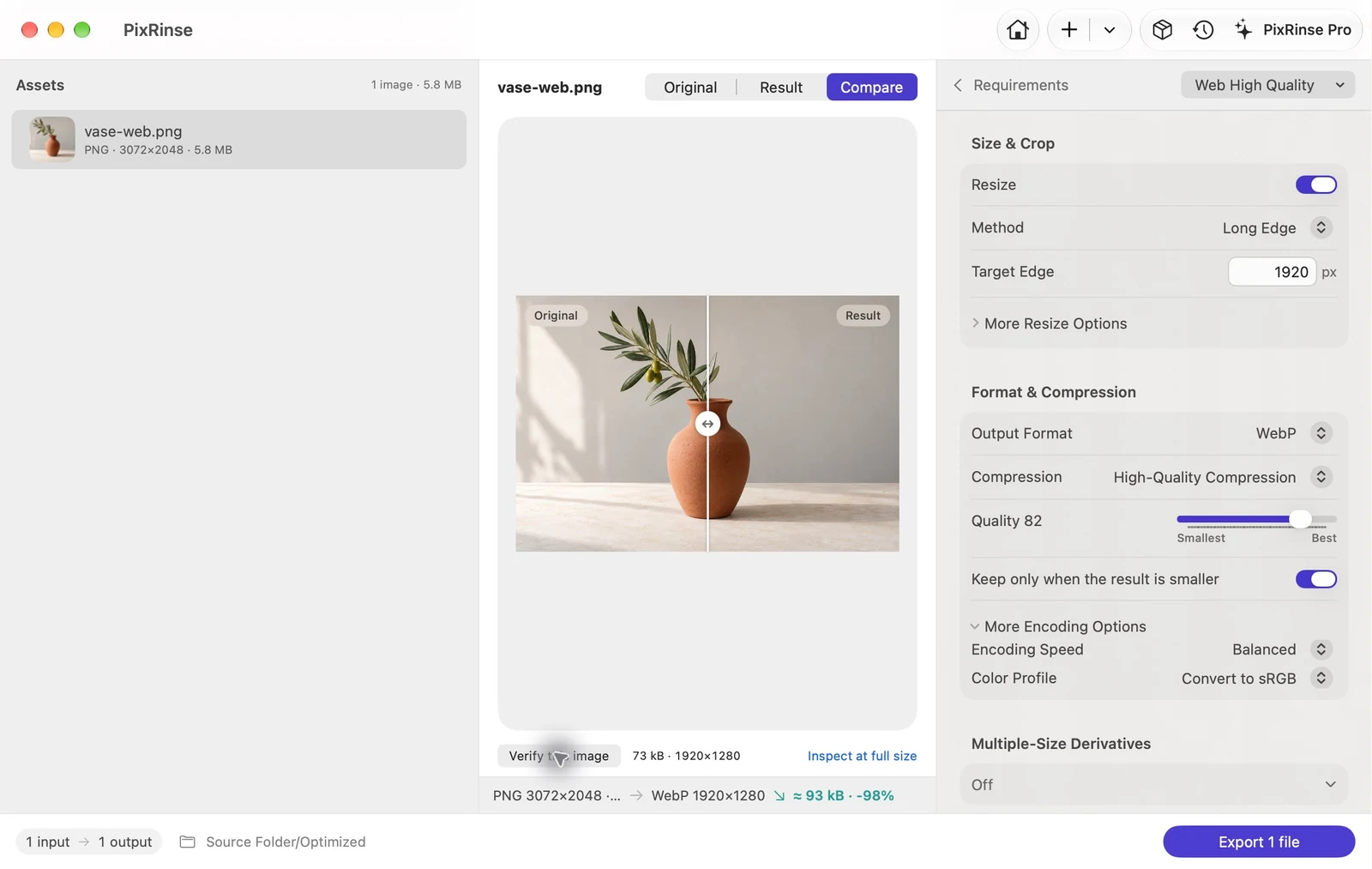
PixRinse में उच्च-गुणवत्ता वाला वेब का उपयोग करें, फिर अपने वास्तविक गंतव्य के विरुद्ध इन सेटिंग्स की समीक्षा करें।
| उत्पादन | WebP |
|---|---|
| गुणवत्ता | 82 |
| लम्बा किनारा | 1920 px, केवल डाउनस्केल |
| रंग | sRGB में बदलें |
इसे कैसे करना है
वेबसाइट छवियाँ एकत्रित करें
आपके पास मौजूद उच्चतम गुणवत्ता वाली स्रोत फ़ाइलों से कार्य करें। मूल प्रतियों को प्रकाशन हेतु इच्छित फ़ाइलों से अलग रखें।
उच्च-गुणवत्ता वाला वेब चुनें
यह प्रीसेट WebP गुणवत्ता 82, 1920 px अधिकतम लंबे किनारे और वेब-सुरक्षित मेटाडेटा का उपयोग करता है। लंबे किनारे को अपने वास्तविक लेआउट में समायोजित करें।
दृश्य परिणाम की तुलना करें
ग्रेडियेंट, छोटे टेक्स्ट और विस्तृत किनारों को देखें। गुणवत्ता सेटिंग एक प्रारंभिक बिंदु है, न कि किसी विशेष दृश्य परिणाम या प्रतिशत बचत का वादा।
निर्यात करें और एकीकृत करें
प्रत्येक फ़ाइल का आउटपुट स्वरूप और स्थिति जांचें। यदि आपको एक ही पृष्ठ के लिए कई चौड़ाई की आवश्यकता है, तो इसके बजाय रिस्पॉन्सिव वेब प्रीसेट का उपयोग करें।
इस वॉकथ्रू से फ़ाइलें
इस उदाहरण से क्या उत्पन्न हुआ
3072 × 2048 PNG एक 1920 × 1280 WebP बन जाता है। सेटिंग्स स्क्रीनशॉट गुणवत्ता 82 और sRGB में बदलें को स्पष्ट रूप से दिखाता है।
- गुणवत्ता
- 82
- रंग प्रोफ़ाइल
- sRGB
- आउटपुट स्वरूप
- WebP
| फ़ाइल | प्रारूप | पिक्सेल | बाइट्स |
|---|---|---|---|
| vase-web.webp | WebP | 1920 × 1280 | 72,818 |
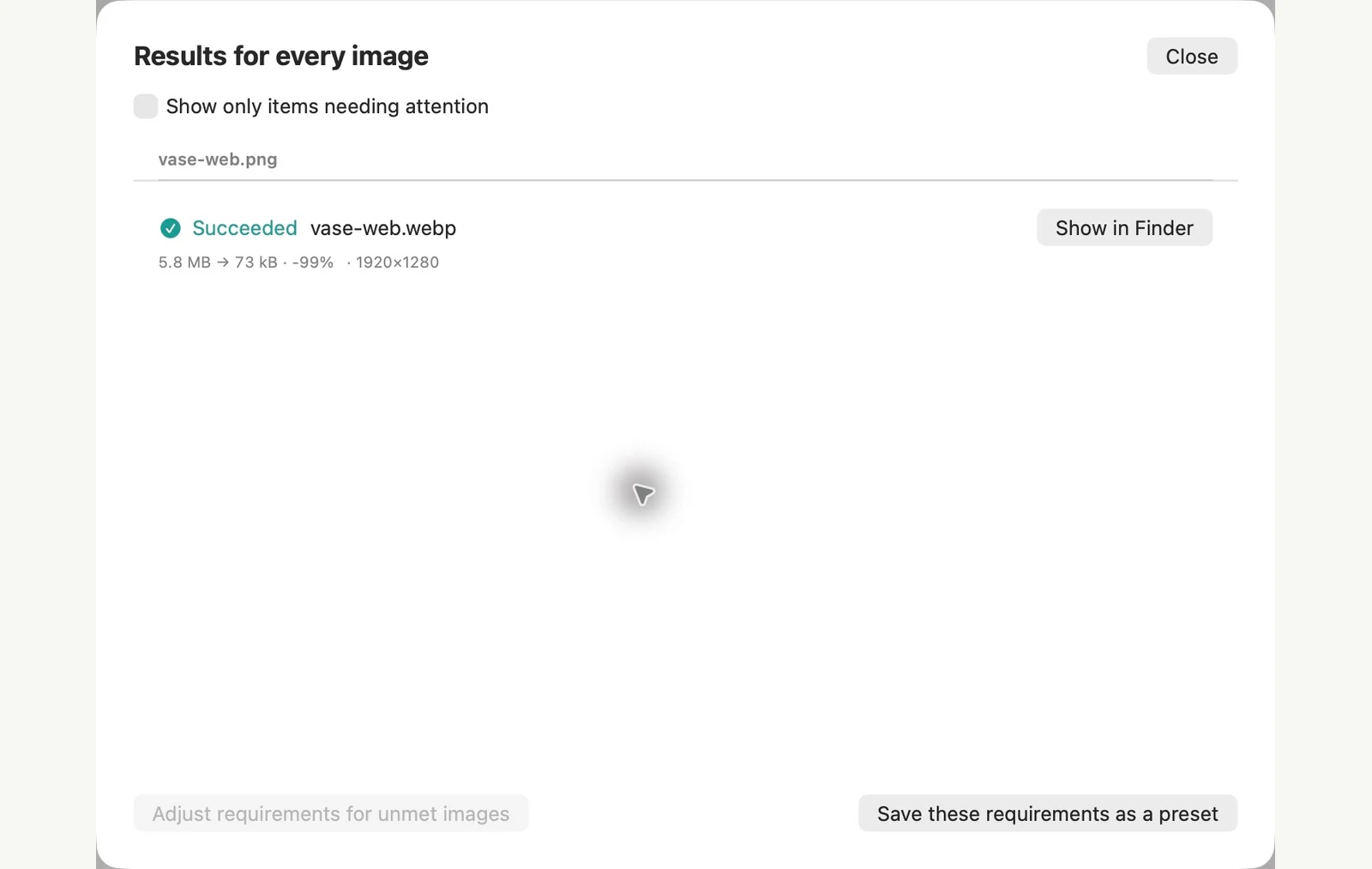
दिखाए गए नमूना फ़ाइलों पर मापा गया। आपके परिणाम आपके मूल और सेटिंग्स पर निर्भर करते हैं। सिरेमिक-फूलदान तस्वीर एक एआई-जनरेटेड नमूना है। ऐप स्क्रीनशॉट और निर्यातित फ़ाइल माप वास्तविक हैं।
कुछ सामान्य प्रश्न
क्या प्रत्येक WebP स्रोत से छोटा होगा?
नहीं, आकार स्रोत, छवि सामग्री और सेटिंग्स पर निर्भर करता है। PixRinse बड़े परिणामों को बनाए रखने से बच सकता है।
क्या WebP पारदर्शी क्षेत्र रख सकता है?
WebP पारदर्शिता का समर्थन करता है। परिणाम में पारदर्शी किनारों का निरीक्षण करें और जब वह कलाकृति के लिए बेहतर अनुकूल हो तो PNG या दोषरहित WebP चुनें।
वर्कफ़्लो को काम पर लगाएं.
PixRinse खोलें, कुछ छवियां जोड़ें और उपरोक्त सेटिंग्स से प्रारंभ करें।
Mac के लिए डाउनलोड करेंमुफ़्त: प्रति बैच 10 तक छवियां और प्रति स्रोत एक आउटपुट। मुफ़्त और प्रो की तुलना करें।