 PixRinse
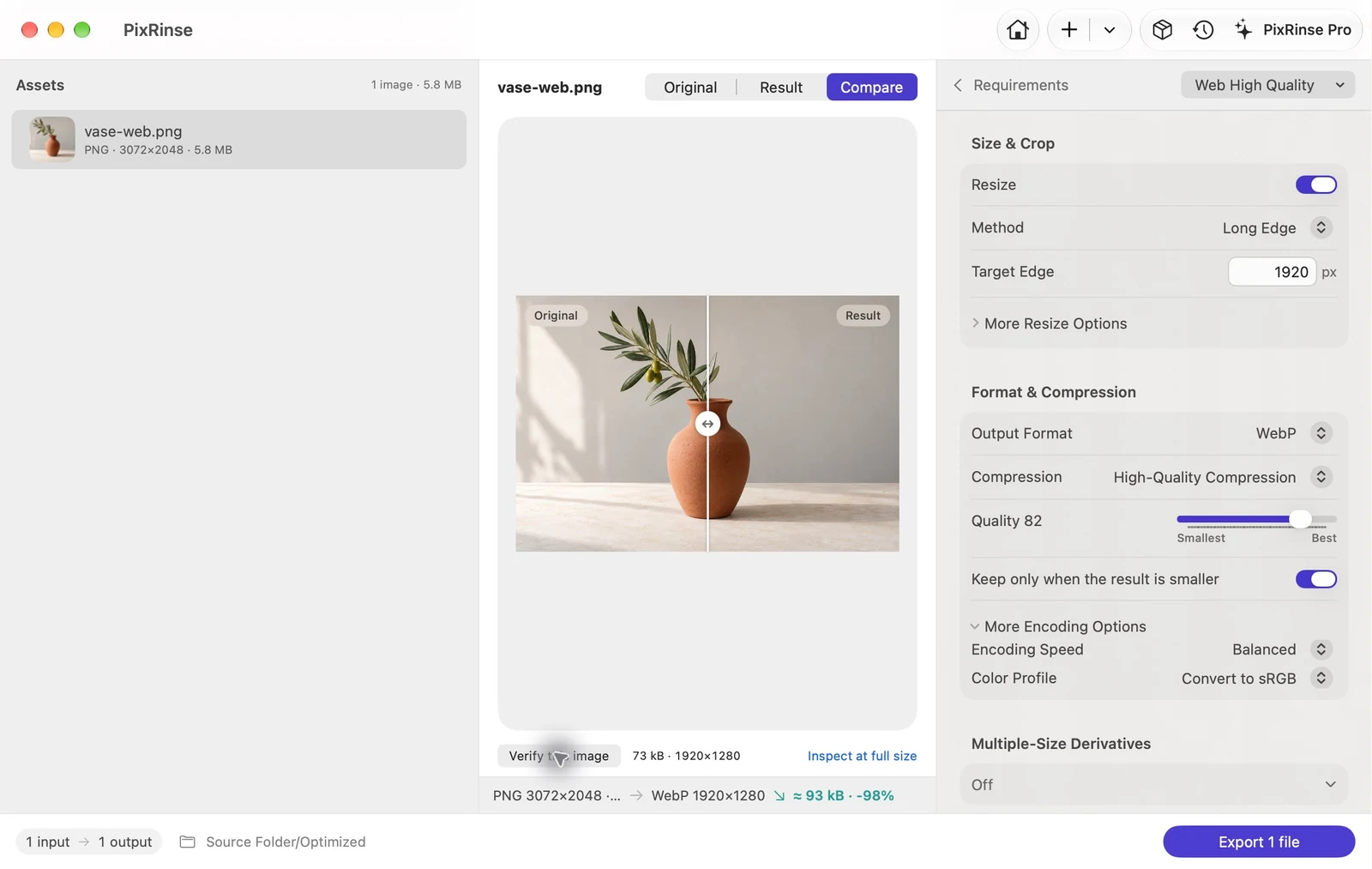
Ảnh chụp màn hình hiển thị ứng dụng tiếng Anh. Tên và điều khiển đặt trước cũng có sẵn bằng ngôn ngữ ứng dụng của bạn.
Điểm xuất phát của bạn
Sử dụng Web chất lượng cao trong PixRinse, sau đó xem xét các cài đặt này dựa trên đích đến thực tế của bạn.
| đầu ra | WebP |
|---|---|
| Chất lượng | 82 |
| Cạnh dài | 1920 px, chỉ thu nhỏ |
| Màu sắc | Chuyển đổi sang sRGB |
Làm thế nào để làm điều đó
Thu thập hình ảnh trang web
Làm việc từ các tệp nguồn chất lượng cao nhất mà bạn có. Giữ bản gốc tách biệt với các tập tin dự định xuất bản.
Chọn Web chất lượng cao
Giá trị đặt trước này sử dụng chất lượng WebP 82, cạnh dài tối đa 1920 px và siêu dữ liệu an toàn trên web. Điều chỉnh cạnh dài theo bố cục thực tế của bạn.
So sánh kết quả trực quan
Nhìn vào độ dốc, văn bản nhỏ và các cạnh chi tiết. Cài đặt chất lượng là điểm khởi đầu, không phải là lời hứa về kết quả hình ảnh cụ thể hoặc tiết kiệm phần trăm.
Xuất khẩu và hội nhập
Kiểm tra định dạng đầu ra và trạng thái của mỗi tập tin. Nếu bạn cần nhiều chiều rộng cho cùng một trang, thay vào đó hãy sử dụng giá trị đặt sẵn Web đáp ứng.
CÁC TẬP TIN TỪ HƯỚNG DẪN NÀY
Ví dụ này tạo ra điều gì
3072 × 2048 PNG trở thành 1920 × 1280 WebP. Ảnh chụp màn hình cài đặt hiển thị rõ ràng chất lượng 82 và Chuyển đổi sang sRGB.
- Chất lượng
- 82
- Cấu hình màu
- sRGB
- định dạng đầu ra
- WebP
| Tài liệu | Định dạng | Điểm ảnh | Byte |
|---|---|---|---|
| vase-web.webp | WebP | 1920 × 1280 | 72.818 |
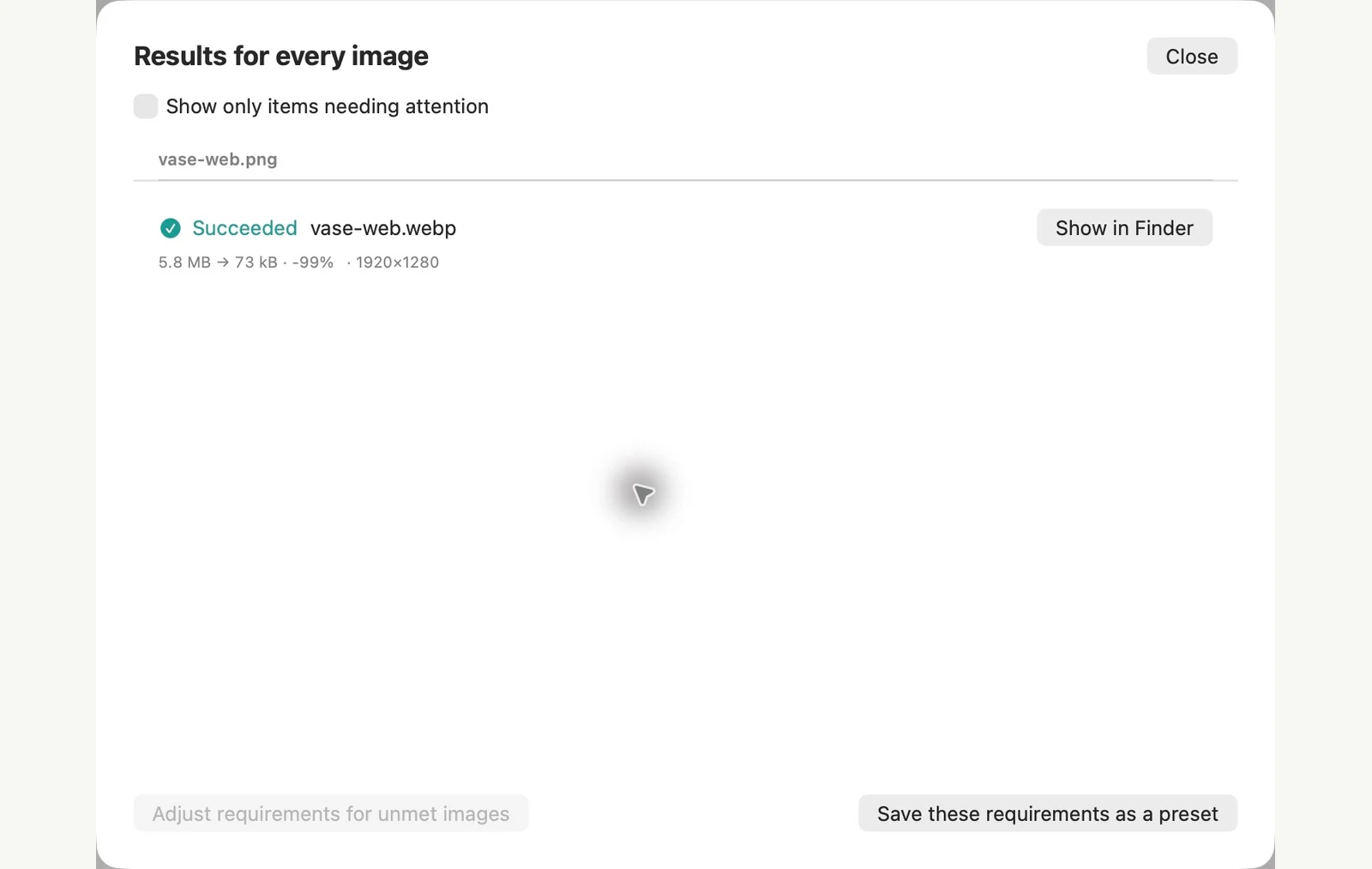
Đo trên các tập tin mẫu được hiển thị. Kết quả của bạn phụ thuộc vào bản gốc và cài đặt của bạn. Bức ảnh chụp chiếc bình gốm là một mẫu do AI tạo ra. Ảnh chụp màn hình ứng dụng và số đo tệp được xuất là có thật.
Một số câu hỏi thường gặp
Mọi WebP có nhỏ hơn nguồn không?
Không. Kích thước tùy thuộc vào nguồn, nội dung hình ảnh và cài đặt. PixRinse có thể tránh giữ lại kết quả lớn hơn.
WebP có thể giữ các vùng trong suốt không?
WebP hỗ trợ tính minh bạch. Kiểm tra các cạnh trong suốt trong kết quả và chọn PNG hoặc WebP không mất dữ liệu khi điều đó phù hợp hơn với tác phẩm nghệ thuật.
Đưa quy trình làm việc vào hoạt động.
Mở PixRinse, thêm một vài hình ảnh và bắt đầu với cài đặt ở trên.
Tải cho MacMiễn phí: tối đa 10 hình ảnh mỗi lô và một đầu ra cho mỗi nguồn. So sánh miễn phí và chuyên nghiệp.