 PixRinse
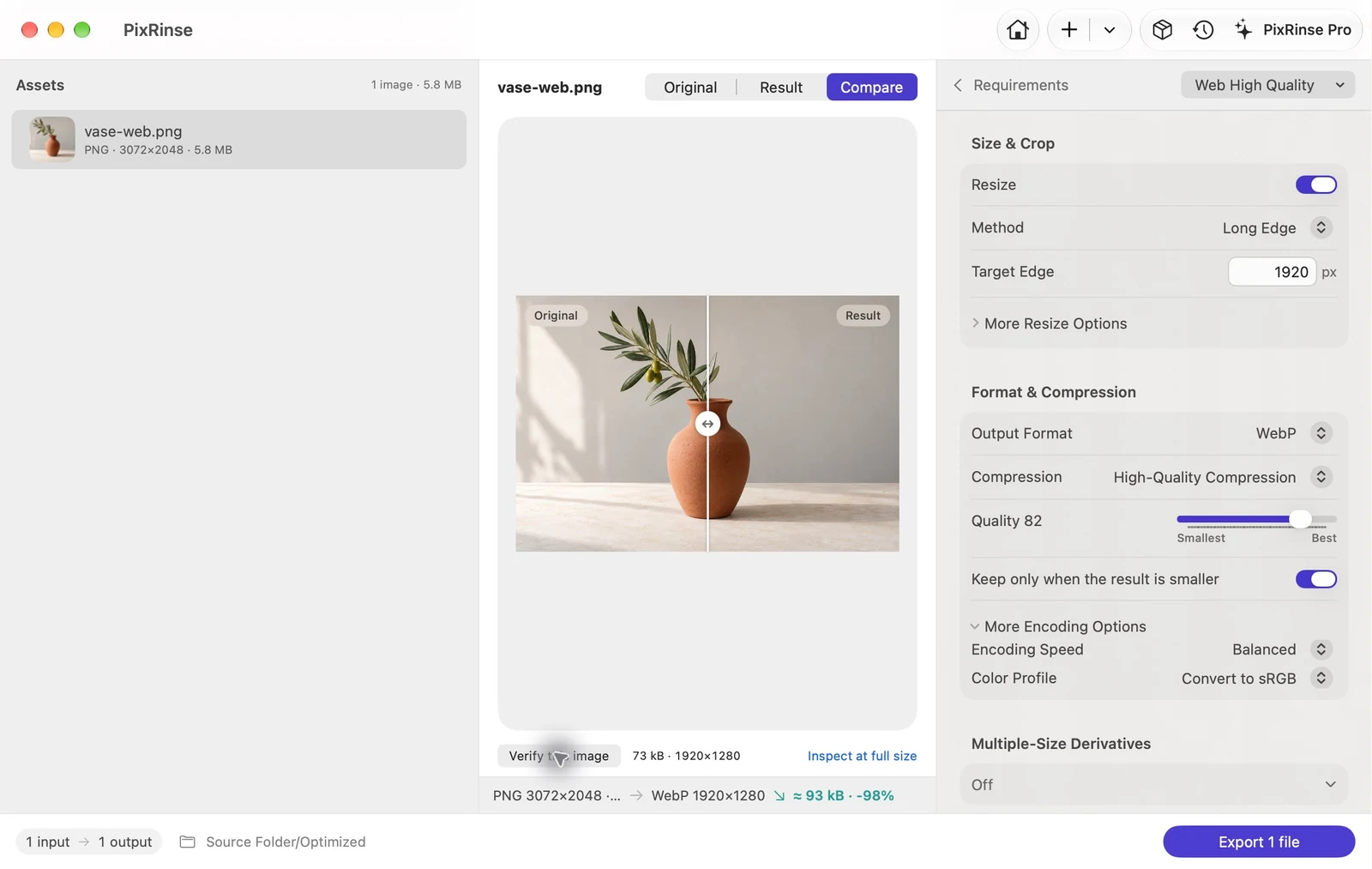
Tangkapan layar menunjukkan aplikasi bahasa Inggris. Nama dan kontrol preset juga tersedia dalam bahasa aplikasi Anda.
Titik awal Anda
Gunakan Web Berkualitas Tinggi di PixRinse, lalu tinjau pengaturan ini terhadap tujuan Anda sebenarnya.
| Keluaran | WebP |
|---|---|
| Kualitas | 82 |
| Tepi panjang | 1920 px, hanya skala bawah |
| Warna | Konversikan ke sRGB |
Bagaimana cara melakukannya
Kumpulkan gambar situs web
Bekerja dari file sumber berkualitas tertinggi yang Anda miliki. Pisahkan dokumen asli dari file yang dimaksudkan untuk dipublikasikan.
Pilih Web Berkualitas Tinggi
Prasetel ini menggunakan kualitas WebP 82, tepi panjang maksimum 1920 px, dan metadata yang aman untuk web. Sesuaikan tepi panjang dengan tata letak Anda yang sebenarnya.
Bandingkan hasil visualnya
Lihatlah gradien, teks kecil, dan tepi detail. Pengaturan kualitas adalah titik awal, bukan janji hasil visual tertentu atau penghematan persentase.
Ekspor dan integrasikan
Periksa format output dan status setiap file. Jika Anda memerlukan beberapa lebar untuk halaman yang sama, gunakan preset Web Responsif sebagai gantinya.
FILE DARI WALKTHROUGH INI
Apa yang dihasilkan oleh contoh ini
3072 × 2048 PNG menjadi 1920 × 1280 WebP. Tangkapan layar pengaturan menunjukkan kualitas 82 dan Konversikan ke sRGB secara eksplisit.
- Kualitas
- 82
- Profil warna
- sRGB
- Format keluaran
- WebP
| Mengajukan | Format | Piksel | Byte |
|---|---|---|---|
| vase-web.webp | WebP | 1920 × 1280 | 72.818 |
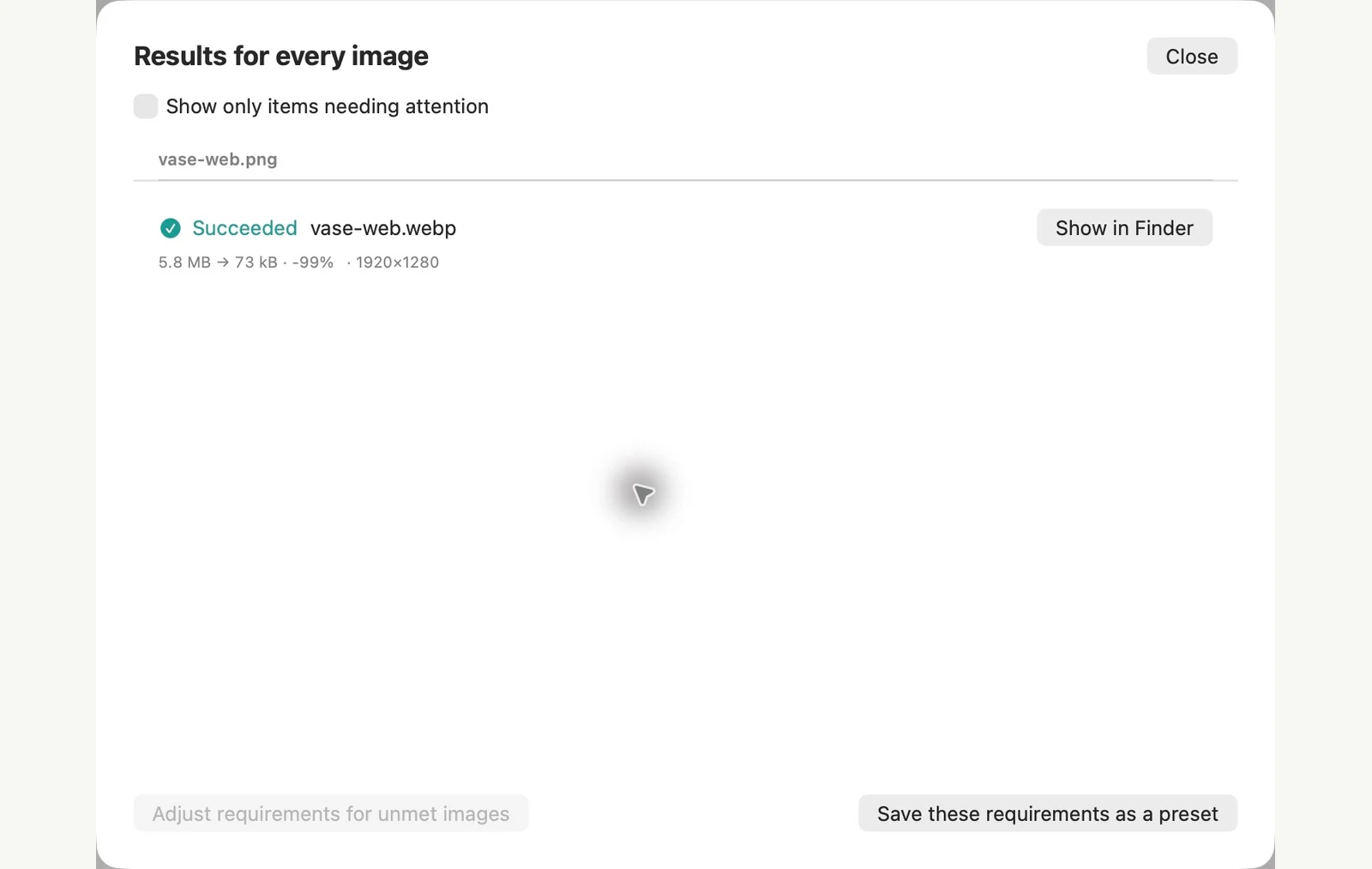
Diukur pada file sampel yang ditampilkan. Hasil Anda bergantung pada dokumen asli dan pengaturan Anda. Foto vas keramik adalah sampel yang dihasilkan AI. Tangkapan layar aplikasi dan ukuran file yang diekspor adalah nyata.
Beberapa pertanyaan umum
Apakah setiap WebP akan lebih kecil dari sumbernya?
Tidak. Ukuran tergantung pada sumber, konten gambar, dan pengaturan. PixRinse dapat menghindari mempertahankan hasil yang lebih besar.
Bisakah WebP menjaga area transparan?
WebP mendukung transparansi. Periksa tepi transparan pada hasil dan pilih PNG atau WebP lossless jika lebih sesuai dengan karya seni.
Manfaatkan alur kerja.
Buka PixRinse, tambahkan beberapa gambar dan mulai dengan pengaturan di atas.
Unduh untuk MacGratis: hingga 10 gambar per kumpulan dan satu keluaran per sumber. Bandingkan Gratis & Pro.