 PixRinse
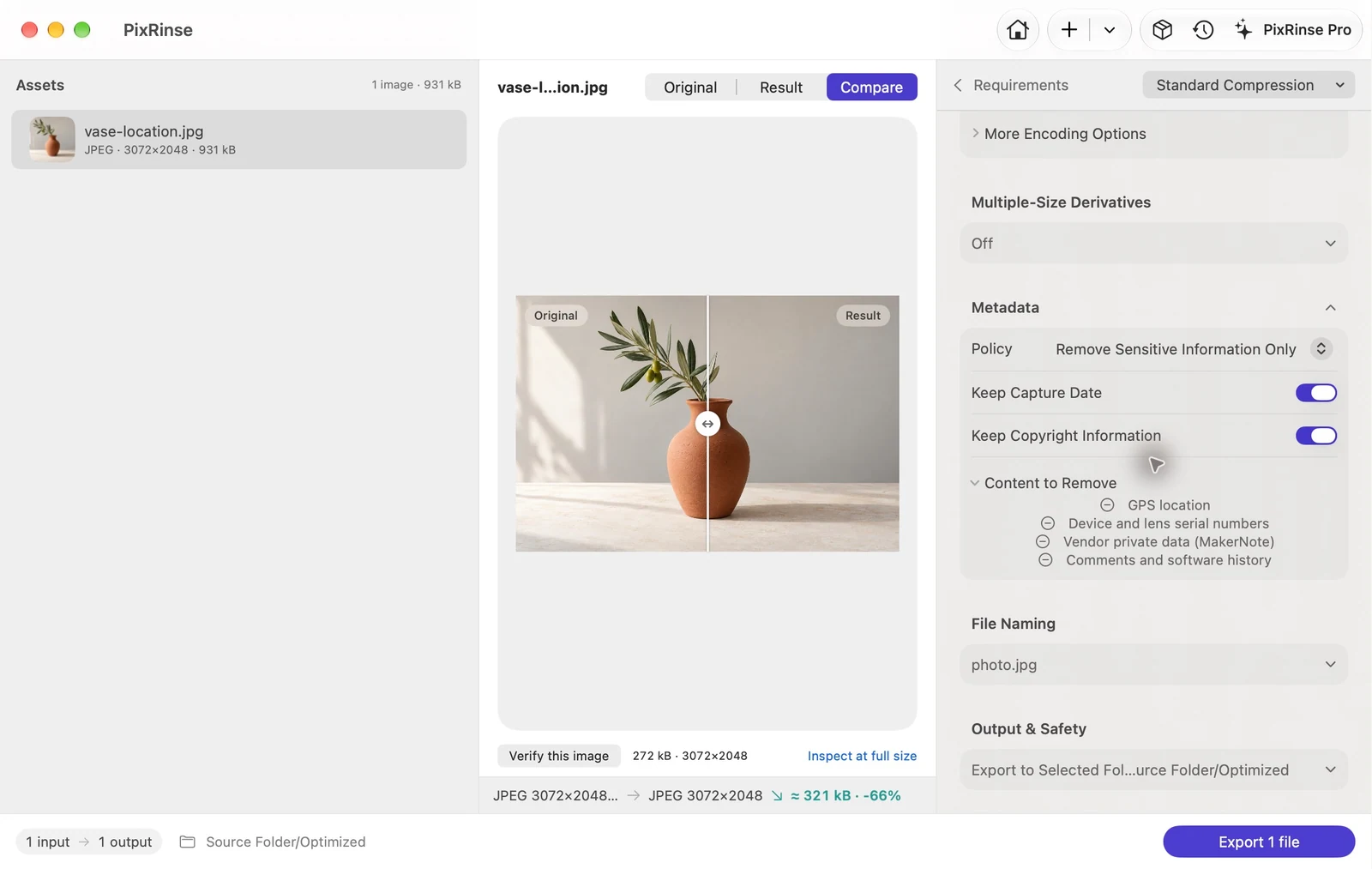
スクリーンショットは英語のアプリを示しています。プリセット名とコントロールは、アプリの言語でも使用できます。
あなたの出発点
PixRinse で 標準圧縮 · メタデータ コントロール を使用し、実際の宛先に対してこれらの設定を確認します。
| ポリシー | 機密情報のみ削除 |
|---|---|
| 削除します | GPS の場所とデバイスのシリアル番号 |
| この例では日付をキャプチャします | 撮影日時を保持 — オン |
| 画像処理 | Mac について |
やり方
共有する予定の画像を追加します
元のファイルはプライベート アーカイブに保存してください。画像を受信するユーザーまたはプラットフォーム用のエクスポート セットを作成します。
機密メタデータの削除を有効にする
[詳細] で、「機密情報のみ削除」を選択します。この例では 撮影日時を保持 をオンのままにしておきます。自分のファイルの著作権管理を見直してください。
適切な出力形式を選択する
必要に応じてソース形式を維持するか、共有形式を選択します。ピクセルの変更を避けたい場合は、可逆クリーンアップ が特定の操作をサポートしているかどうかを確認してください。
エクスポートして検証する
位置プライバシーが重要な場合は、結果を確認し、独立したメタデータ ビューアを使用してエクスポートされたファイルのメタデータを検査します。エクスポートしたコピーを共有します。
このウォークスルーのファイル
この例で得られたもの
入力には、合成 GPS 座標とデモ カメラのシリアル番号が意図的に含まれています。エクスポートされた JPEG は、埋め込まれたキャプチャ日付を保持しながら、両方を削除します。
- GPS を入力してください
- 現在 - 合成テスト座標
- 出力 GPS
- 存在しません
- エクスポートされたイメージ内のデバイスのシリアル番号
- 存在しません
- 撮影日
- 2026:10:01 10:20:30 — 保持
| ファイル | 形式 | ピクセル | バイト |
|---|---|---|---|
| vase-location.jpg | JPEG | 3072 × 2048 | 271,574 |
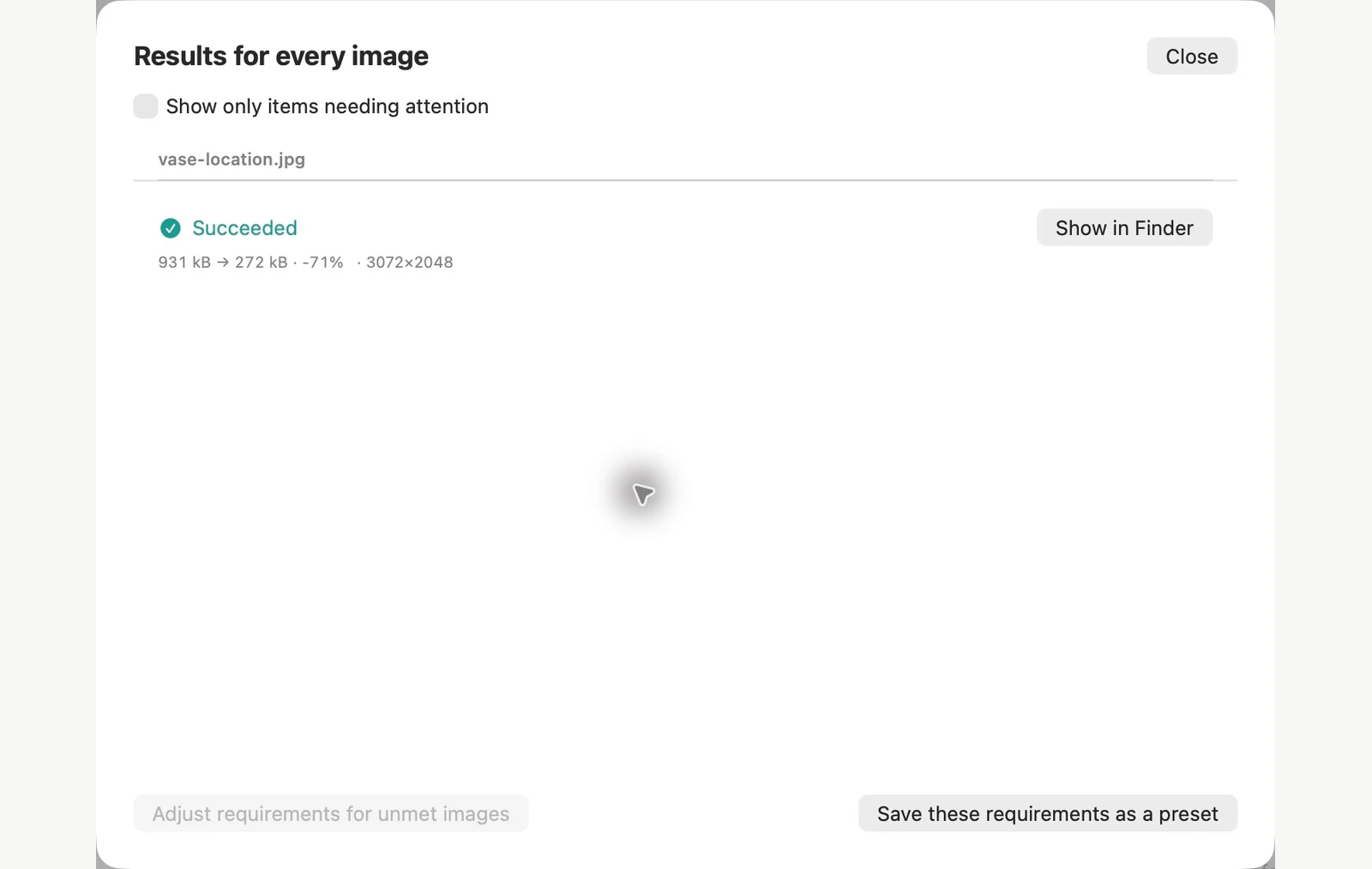
示されているサンプル ファイルで測定されています。結果はオリジナルと設定によって異なります。陶花瓶の写真はAI生成サンプルです。アプリのスクリーンショットとエクスポートされたファイルの測定値は本物です。
すでにあなたのMac上にあります
何もインストールせずに写真から GPS 情報を削除する
macOS には 2 つの組み込みルートがあり、それらはまったく異なることを行います。プレビュー アプリは、一度に 1 枚の写真から位置情報のみを削除します。 Finder の画像変換アクションでは、選択した数の写真から、テストしたすべてのメタデータを削除できます。
写真 1 枚、場所のみ: プレビュー アプリ
オリジナルを保持したい場合はコピーを作成してください。プレビュー アプリで写真を開き、ツール > 位置情報の表示 を選択し、GPS セクションの 位置情報の削除 をクリックして保存します。 [位置情報の表示] が淡色表示になっている場合、ファイルには削除する場所がありません。
数枚の写真、すべてのメタデータ: Finder
写真を選択し、Control キーを押しながら選択範囲をクリックして、[クイック アクション] > [画像の変換] を選択します。形式とサイズを選択し、メタデータを保持 をオフにして、変換します。新しいファイルが元のファイルの隣に表示されます。
標準機能でできないこと
- プレビュー アプリは、開いたファイルを変更し、画面上の画像のみを変更します。 2 枚の写真を選択すると、テストでは 2 番目の写真は GPS を維持しました。
- プレビュー アプリには、写真が撮影された日付、シリアル番号、カメラの詳細がそのまま残されました。 JPEG では、圧縮された画像データは変更されませんでした。 HEIC では、保存すると写真が再エンコードされました。1.29 MB サンプルは 386 KB になりました。
- メタデータの保持をオフにして画像を変換すると、GPS、写真が撮影された日付、シリアル番号、カメラの詳細、著作権が一緒に削除されます。日付だけを残すことはできません。
- プレビュー アプリのエクスポートと画像変換のデフォルト設定は両方とも GPS を維持するため、変換されたコピーは自動的に安全に共有できるわけではありません。最初に確認してください: ファイルに位置データがない場合、[位置情報を表示] は淡色表示になります。
PixRinse は、バッチ全体で GPS とシリアル番号を削除し、写真の撮影日を保持し、オリジナルはそのままにしておく場合に適しています。
サンプル画像を使用して macOS 27 および 2026年11月4日 でテスト済み。他のバージョンではメニュー名が異なる場合があり、結果はファイルによって異なります。アプリを選択しますか? Mac の画像圧縮プログラム を比較します。
よくある質問のいくつか
これにより、写真に関するすべてが消去されますか?
いいえ。機密データ ポリシーは、オプションのメタデータをすべて削除することとは異なります。ファイル名、表示されるコンテンツ、受信サービスによって情報が明らかになる可能性があります。
写真はサーバーに送信されますか?
画像処理は Mac で行われます。オプションのフィードバックでは、送信することを選択した内容のみが送信され、App Store の購入には Apple のサービスが使用されます。
ワークフローを機能させましょう。
PixRinse を開き、いくつかの画像を追加し、上記の設定から始めます。
Mac版をダウンロード無料: バッチごとに最大 10 イメージ、ソースごとに 1 つの出力。 無料とプロを比較します。