 PixRinse
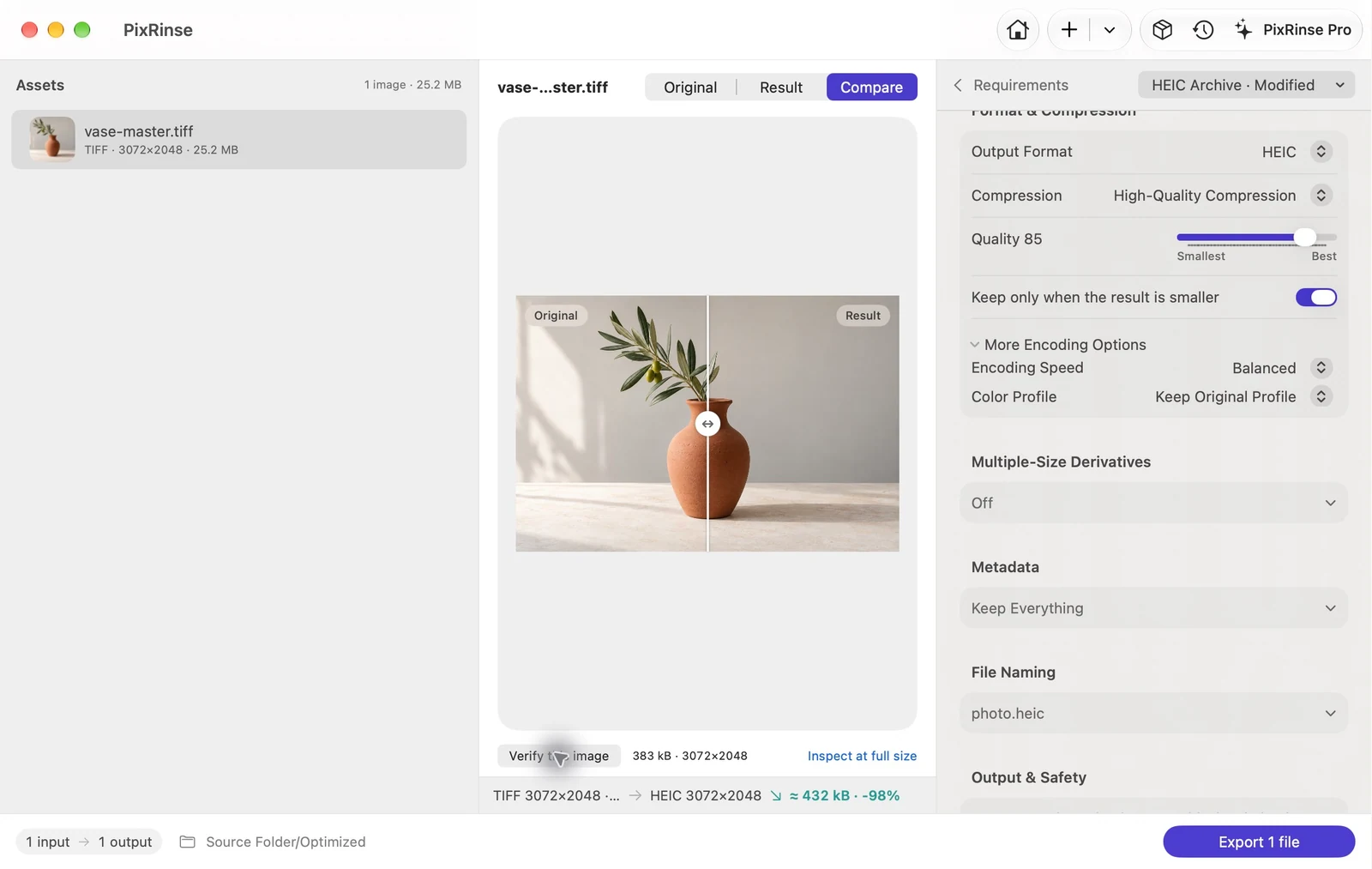
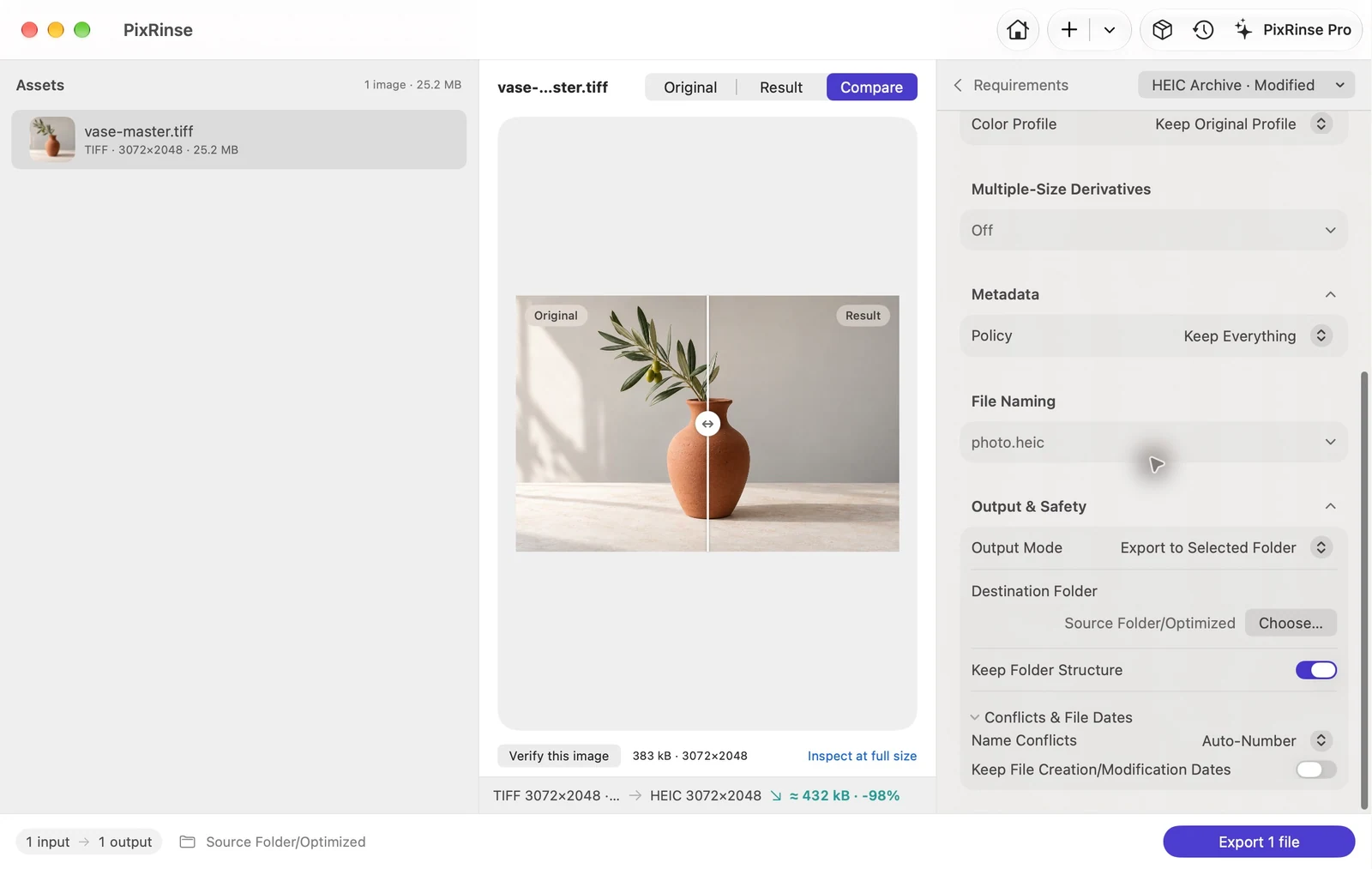
スクリーンショットは英語のアプリを示しています。プリセット名とコントロールは、アプリの言語でも使用できます。
あなたの出発点
HEICアーカイブ · PixRinse のカスタマイズ を使用し、実際の目的地に照らしてこれらの設定を確認します。
| 出力 | HEIC、品質 85 |
|---|---|
| サイズ | サイズ変更なし |
| メタデータ | 撮影日や著作権を含むすべてを保存する |
| フォルダー構造 | 保存する |
| この例ではファイルの日付 | 新しいエクスポート タイムスタンプを使用する |
やり方
独立したオリジナルのアーカイブを保持する
処理するソース フォルダーを選択します。このワークフローはコンパクトなコピーを作成しますが、唯一のバックアップになるべきではありません。
HEICアーカイブ を選択してください
プリセットの HEIC 品質 85、元の寸法、元のカラー プロファイル、すべてのメタデータとフォルダー構造を維持します。このチュートリアルでは、「出力と安全性」で ファイルの作成日・変更日を保持 をオフにします。埋め込まれたキャプチャ日付は画像メタデータの一部として残ります。
「小さい場合のみ保持」の結果を確認する
このプリセットは、ファイル サイズが元のファイルより小さい場合にのみ、エクスポートされたファイルを保持します。すでに小さい HEIC ファイルはスキップされるか、変更されないままになる場合があります。
アーカイブをエクスポートして検証する
代表的なファイルのビジュアル品質、日付、重要なメタデータを確認します。アーカイブを開くために使用したソフトウェアが HEIC をサポートしていることを確認します。
このウォークスルーのファイル
この例で得られたもの
25,171,132 バイトの TIFF は、同じ寸法の 383,416 バイトの HEIC になります。埋め込まれた場所と撮影日は残ります。この例では、新しいファイルシステムのタイムスタンプを意図的に使用しています。
- 品質
- 85 — 不可逆的
- 埋め込まれたGPSとキャプチャ日付
- 保持
- フォルダー構造を維持する
- オン
- ファイルの作成日/変更日を保持する
- このウォークスルーではオフ
| ファイル | 形式 | ピクセル | バイト |
|---|---|---|---|
| vase-master.heic | HEIC | 3072 × 2048 | 383,416 |
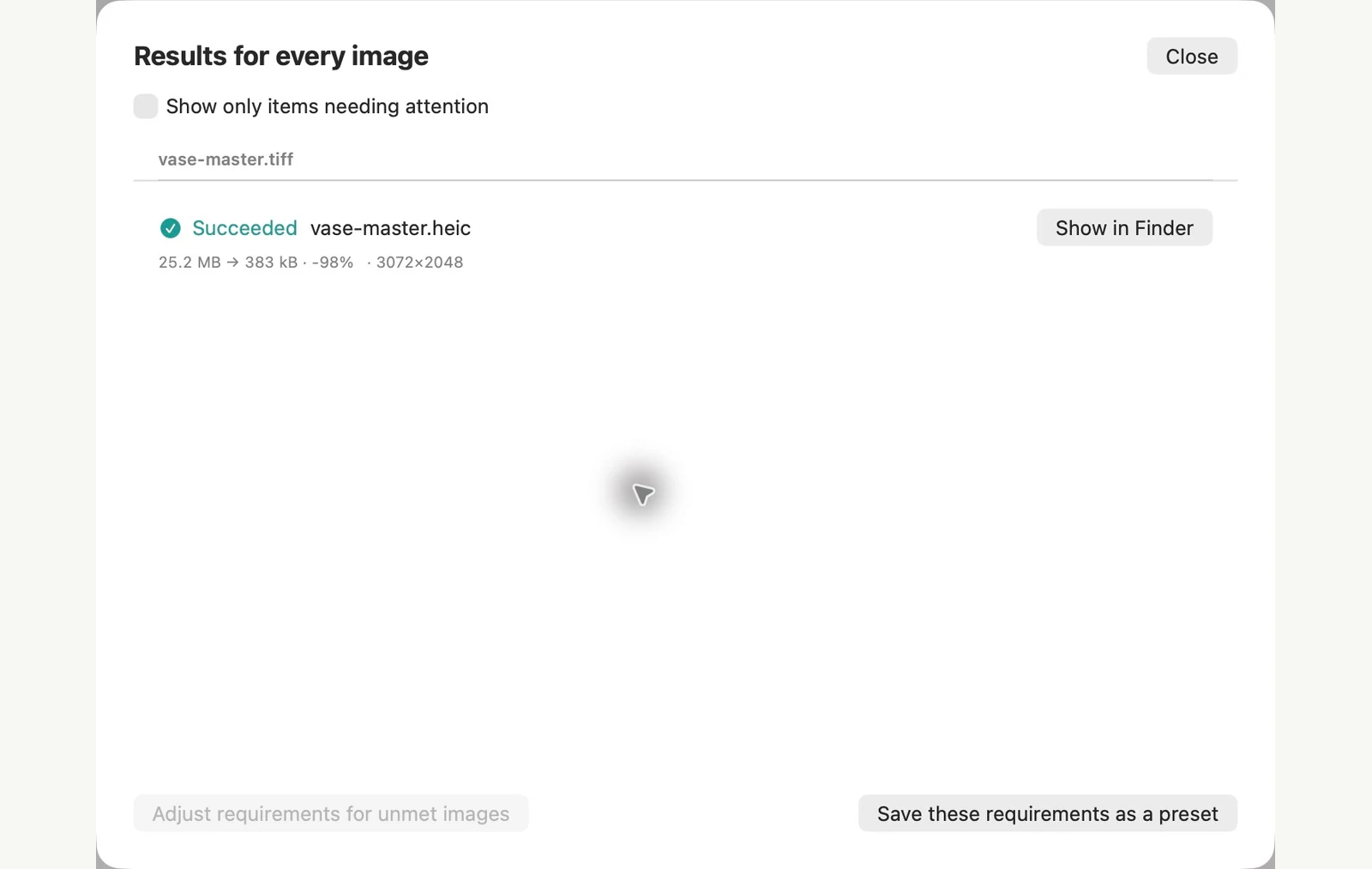
示されているサンプル ファイルで測定されています。結果はオリジナルと設定によって異なります。陶花瓶の写真はAI生成サンプルです。アプリのスクリーンショットとエクスポートされたファイルの測定値は本物です。
よくある質問のいくつか
これはロスレス バックアップですか?
いいえ。元のファイルをプライマリ アーカイブとして保存します。これらの小さいエクスポートされたコピーは、二次コレクションです。
GPS は削除されますか?
アーカイブ プリセットはメタデータを保存します。パブリック共有コピーを準備する場合は、代わりに機密メタデータ削除ポリシーを選択してください。
ワークフローを機能させましょう。
PixRinse を開き、いくつかの画像を追加し、上記の設定から始めます。
Mac版をダウンロード無料: バッチごとに最大 10 イメージ、ソースごとに 1 つの出力。 無料とプロを比較します。