 PixRinse
截图展示英文版应用。预设名称和设置项也提供应用内的本地化版本。
从这组设置开始
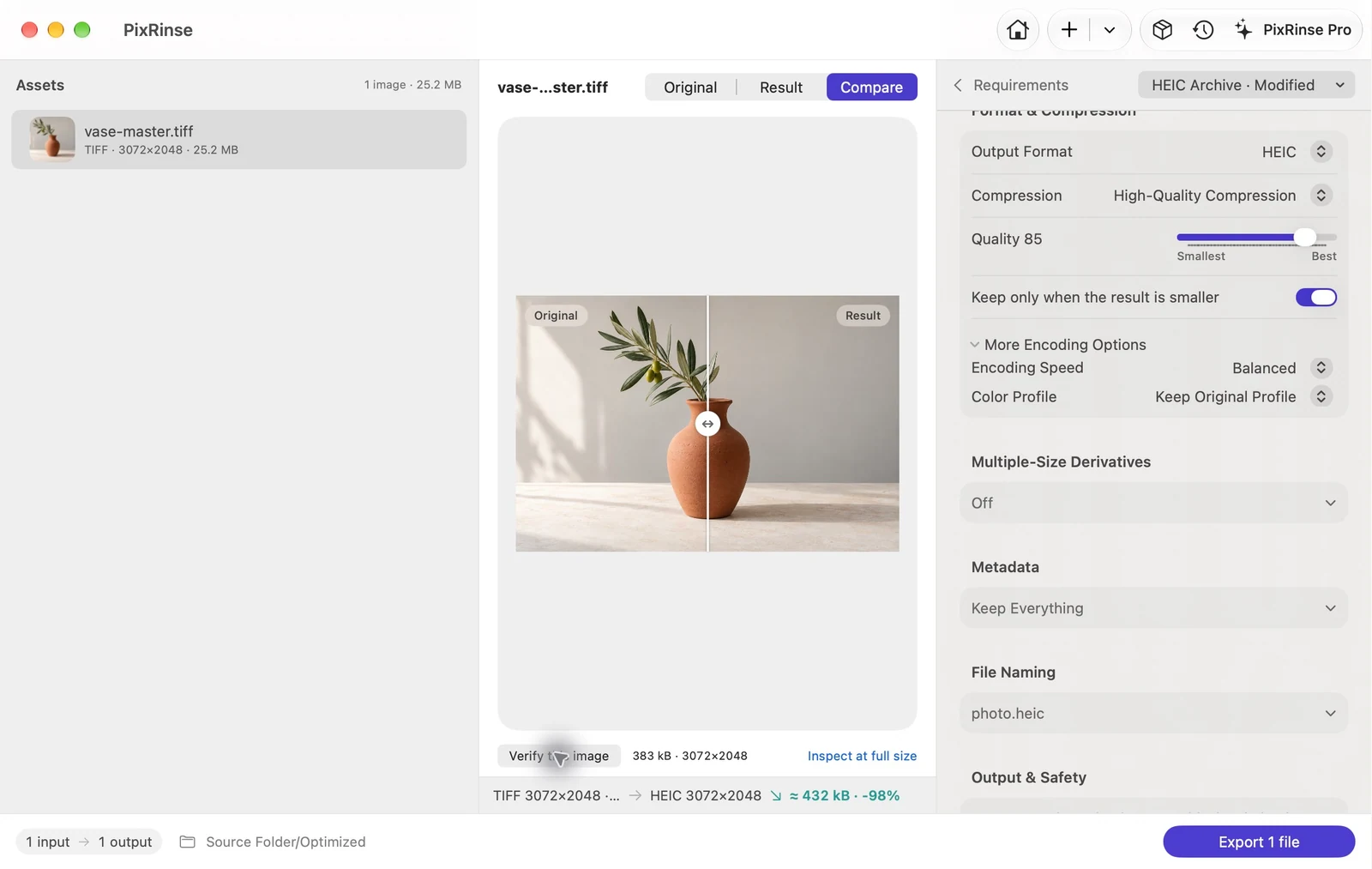
在 PixRinse 中选择 HEIC 归档 · 自定义,再按接收平台的实际要求检查以下设置。
| 输出 | HEIC,质量 85 |
|---|---|
| 图片尺寸 | 不调整大小 |
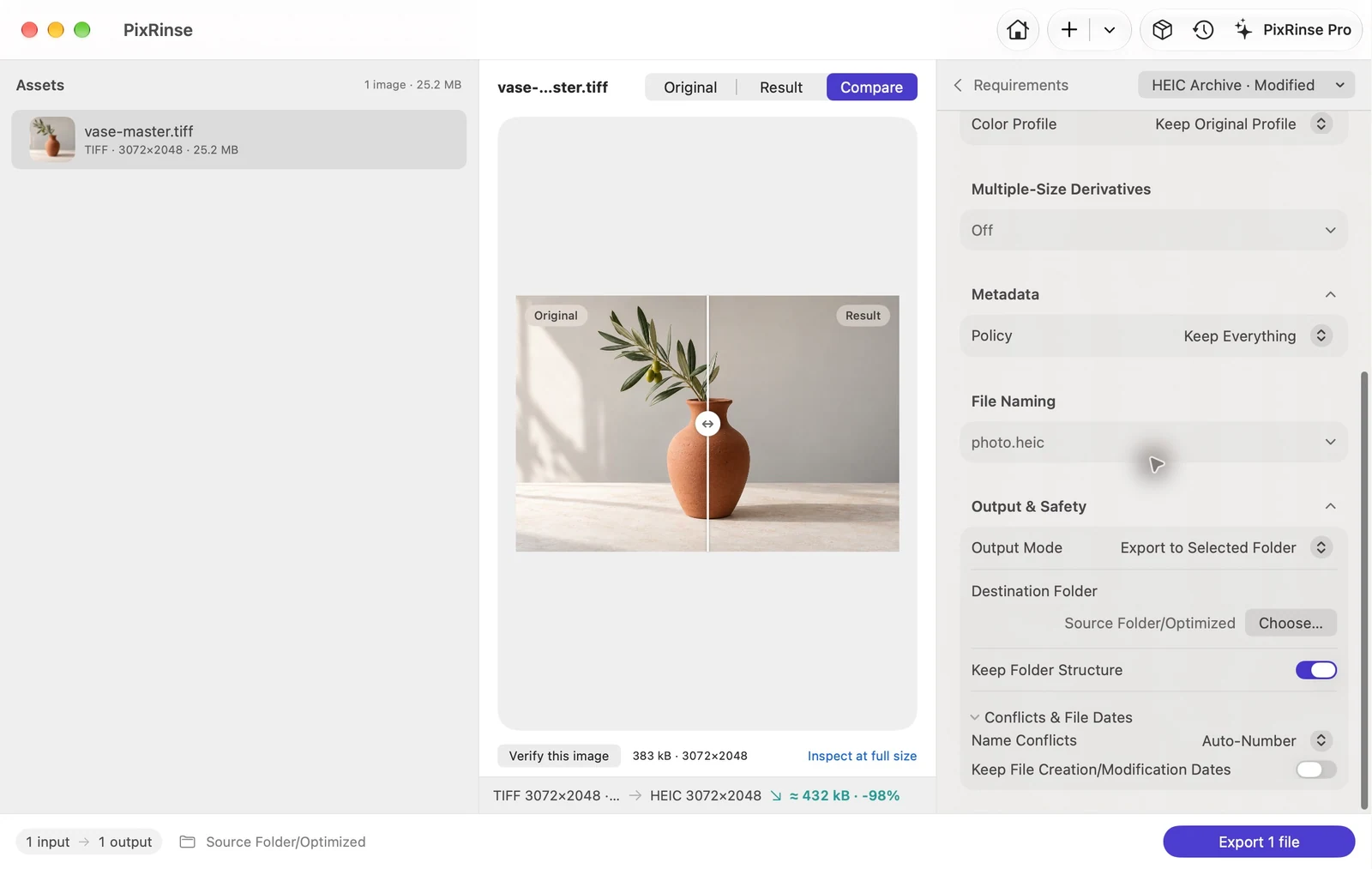
| 元数据 | 保留所有内容,包括拍摄日期和版权 |
| 文件夹结构 | 保留 |
| 本例中的文件日期 | 使用新的导出时间戳 |
具体操作步骤
保留独立的原始档案
选择您要处理的源文件夹。此工作流程会生成紧凑副本,不应成为您唯一的备份。
选择HEIC 归档
保留预设的 HEIC 质量 85、原始尺寸、原始颜色配置文件、所有元数据和文件夹结构。在“输出和安全”中,关闭本演练的 保留文件创建/修改时间;嵌入的拍摄日期仍然是图像元数据的一部分。
检查“仅保留更小结果”的处理情况
此预设只保留文件体积小于原图的结果。已经足够小的 HEIC 文件可能会被跳过或保持不变。
导出并验证存档
检查代表性文件中的视觉质量、日期和重要元数据。确认用于打开存档的软件支持HEIC。
本教程的实际文件
这个案例的实际结果
25,171,132 字节 TIFF 成为具有相同尺寸的 383,416 字节 HEIC。嵌入位置和捕获日期保留。此示例故意使用新的文件系统时间戳。
- 质量
- 85 — 有损
- 嵌入的 GPS 和拍摄日期
- 已保留
- 保留文件夹结构
- 开启
- 保留文件创建/修改日期
- 本教程中关闭
| 文件 | 格式 | 像素 | 字节 |
|---|---|---|---|
| vase-master.heic | HEIC | 3072 × 2048 | 383,416 |
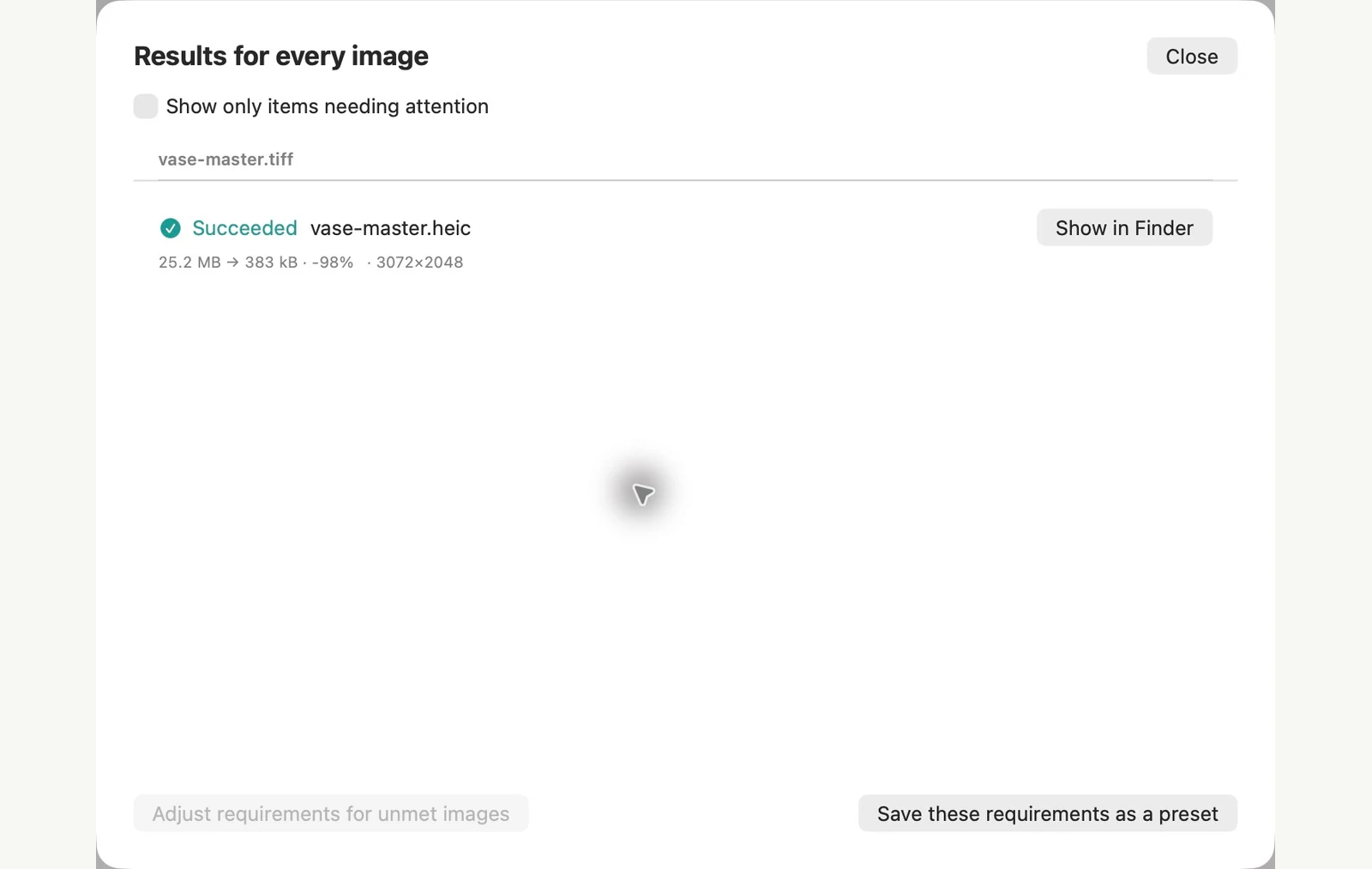
根据所示的示例文件进行测量。您的结果取决于您的原件和设置。陶瓷花瓶照片是人工智能生成的样本。应用程序屏幕截图和导出的文件测量结果都是真实的。
常见问题
这是无损备份吗?
不是。请保留原始文件作为主归档,导出的较小副本适合作为额外的一套图片。
它是否删除 GPS?
存档预设保留元数据。在准备公共共享副本时,请选择敏感元数据删除策略。