 PixRinse
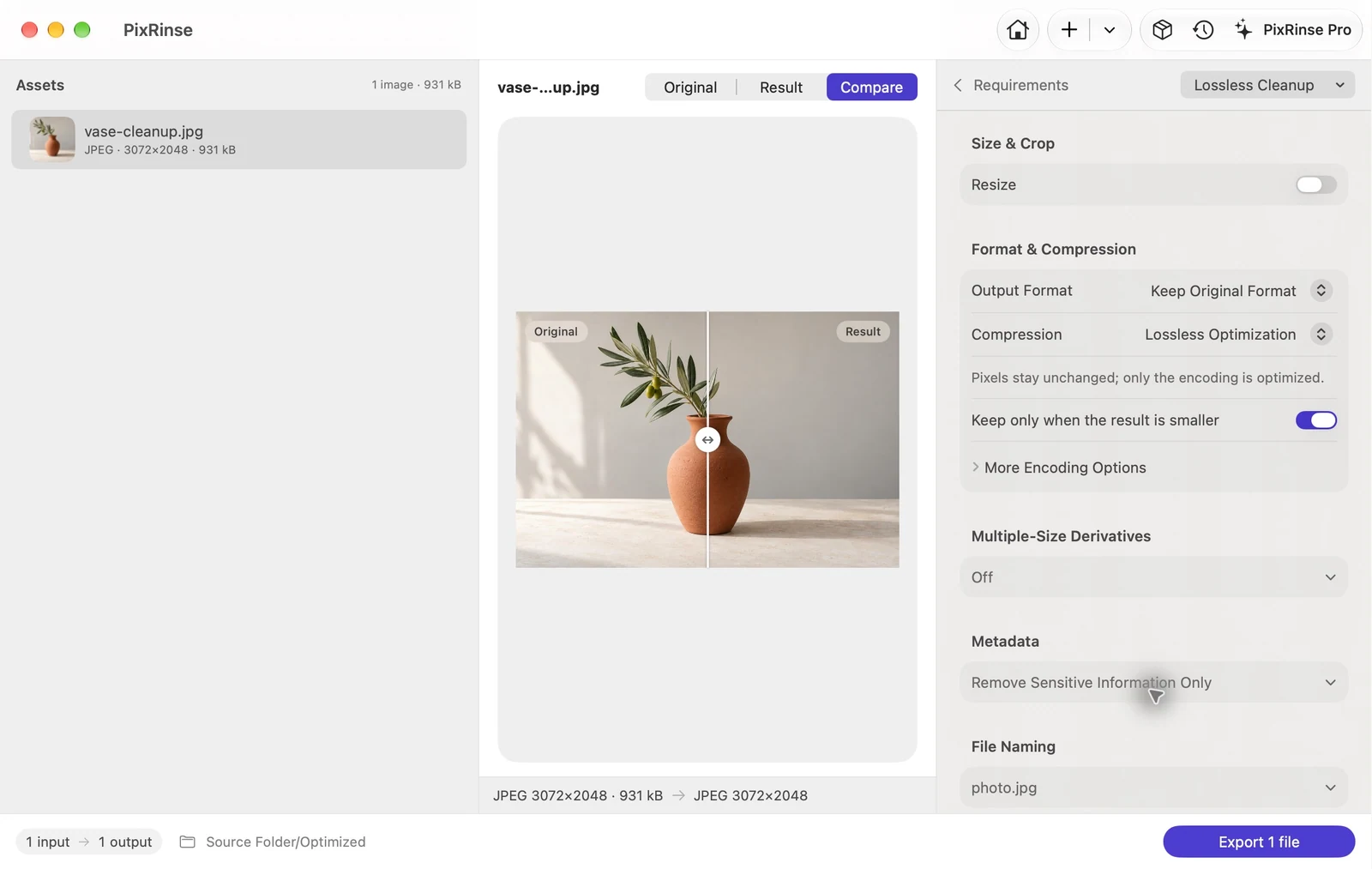
截图展示英文版应用。预设名称和设置项也提供应用内的本地化版本。
从这组设置开始
在 PixRinse 中选择 无损清理,再按接收平台的实际要求检查以下设置。
| 格式 | 保持原样 |
|---|---|
| 压缩 | 无损 |
| 元数据 | 删除敏感元数据 |
| 保留结果 | 仅保留更小的结果 |
具体操作步骤
导入支持的图像文件
从一个小的代表性集合开始。 “无损”标签应该描述文件的实际操作,而不是对每种格式的笼统假设。
选择无损清理
该预设保留原始格式,不调整大小并删除敏感元数据。检查是否应保留拍摄日期和版权信息。
检查特定于格式的行为
PNG、WebP 和 TIFF 支持无损路径。当格式未更改且不请求光栅转换时,JPEG 和 HEIC 可以使用源副本清理。
导出并检查结果
查看跳过的文件和输出状态。预设仅在较小时保留结果,因此对已经优化的源可能几乎没有节省或没有节省。
本教程的实际文件
这个案例的实际结果
JPEG 仍为 3072 × 2048。删除元数据仅在此示例中保存 52 字节,而其解码像素仍与源完全相同。对于这种清理来说,节省少量资金是正常的。
- 原文件大小
- 930,922 字节
- 输出文件大小
- 930,870 字节
- 解码后的像素
- 未更改
- GPS 和设备序列号
- 已删除
| 文件 | 格式 | 像素 | 字节 |
|---|---|---|---|
| vase-cleanup.jpg | JPEG | 3072 × 2048 | 930,870 |
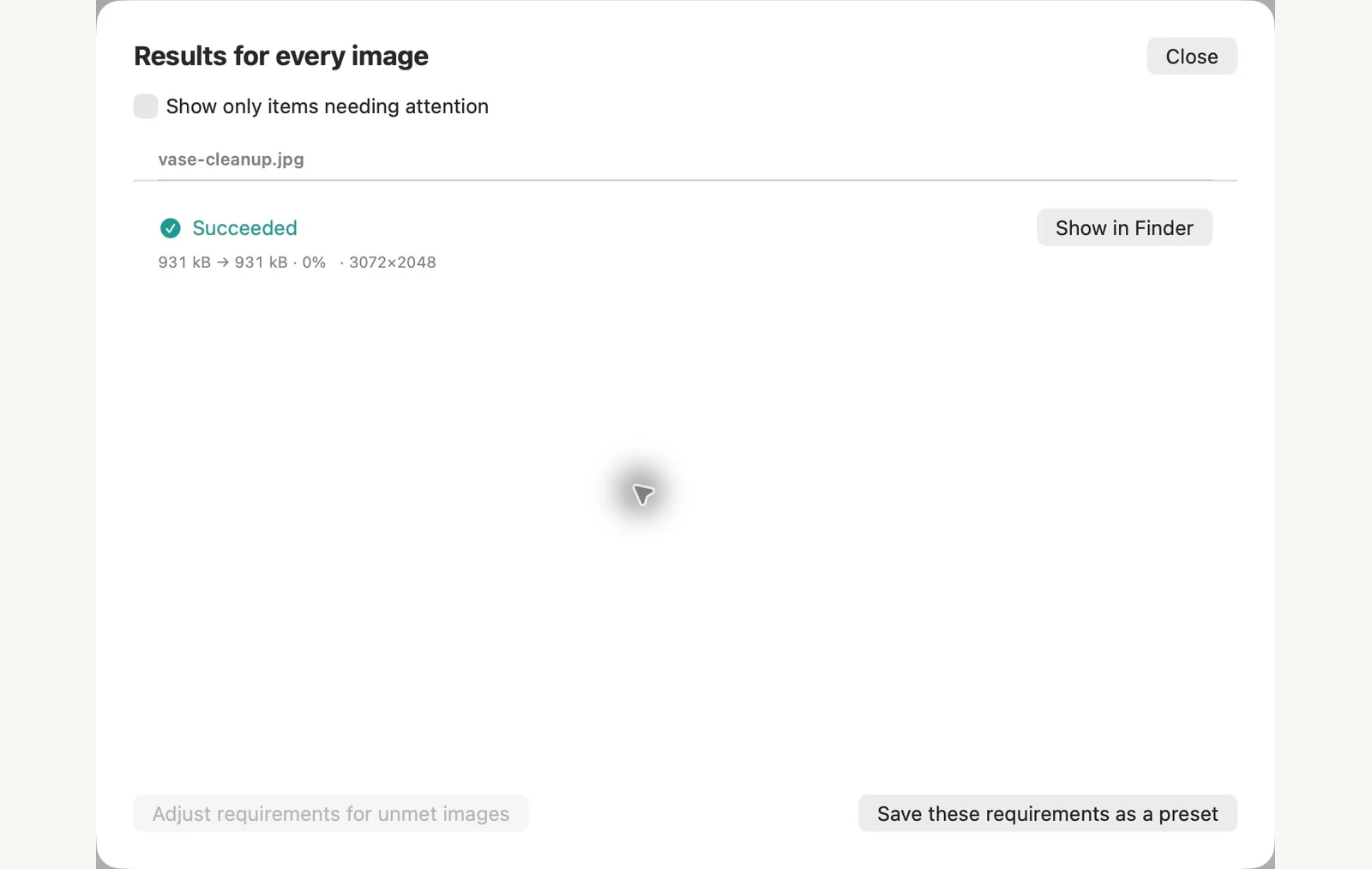
根据所示的示例文件进行测量。您的结果取决于您的原件和设置。陶瓷花瓶照片是人工智能生成的样本。应用程序屏幕截图和导出的文件测量结果都是真实的。
常见问题
PixRinse 是否进行无损 JPEG 重新压缩?
本流程不执行压缩系数层面的 JPEG 优化。符合条件的 JPEG 可以直接复制原有压缩图像数据,仅修改文件容器中的元数据。
为什么跳过输出?
启用“仅保留更小结果”后,体积大于或等于原图的结果可能不会保留。请查看应用报告的原因。