 PixRinse
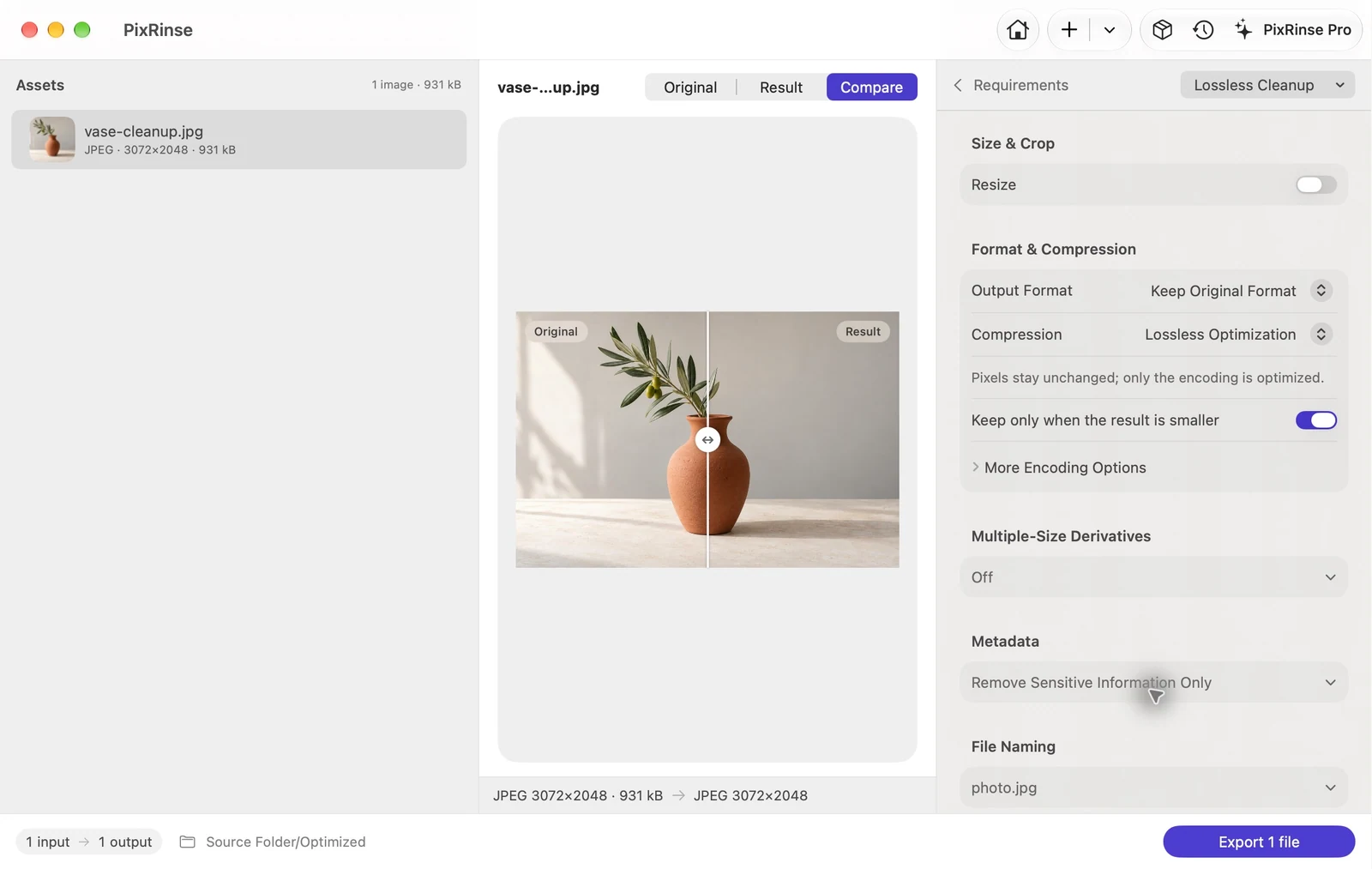
ภาพหน้าจอแสดงแอปภาษาอังกฤษ ชื่อและการควบคุมที่ตั้งไว้ล่วงหน้ามีให้บริการในภาษาแอปของคุณ
จุดเริ่มต้นของคุณ
ใช้ ล้างแบบไม่สูญเสีย ใน PixRinse จากนั้นตรวจสอบการตั้งค่าเหล่านี้กับจุดหมายปลายทางที่แท้จริงของคุณ
| รูปแบบ | คงการตั้งค่าภาพดั้งเดิมไว้ |
|---|---|
| การบีบอัด | ไม่มีการสูญเสีย |
| ข้อมูลเมตา | ลบข้อมูลเมตาที่ละเอียดอ่อน |
| เก็บผล | เก็บเอาต์พุตไว้เฉพาะในกรณีที่ขนาดไฟล์เล็กลง |
วิธีการทำ
นำเข้าไฟล์รูปภาพที่รองรับ
เริ่มด้วยชุดตัวแทนเล็กๆ ป้ายกำกับ "lossless" ควรอธิบายการดำเนินการจริงของไฟล์ ไม่ใช่การคาดเดาโดยรวมเกี่ยวกับทุกรูปแบบ
เลือก ล้างแบบไม่สูญเสีย
ค่าที่ตั้งล่วงหน้าจะคงรูปแบบดั้งเดิม ไม่ปรับขนาด และลบข้อมูลเมตาที่ละเอียดอ่อน ตรวจสอบว่าควรเก็บวันที่จับภาพและข้อมูลลิขสิทธิ์ไว้หรือไม่
ตรวจสอบลักษณะการทำงานเฉพาะรูปแบบ
PNG, WebP และ TIFF รองรับเส้นทางแบบไม่สูญเสียข้อมูล JPEG และ HEIC สามารถใช้การล้างสำเนาต้นฉบับได้เมื่อรูปแบบไม่มีการเปลี่ยนแปลงและไม่มีการร้องขอการแปลงแรสเตอร์
ส่งออกและตรวจสอบผลลัพธ์
ตรวจสอบไฟล์ที่ข้ามและสถานะเอาต์พุต ค่าที่ตั้งล่วงหน้าจะเก็บผลลัพธ์เฉพาะเมื่อมีขนาดเล็กลง ดังนั้นอาจมีการประหยัดเพียงเล็กน้อยหรือไม่มีเลยสำหรับแหล่งที่มาที่ได้รับการปรับปรุงแล้ว
ไฟล์จากคำแนะนำนี้
สิ่งที่ตัวอย่างนี้เกิดขึ้น
JPEG ยังคงอยู่ 3072 × 2048 การลบข้อมูลเมตาจะบันทึกเพียง 52 ไบต์ในตัวอย่างนี้ ในขณะที่พิกเซลที่ถอดรหัสแล้วจะยังคงเท่ากับแหล่งที่มาทุกประการ การประหยัดเงินเล็กน้อยเป็นเรื่องปกติสำหรับการทำความสะอาดประเภทนี้
- ขนาดไฟล์อินพุต
- 930,922 ไบต์
- ขนาดไฟล์ที่ส่งออก
- 930,870 ไบต์
- พิกเซลที่ถอดรหัสแล้ว
- ไม่เปลี่ยนแปลง
- GPS และอนุกรมของอุปกรณ์
- ลบออก
| ไฟล์ | รูปแบบ | พิกเซล | ไบต์ |
|---|---|---|---|
| vase-cleanup.jpg | JPEG | 3072 × 2048 | 930,870 |
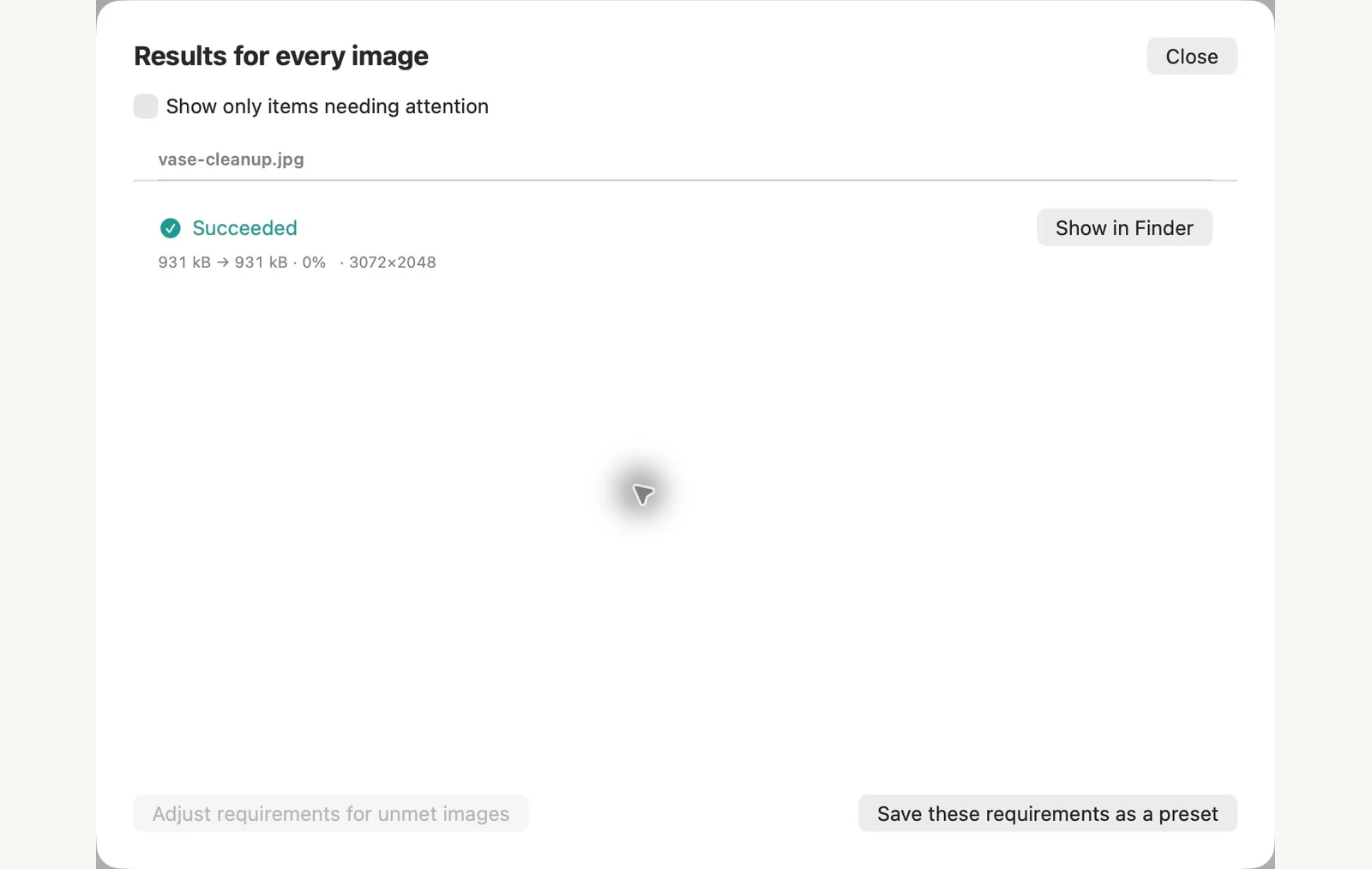
วัดจากไฟล์ตัวอย่างที่แสดง ผลลัพธ์ของคุณขึ้นอยู่กับต้นฉบับและการตั้งค่าของคุณ ภาพถ่ายแจกันเซรามิกเป็นตัวอย่างที่สร้างโดย AI ภาพหน้าจอของแอปและขนาดไฟล์ที่ส่งออกเป็นของจริง
คำถามทั่วไปสองสามข้อ
PixRinse ทำการบีบอัด JPEG แบบไม่สูญเสียหรือไม่
ไม่ ขั้นตอนการทำงานนี้ไม่ปรับค่าสัมประสิทธิ์การบีบอัดภาพ JPEG ให้เหมาะสม สำหรับไฟล์ JPEG ที่มีสิทธิ์ สามารถคัดลอกข้อมูลรูปภาพที่บีบอัดที่มีอยู่โดยไม่มีการเปลี่ยนแปลง และแก้ไขเฉพาะข้อมูลเมตาของไฟล์เท่านั้น
เหตุใดเอาต์พุตจึงถูกข้ามไป?
เมื่อเปิดใช้งาน "เก็บเฉพาะเมื่อเล็กกว่า" ผลลัพธ์ที่ใหญ่กว่าหรือมีขนาดเท่ากันอาจไม่คงอยู่ ตรวจสอบเหตุผลที่รายงาน
ใส่เวิร์กโฟลว์ในการทำงาน
เปิด PixRinse เพิ่มรูปภาพ 2-3 รูปและเริ่มต้นด้วยการตั้งค่าด้านบน
ดาวน์โหลดสำหรับ Macฟรี: มากถึง 10 ภาพต่อชุดและหนึ่งเอาต์พุตต่อแหล่งที่มา เปรียบเทียบฟรีและ Pro