 PixRinse
스크린샷은 영어 앱을 보여줍니다. 사전 설정된 이름과 컨트롤은 앱 언어로도 사용할 수 있습니다.
당신의 출발점
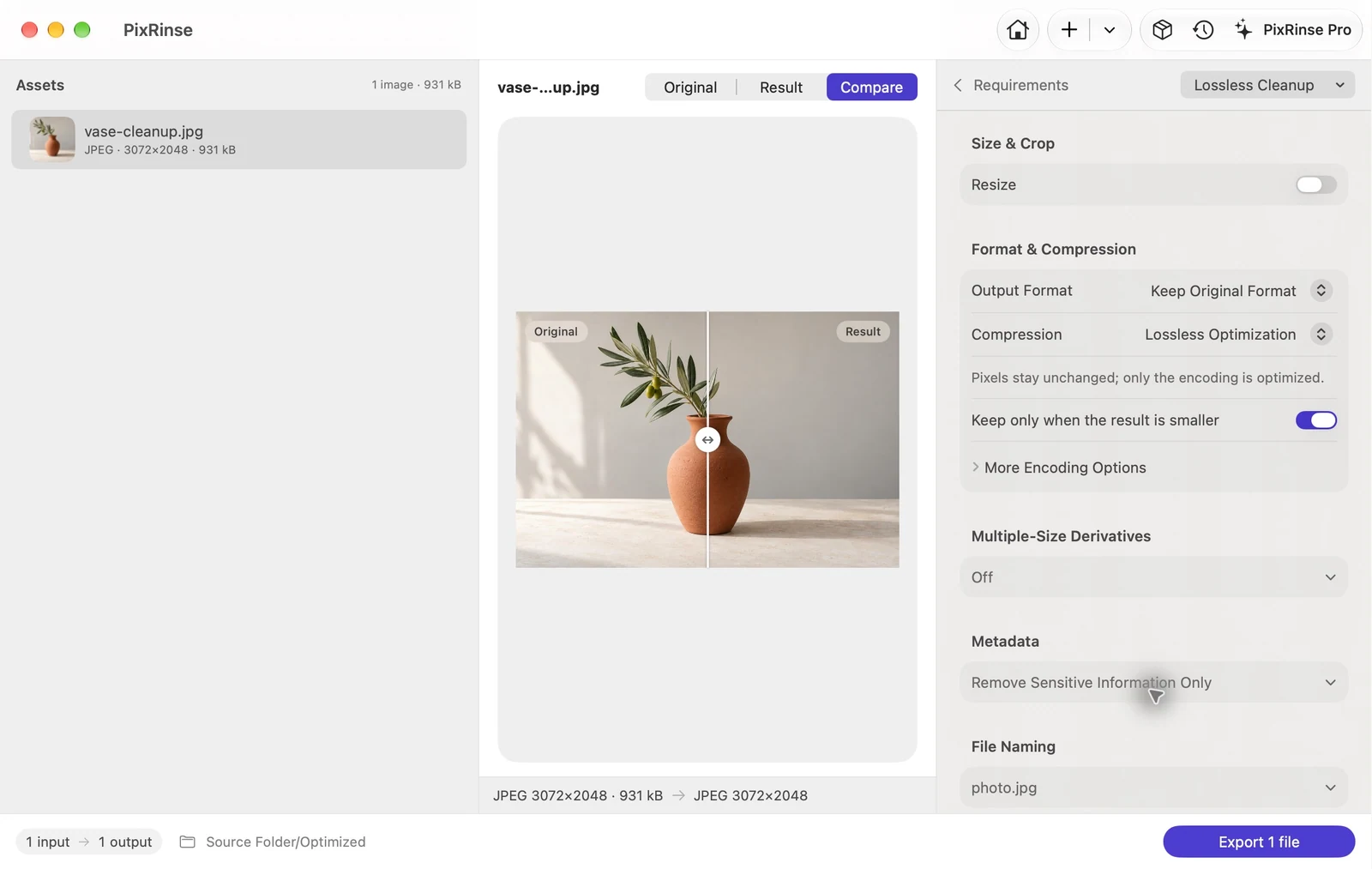
PixRinse에서 무손실 정리을 사용한 다음 실제 대상과 비교하여 이러한 설정을 검토하세요.
| 체재 | 원본 이미지 설정 유지 |
|---|---|
| 압축 | 무손실 |
| 메타데이터 | 민감한 메타데이터 제거 |
| 결과 유지 | 파일 크기가 더 작은 경우에만 출력을 유지합니다. |
그것을하는 방법
지원되는 이미지 파일 가져오기
작은 대표 세트로 시작하십시오. "무손실" 레이블은 모든 형식에 대한 포괄적인 가정이 아니라 파일의 실제 작업을 설명해야 합니다.
무손실 정리 선택
사전 설정은 원본 형식을 유지하고 크기를 조정하지 않으며 민감한 메타데이터를 제거합니다. 촬영 날짜와 저작권 정보를 보관해야 하는지 검토하세요.
형식별 동작 검토
PNG, WebP 및 TIFF는 무손실 경로를 지원합니다. JPEG 및 HEIC은 형식이 변경되지 않고 래스터 변환이 요청되지 않은 경우 소스 복사본 정리를 사용할 수 있습니다.
결과 내보내기 및 검사
건너뛴 파일 및 출력 상태를 검토합니다. 사전 설정은 더 작은 경우에만 결과를 유지하므로 이미 최적화된 소스에서는 거의 또는 전혀 절약되지 않을 수 있습니다.
이 연습의 파일
이 예제의 결과
JPEG은 3072 × 2048로 유지됩니다. 메타데이터를 제거하면 이 샘플에서 52바이트만 절약되지만 디코딩된 픽셀은 소스와 정확히 동일하게 유지됩니다. 이러한 종류의 정리에는 약간의 비용 절감이 일반적입니다.
- 입력 파일 크기
- 930,922바이트
- 출력 파일 크기
- 930,870바이트
- 디코딩된 픽셀
- 변하지 않은
- GPS 및 장치 일련번호
- 제거됨
| 파일 | 체재 | 픽셀 | 바이트 |
|---|---|---|---|
| vase-cleanup.jpg | JPEG | 3072 × 2048 | 930,870 |
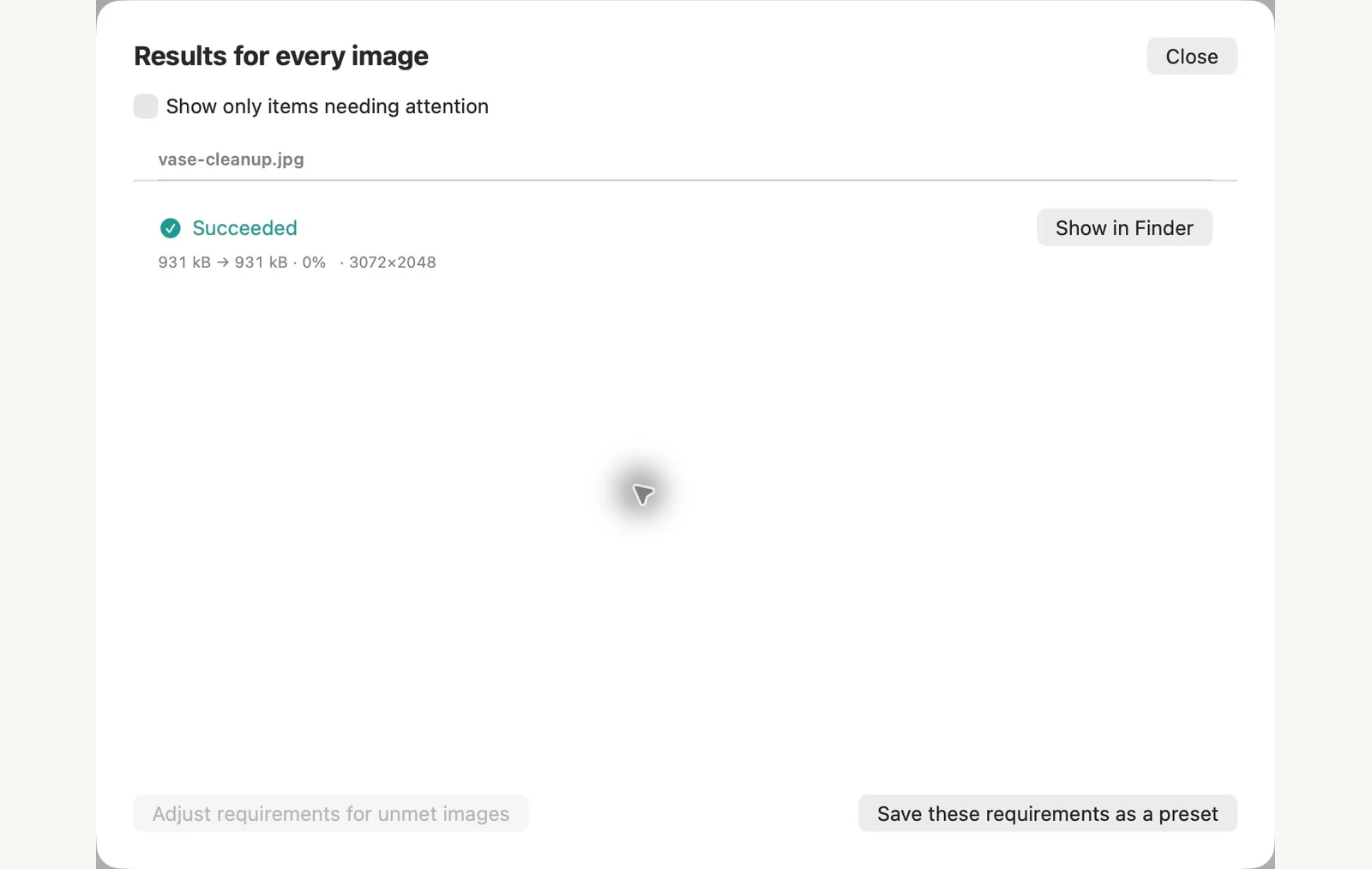
표시된 샘플 파일에서 측정되었습니다. 결과는 원본과 설정에 따라 달라집니다. 세라믹 꽃병 사진은 AI가 생성한 샘플입니다. 앱 스크린샷과 내보낸 파일 측정값은 실제입니다.
몇 가지 일반적인 질문
PixRinse은(는) 무손실 JPEG 재압축을 수행합니까?
아니요. 이 작업흐름은 JPEG 이미지 압축 계수를 최적화하지 않습니다. 적합한 JPEG 파일의 경우 기존 압축 이미지 데이터를 변경하지 않고 복사하고 파일 메타데이터만 수정할 수 있습니다.
출력을 건너뛴 이유는 무엇입니까?
"더 작은 경우에만 유지"를 활성화하면 더 크거나 동일한 크기의 결과가 유지되지 않을 수 있습니다. 보고된 이유를 검토하세요.
워크플로를 작업에 활용하세요.
PixRinse을 열고 몇 가지 이미지를 추가한 후 위의 설정으로 시작하세요.
Mac용 다운로드무료: 배치당 최대 10 이미지 및 소스당 출력 1개. 무료와 Pro를 비교합니다.