 PixRinse
Capturile de ecran arată aplicația în limba engleză. Numele și comenzile prestabilite sunt disponibile și în limba aplicației dvs.
Punctul tău de plecare
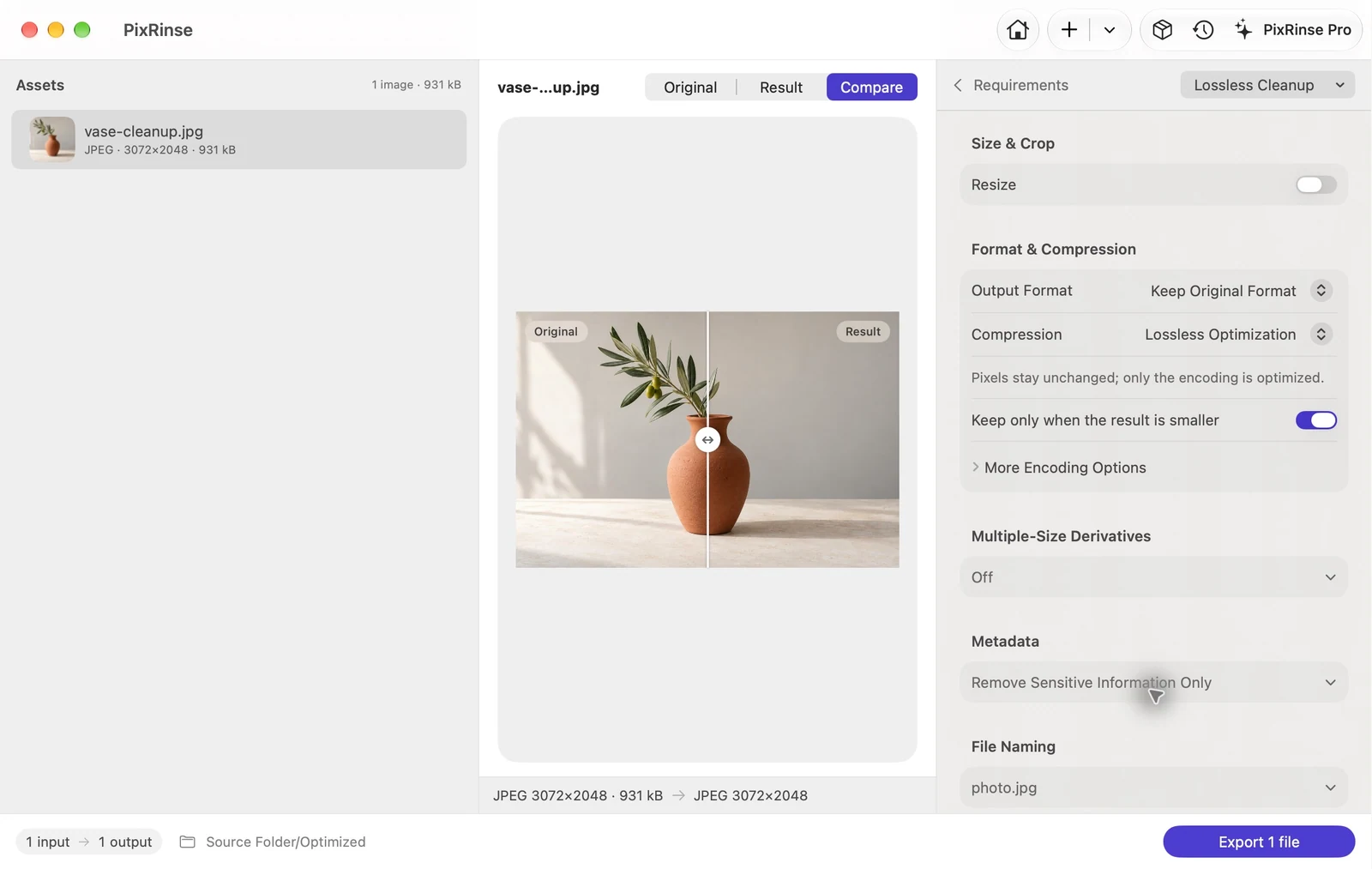
Utilizați Curățare fără pierderi în PixRinse, apoi examinați aceste setări în raport cu destinația dvs. reală.
| Format | Păstrați setările originale ale imaginii |
|---|---|
| Comprimare | Fără pierderi |
| Metadate | Eliminați metadatele sensibile |
| Păstrați rezultatul | Păstrați rezultatul numai dacă dimensiunea fișierului este mai mică |
Cum se face
Importați fișiere imagine acceptate
Începeți cu un mic set reprezentativ. O etichetă „fără pierderi” ar trebui să descrie operația reală a fișierului, nu o presupunere generală despre fiecare format.
Selectați Curățare fără pierderi
Presetarea păstrează formatul original, nu se redimensionează și elimină metadatele sensibile. Verificați dacă datele de captare și informațiile privind drepturile de autor ar trebui păstrate.
Examinați comportamentul specific formatului
PNG, WebP și TIFF au acceptat căi fără pierderi. JPEG și HEIC pot folosi curățarea copiei sursă atunci când formatul este neschimbat și nu este solicitată nicio transformare raster.
Exportați și inspectați rezultatul
Examinați fișierele omise și starea ieșirii. Presetarea păstrează rezultatele numai atunci când este mai mică, astfel încât să existe puține economii sau deloc pentru sursele deja optimizate.
FIȘIERELE DIN ACEST TREBUIN
Ce a produs acest exemplu
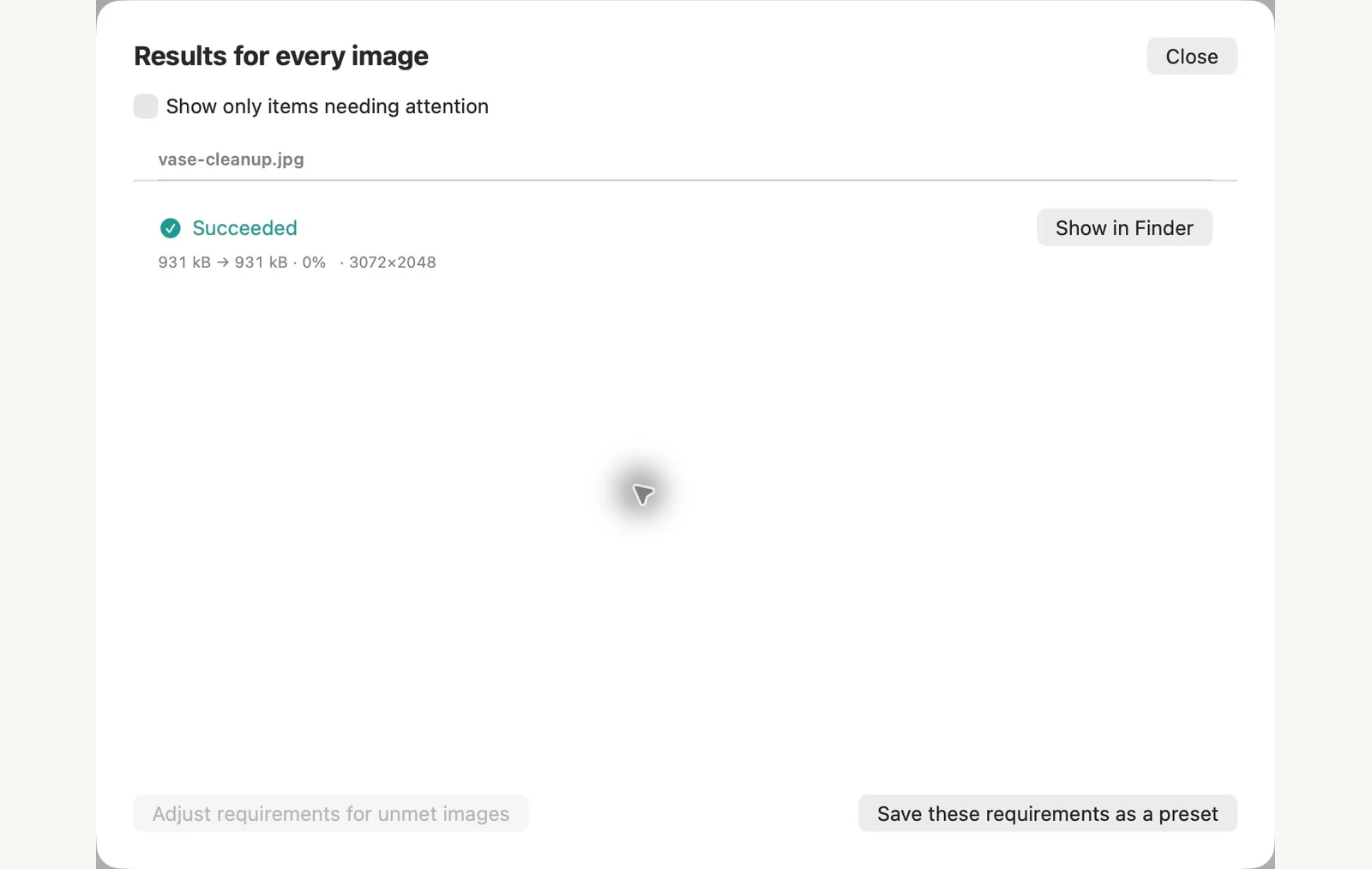
JPEG rămâne 3072 × 2048. Eliminarea metadatelor salvează doar 52 octeți în acest eșantion, în timp ce pixelii săi decodați rămân exact egali cu sursa. Economii mici sunt normale pentru acest tip de curățare.
- Dimensiunea fișierului de intrare
- 930.922 octeți
- Dimensiunea fișierului de ieșire
- 930.870 octeți
- Pixeli decodați
- Neschimbat
- GPS și seria dispozitivului
- Îndepărtat
| Fişier | Format | Pixeli | octeți |
|---|---|---|---|
| vase-cleanup.jpg | JPEG | 3072 × 2048 | 930.870 |
Măsurat pe fișierele eșantion afișate. Rezultatele dvs. depind de originale și setări. Fotografia din vază ceramică este o probă generată de inteligență artificială. Capturile de ecran ale aplicației și măsurătorile fișierelor exportate sunt reale.
Câteva întrebări frecvente
PixRinse face recomprimare JPEG fără pierderi?
Nu. Acest flux de lucru nu optimizează JPEG coeficienții de compresie a imaginii. Pentru un fișier JPEG eligibil, acesta poate copia datele de imagine comprimate existente neschimbate și poate modifica numai metadatele fișierului.
De ce a fost omisă o ieșire?
Cu opțiunea „Păstrare numai dacă este mai mică” activată, este posibil să nu fie reținut un rezultat mai mare sau de dimensiuni egale. Examinați motivul raportat.
Puneți fluxul de lucru la lucru.
Deschideți PixRinse, adăugați câteva imagini și începeți cu setările de mai sus.
Descarcă pentru MacGratuit: până la 10 imagini per lot și o ieșire per sursă. Compara gratuit și Pro.