 PixRinse
Las capturas de pantalla muestran la aplicación en inglés. Los nombres y controles preestablecidos también están disponibles en el idioma de su aplicación.
Tu punto de partida
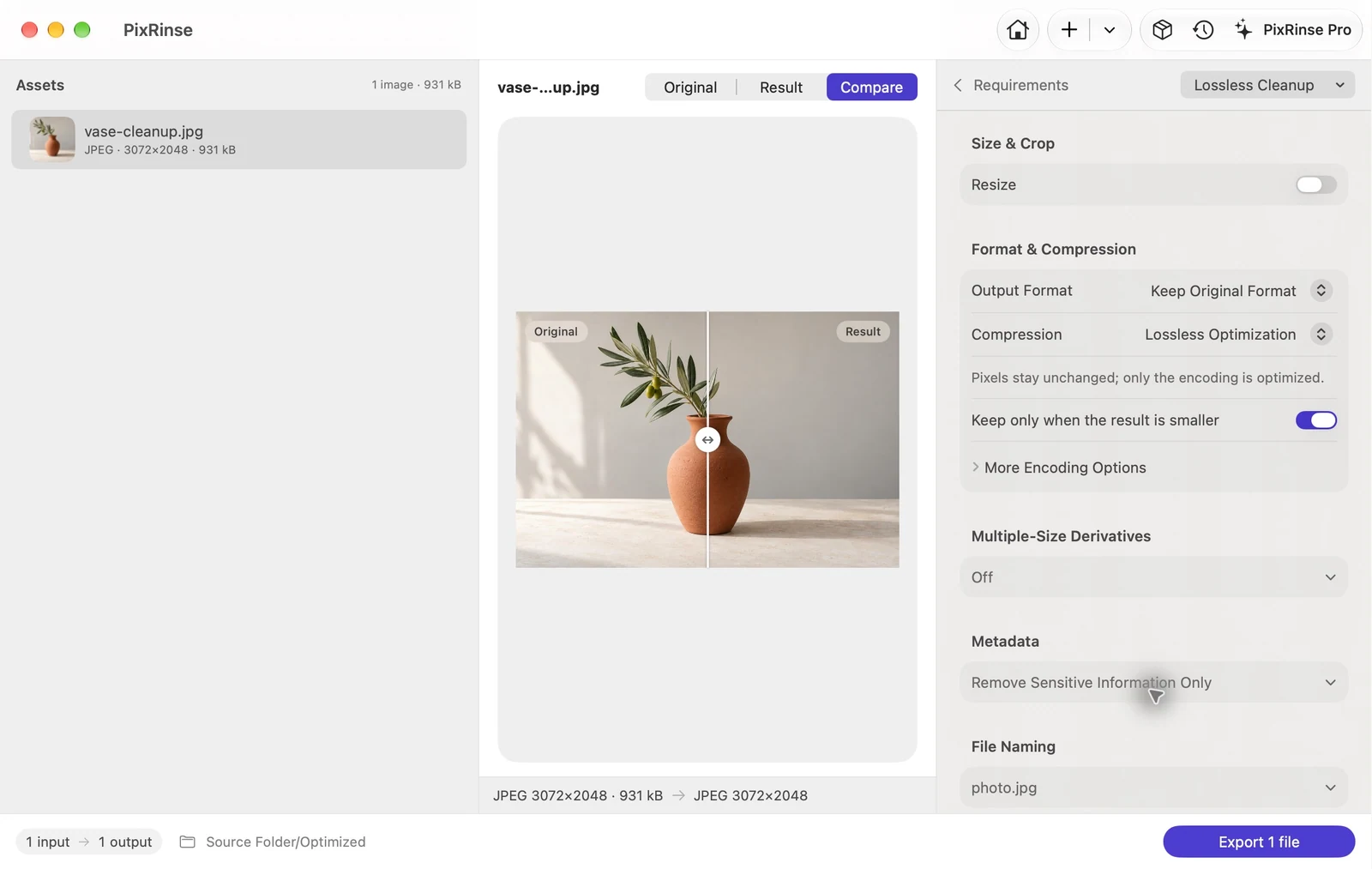
Utilice Limpieza sin pérdidas en PixRinse, luego revise estas configuraciones con respecto a su destino real.
| Formato | Mantenga la configuración de imagen original |
|---|---|
| Compresión | Sin pérdidas |
| Metadatos | Eliminar metadatos confidenciales |
| Mantener resultado | Mantenga la salida solo si el tamaño del archivo es menor |
como hacerlo
Importar archivos de imagen compatibles
Comience con un pequeño conjunto representativo. Una etiqueta "sin pérdidas" debe describir la operación real en el archivo, no una suposición general sobre cada formato.
Seleccione Limpieza sin pérdidas
El ajuste preestablecido mantiene el formato original, no cambia el tamaño y elimina metadatos confidenciales. Revise si se deben conservar las fechas de captura y la información de derechos de autor.
Revisar el comportamiento específico del formato
PNG, WebP y TIFF han admitido rutas sin pérdidas. JPEG y HEIC pueden usar la limpieza de copia de origen cuando el formato no se modifica y no se solicita ninguna transformación de ráster.
Exportar e inspeccionar el resultado.
Revise los archivos omitidos y el estado de salida. El ajuste preestablecido mantiene los resultados solo cuando son más pequeños, por lo que es posible que se guarde poco o ningún ahorro en fuentes ya optimizadas.
LOS ARCHIVOS DE ESTE RECORRIDO
Lo que produjo este ejemplo
El JPEG permanece 3072 × 2048. La eliminación de metadatos guarda solo 52 bytes en este ejemplo, mientras que sus píxeles decodificados permanecen exactamente iguales a los de origen. Los pequeños ahorros son normales para este tipo de limpieza.
- Tamaño del archivo de entrada
- 930.922 bytes
- Tamaño del archivo de salida
- 930.870 bytes
- Píxeles decodificados
- Sin alterar
- GPS y serie del dispositivo
- Remoto
| Archivo | Formato | Píxeles | bytes |
|---|---|---|---|
| vase-cleanup.jpg | JPEG | 3072 × 2048 | 930.870 |
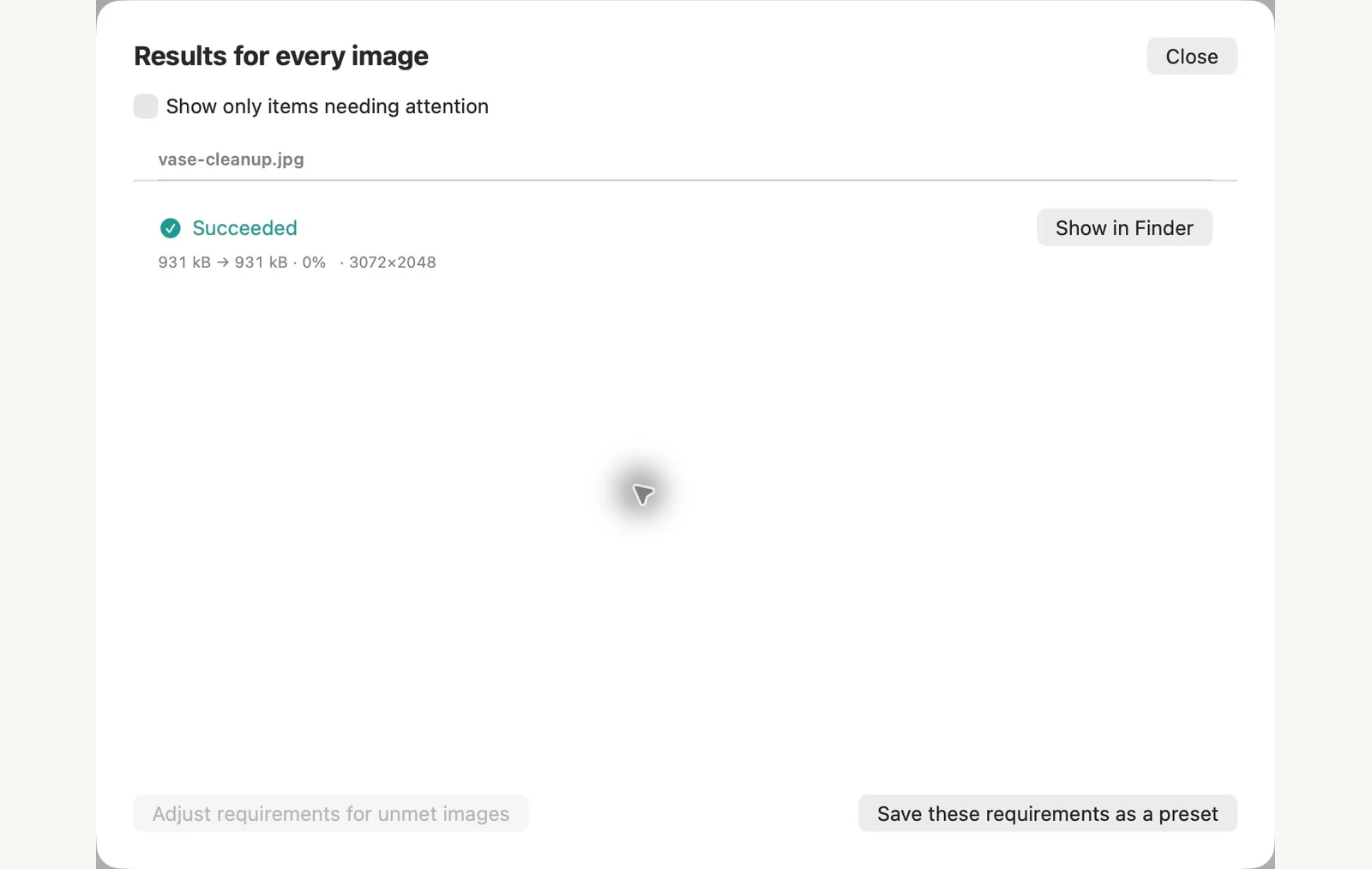
Medido en los archivos de muestra que se muestran. Sus resultados dependen de sus originales y configuraciones. La fotografía del jarrón de cerámica es una muestra generada por IA. Las capturas de pantalla de la aplicación y las medidas de los archivos exportados son reales.
Un par de preguntas comunes
¿PixRinse realiza recompresión JPEG sin pérdidas?
No. Este flujo de trabajo no optimiza los coeficientes de compresión de imágenes JPEG. Para un archivo JPEG elegible, puede copiar los datos de la imagen comprimida existente sin cambios y modificar solo los metadatos del archivo.
¿Por qué se omitió una salida?
Con la opción "conservar sólo si es más pequeño" habilitada, es posible que no se conserve un resultado mayor o de igual tamaño. Revise el motivo informado.
Ponga el flujo de trabajo a trabajar.
Abra PixRinse, agregue algunas imágenes y comience con la configuración anterior.
Descargar para MacGratis: hasta 10 imágenes por lote y una salida por fuente. Comparar gratis y profesional.