 PixRinse
На скриншотах показано англоязычное приложение. Предустановленные имена и элементы управления также доступны на языке вашего приложения.
Ваша отправная точка
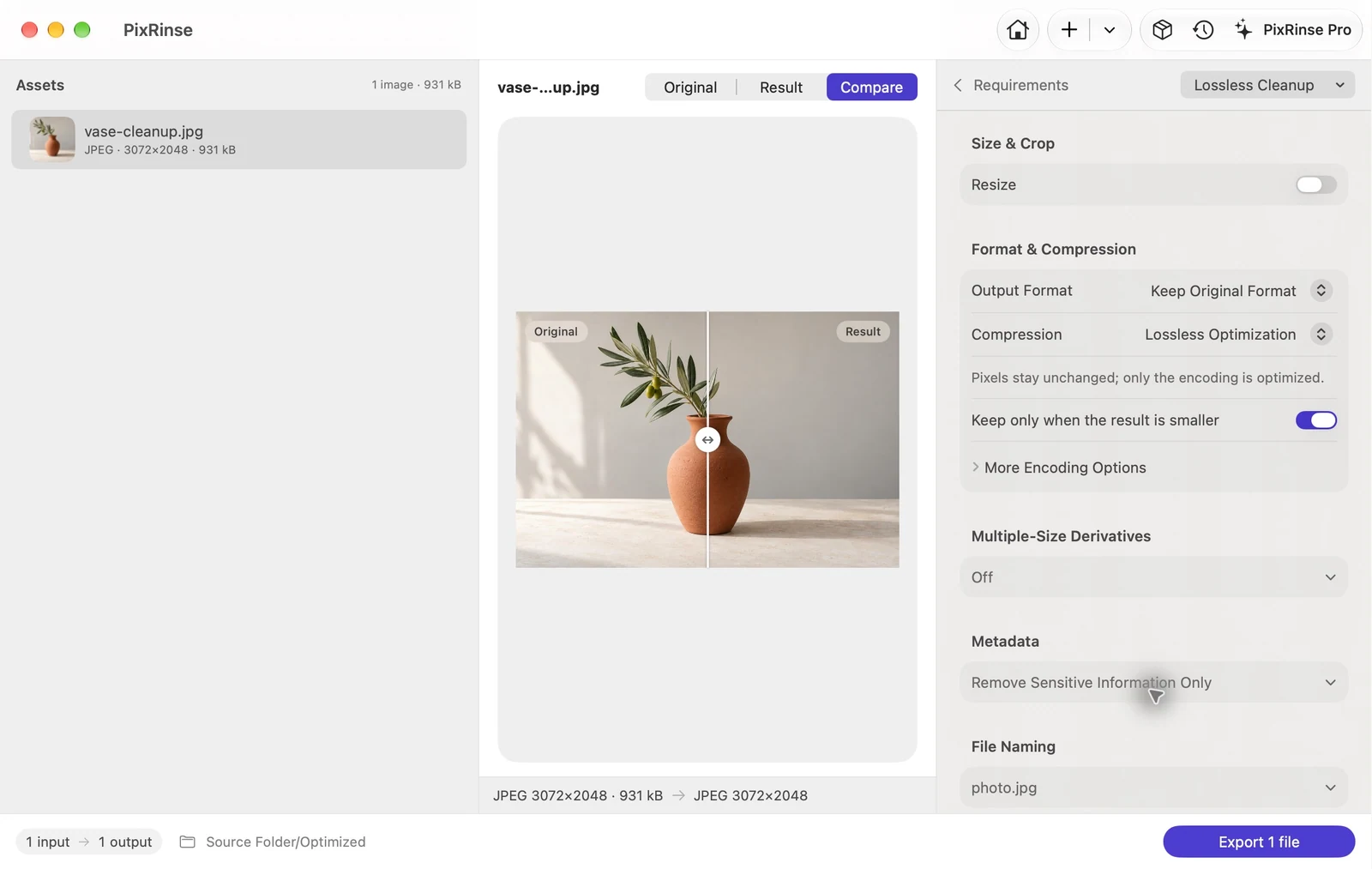
Используйте Очистка без потерь в PixRinse, затем сверьте эти настройки с фактическим пунктом назначения.
| Формат | Сохраните исходные настройки изображения |
|---|---|
| Сжатие | без потерь |
| Метаданные | Удаление конфиденциальных метаданных |
| Сохранить результат | Сохраняйте вывод только в том случае, если размер файла меньше. |
Как это сделать
Импорт поддерживаемых файлов изображений
Начните с небольшого репрезентативного набора. Метка «без потерь» должна описывать фактическую операцию с файлом, а не общее предположение о каждом формате.
Выберите Очистка без потерь
Предустановка сохраняет исходный формат, не изменяет размер и не удаляет конфиденциальные метаданные. Проверьте, следует ли сохранять даты съемки и информацию об авторских правах.
Просмотрите поведение, зависящее от формата
PNG, WebP и TIFF поддерживают пути без потерь. JPEG и HEIC могут использовать очистку исходной копии, если формат не изменен и растровое преобразование не запрашивается.
Экспортируйте и проверьте результат
Просмотрите пропущенные файлы и статус вывода. Предустановка сохраняет результаты только в меньшем размере, поэтому экономия на уже оптимизированных источниках может быть незначительной или вообще отсутствовать.
ФАЙЛЫ ИЗ ЭТОГО ПРОХОЖДЕНИЯ
Что дал этот пример
JPEG остается 3072 × 2048. Удаление метаданных сохраняет в этом примере только 52 байт, при этом его декодированные пиксели остаются точно равными исходным. Небольшая экономия является нормальной для такого рода очистки.
- Размер входного файла
- 930 922 байт
- Размер выходного файла
- 930 870 байт
- Декодированные пиксели
- Без изменений
- GPS и серийный номер устройства
- Удаленный
| Файл | Формат | Пиксели | Байты |
|---|---|---|---|
| vase-cleanup.jpg | JPEG | 3072 × 2048 | 930 870 |
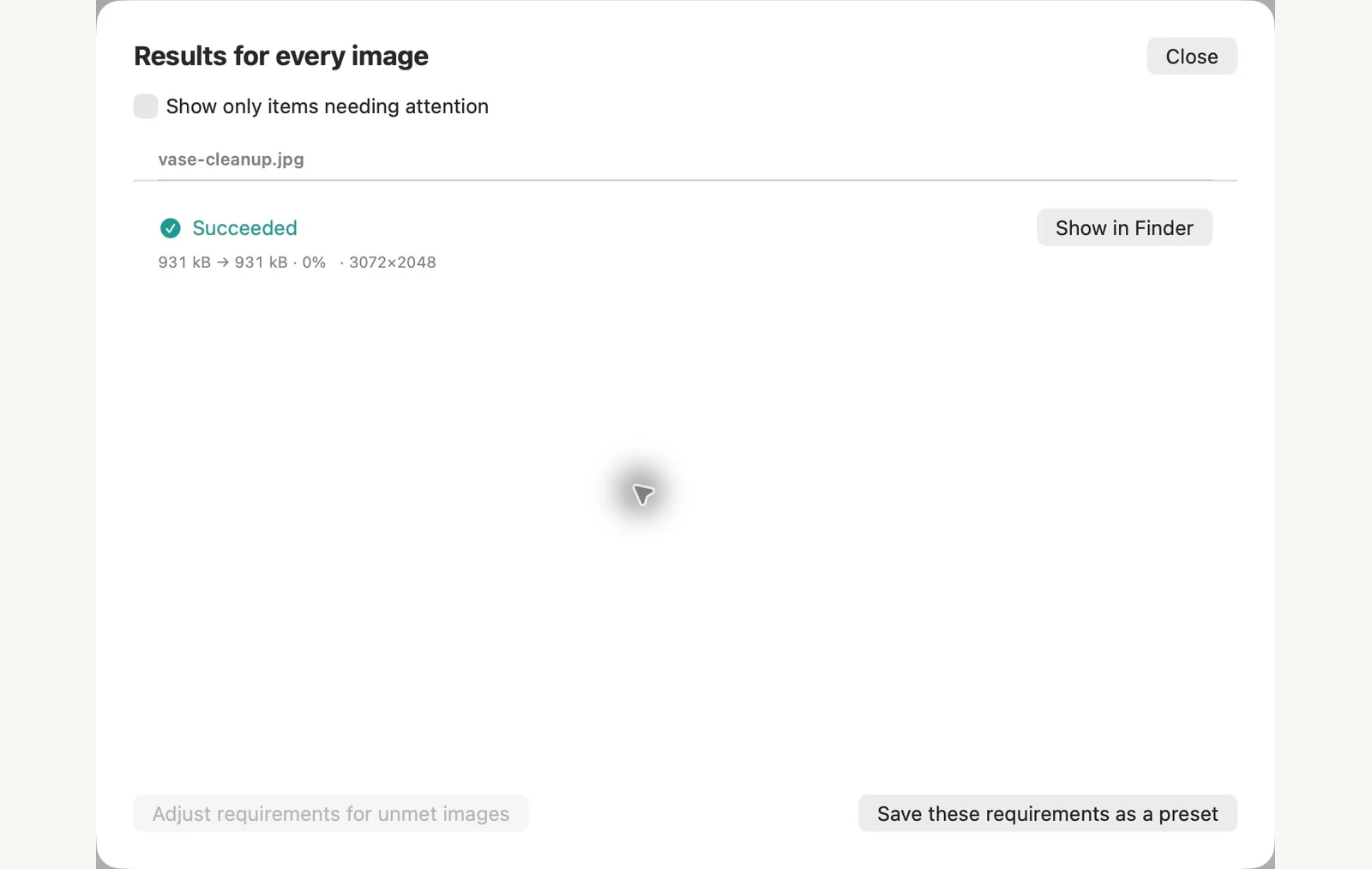
Измерено на показанных файлах-образцах. Ваши результаты зависят от ваших оригиналов и настроек. Фотография керамической вазы представляет собой образец, созданный искусственным интеллектом. Скриншоты приложения и размеры экспортированных файлов настоящие.
Пара распространенных вопросов
Выполняет ли PixRinse рекомпрессию JPEG без потерь?
Нет. Этот рабочий процесс не оптимизирует коэффициенты сжатия изображения JPEG. Для подходящего файла JPEG он может копировать существующие данные сжатого изображения без изменений и изменять только метаданные файла.
Почему вывод был пропущен?
Если включен параметр «Сохранить только в случае меньшего размера», результат большего или равного размера может не сохраниться. Просмотрите указанную причину.
Заставьте рабочий процесс работать.
Откройте PixRinse, добавьте несколько изображений и начните с настроек выше.
Скачать для MacБесплатно: до 10 изображений в пакете и один выход для каждого источника. Сравните бесплатную и Pro.