 PixRinse
Les captures d'écran montrent l'application en anglais. Les noms et commandes prédéfinis sont également disponibles dans la langue de votre application.
Votre point de départ
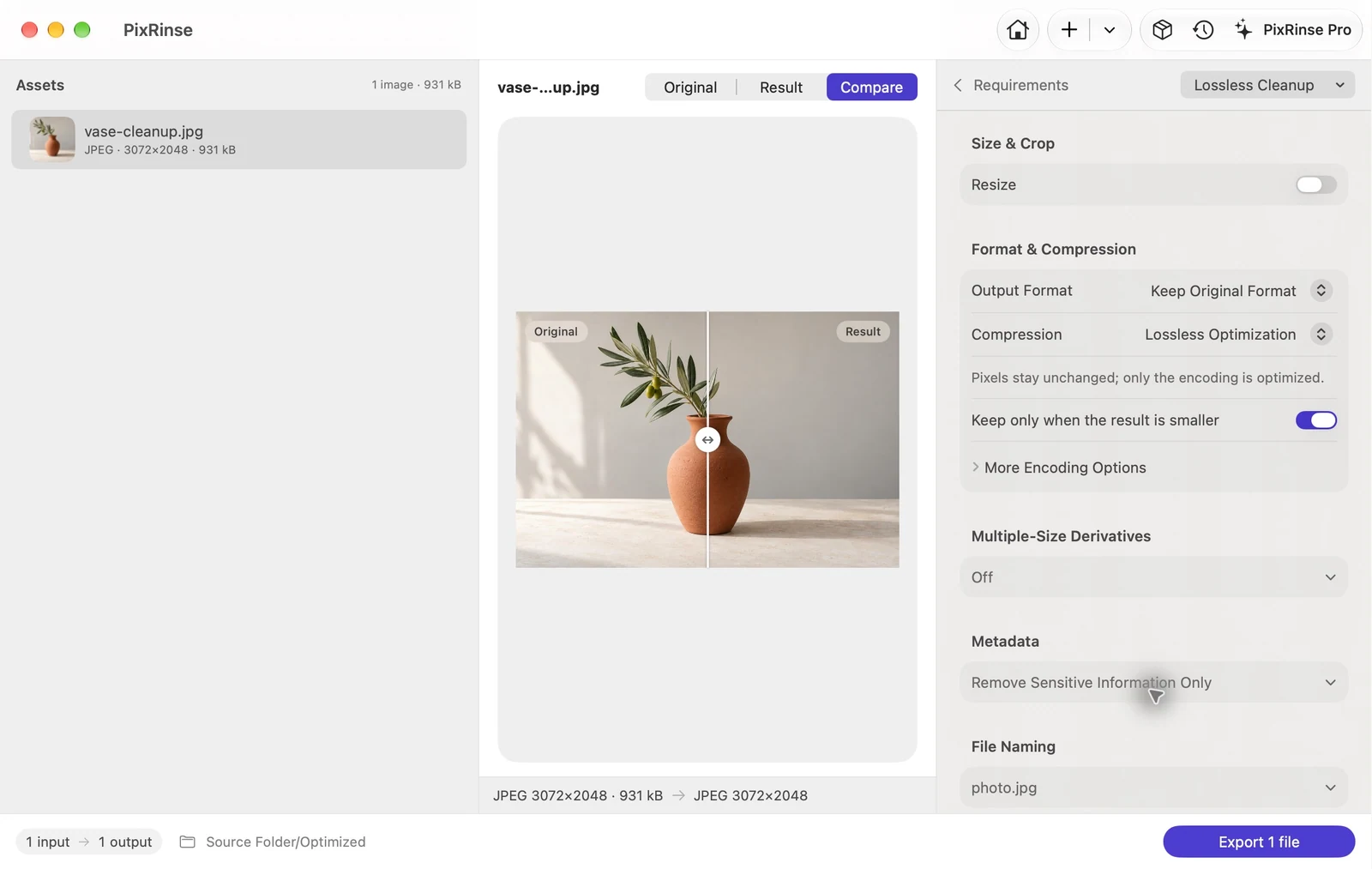
Utilisez Nettoyage sans perte dans PixRinse, puis vérifiez ces paramètres par rapport à votre destination réelle.
| Format | Conserver les paramètres d'image d'origine |
|---|---|
| Compression | Sans perte |
| Métadonnées | Supprimer les métadonnées sensibles |
| Conserver le résultat | Conservez la sortie uniquement si la taille de son fichier est plus petite |
Comment faire
Importer des fichiers image pris en charge
Commencez avec un petit ensemble représentatif. Une étiquette « sans perte » doit décrire l'opération réelle sur le fichier, et non une hypothèse générale sur chaque format.
Sélectionnez Nettoyage sans perte
Le préréglage conserve le format d'origine, ne redimensionne pas et supprime les métadonnées sensibles. Vérifiez si les dates de capture et les informations de copyright doivent être conservées.
Examiner le comportement spécifique au format
PNG, WebP et TIFF prennent en charge les chemins sans perte. JPEG et HEIC peuvent utiliser le nettoyage de la copie source lorsque le format est inchangé et qu'aucune transformation raster n'est demandée.
Exporter et inspecter le résultat
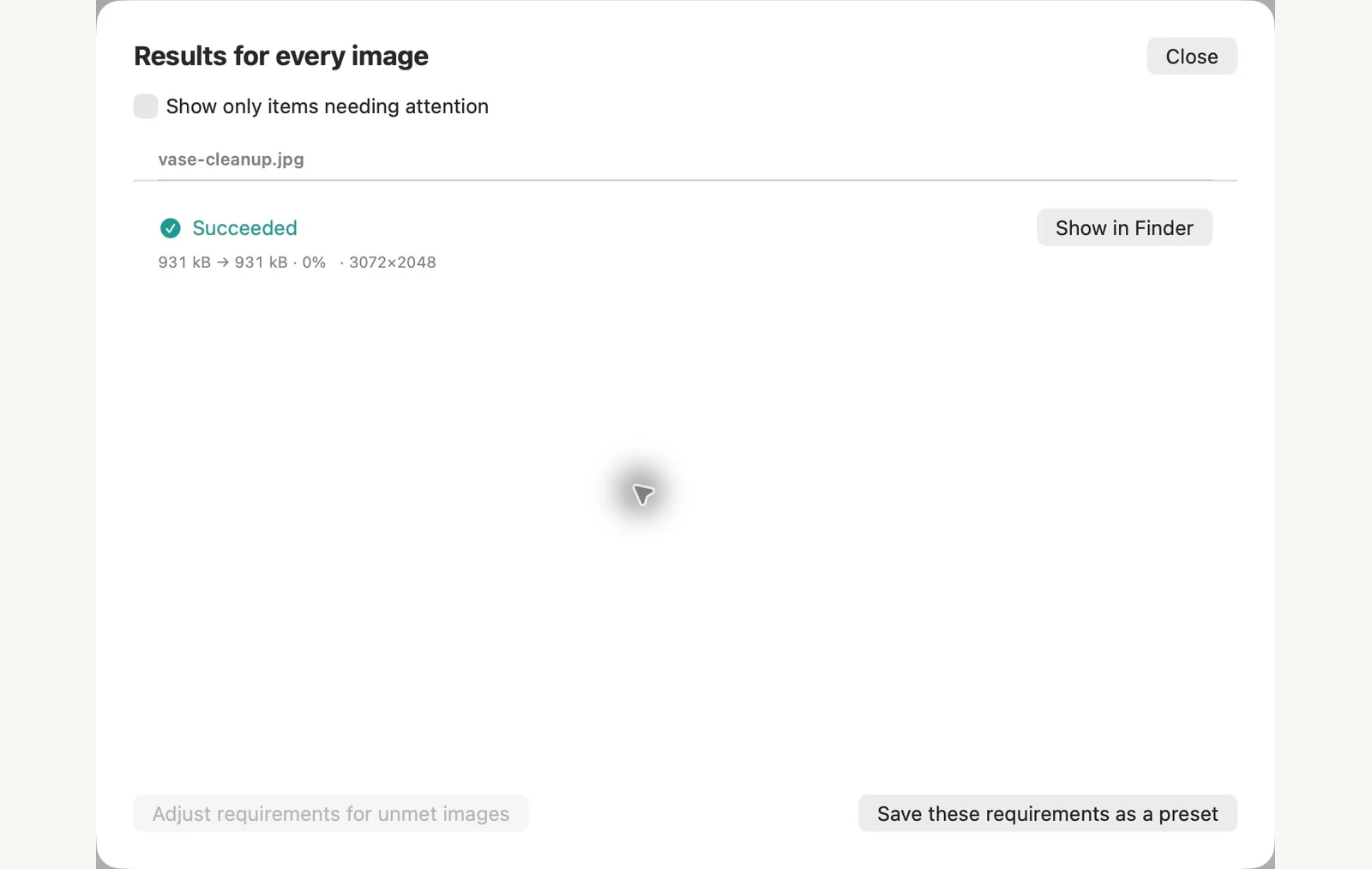
Examinez les fichiers ignorés et l’état de sortie. Le préréglage conserve les résultats uniquement lorsqu'ils sont plus petits, il peut donc y avoir peu ou pas d'économie sur les sources déjà optimisées.
LES FICHIERS DE CE PAS À PAS
Ce que cet exemple a produit
Le JPEG reste 3072 × 2048. La suppression des métadonnées n'enregistre que 52 octets dans cet échantillon, tandis que ses pixels décodés restent exactement égaux à la source. De petites économies sont normales pour ce genre de nettoyage.
- Taille du fichier d'entrée
- 930 922 octets
- Taille du fichier de sortie
- 930 870 octets
- Pixels décodés
- Inchangé
- GPS et numéro de série de l'appareil
- Supprimé
| Déposer | Format | Pixels | Octets |
|---|---|---|---|
| vase-cleanup.jpg | JPEG | 3072 × 2048 | 930 870 |
Mesuré sur les exemples de fichiers présentés. Vos résultats dépendent de vos originaux et de vos paramètres. La photographie du vase en céramique est un échantillon généré par l’IA. Les captures d'écran de l'application et les mesures des fichiers exportés sont réelles.
Quelques questions courantes
PixRinse effectue-t-il une recompression JPEG sans perte ?
Non. Ce flux de travail n'optimise pas les coefficients de compression d'image JPEG. Pour un fichier JPEG éligible, il peut copier les données d'image compressées existantes sans modification et modifier uniquement les métadonnées du fichier.
Pourquoi une sortie a-t-elle été ignorée ?
Avec « conserver uniquement si plus petit » activé, un résultat plus grand ou de taille égale peut ne pas être conservé. Vérifiez la raison signalée.
Mettez le flux de travail au travail.
Ouvrez PixRinse, ajoutez quelques images et commencez par les paramètres ci-dessus.
Télécharger pour MacGratuit : jusqu'à 10 images par lot et une sortie par source. Comparez Free et Pro.