 PixRinse
ภาพหน้าจอแสดงแอปภาษาอังกฤษ ชื่อและการควบคุมที่ตั้งไว้ล่วงหน้ามีให้บริการในภาษาแอปของคุณ
จุดเริ่มต้นของคุณ
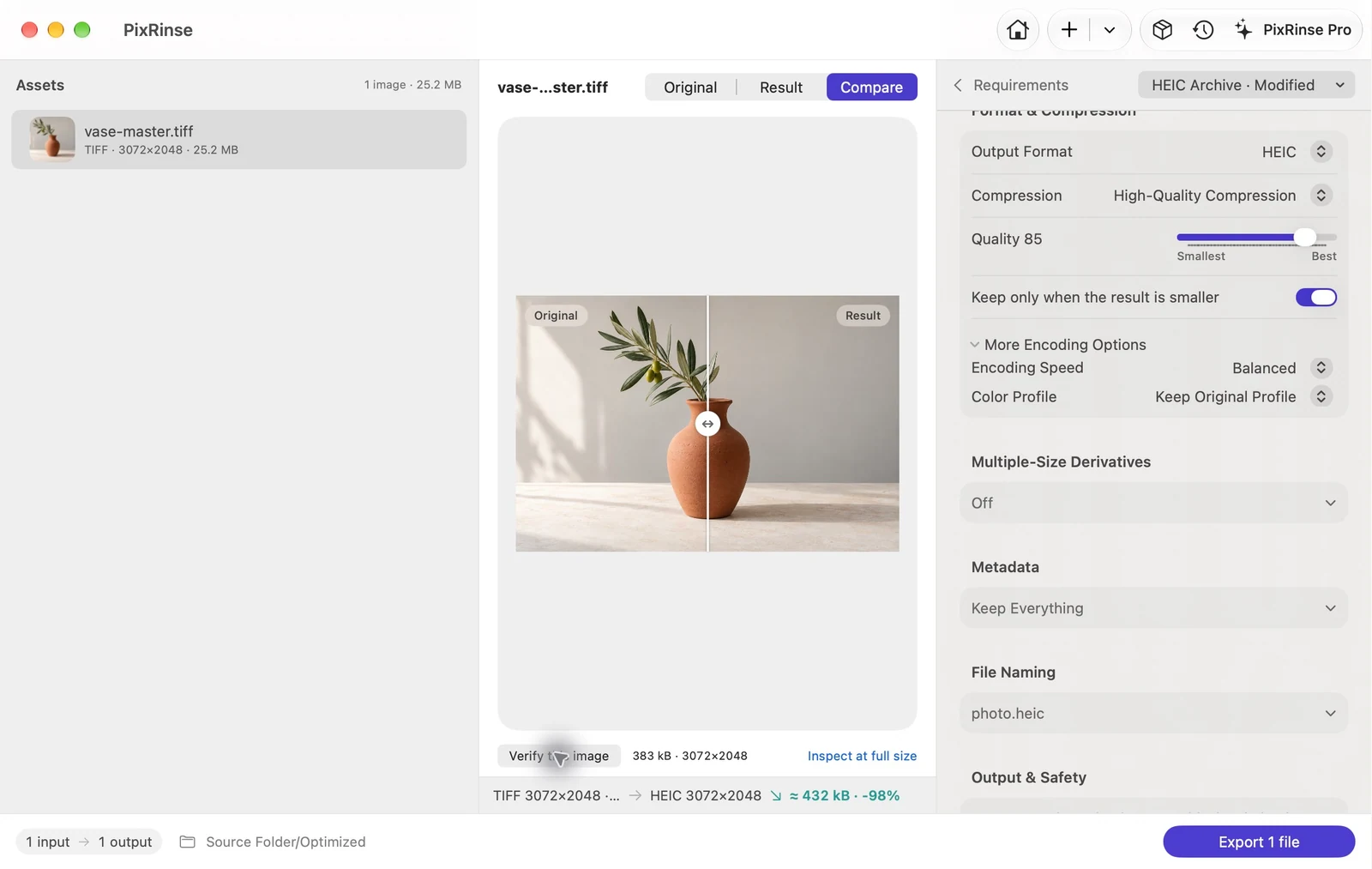
ใช้ คลังเก็บ HEIC · ปรับแต่ง ใน PixRinse จากนั้นตรวจสอบการตั้งค่าเหล่านี้กับปลายทางจริงของคุณ
| เอาท์พุต | HEIC คุณภาพ 85 |
|---|---|
| ขนาด | ไม่มีการปรับขนาด |
| ข้อมูลเมตา | เก็บรักษาไว้ทั้งหมด รวมถึงวันที่จับภาพและลิขสิทธิ์ |
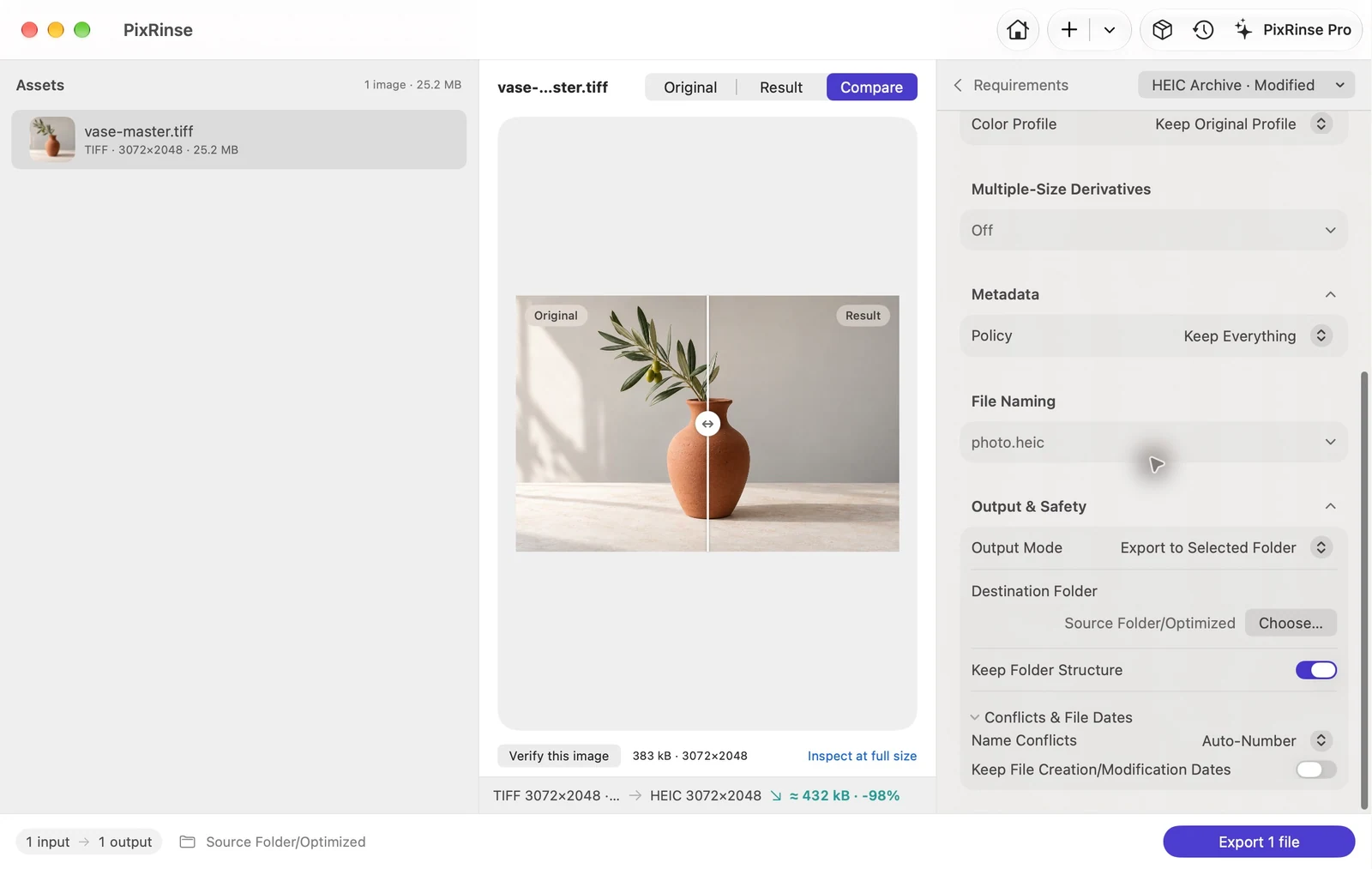
| โครงสร้างโฟลเดอร์ | อนุรักษ์ |
| วันที่ของไฟล์ในตัวอย่างนี้ | ใช้การประทับเวลาการส่งออกใหม่ |
วิธีการทำ
เก็บเอกสารต้นฉบับที่เป็นอิสระ
เลือกโฟลเดอร์ต้นทางที่คุณต้องการประมวลผล เวิร์กโฟลว์นี้สร้างสำเนาขนาดกะทัดรัดและไม่ควรเป็นเพียงข้อมูลสำรองของคุณ
เลือก คลังเก็บ HEIC
รักษาคุณภาพ HEIC 85 ขนาดดั้งเดิม โปรไฟล์สีดั้งเดิม ข้อมูลเมตาทั้งหมด และโครงสร้างโฟลเดอร์ของค่าที่ตั้งไว้ล่วงหน้า ในเอาต์พุตและความปลอดภัย ให้ปิด คงวันที่สร้างและแก้ไขไฟล์ สำหรับคำแนะนำนี้ วันที่จับภาพที่ฝังไว้ยังคงเป็นส่วนหนึ่งของข้อมูลเมตาของภาพ
ตรวจสอบผลลัพธ์ "เก็บเฉพาะในกรณีที่มีขนาดเล็กกว่า"
ค่าที่ตั้งล่วงหน้านี้จะเก็บไฟล์ที่ส่งออกเฉพาะในกรณีที่ขนาดไฟล์เล็กกว่าต้นฉบับ HEIC ไฟล์ที่มีขนาดเล็กอยู่แล้วอาจถูกข้ามหรือไม่เปลี่ยนแปลง
ส่งออกและตรวจสอบไฟล์เก็บถาวร
ตรวจสอบคุณภาพของภาพ วันที่ และข้อมูลเมตาที่สำคัญในไฟล์ตัวแทน ยืนยันว่าซอฟต์แวร์ที่ใช้เปิดไฟล์เก็บถาวรรองรับ HEIC
ไฟล์จากคำแนะนำนี้
สิ่งที่ตัวอย่างนี้เกิดขึ้น
25,171,132-byte TIFF จะกลายเป็น 383,416-byte HEIC ที่มีขนาดเท่ากัน ตำแหน่งที่ฝังและวันที่จับภาพยังคงอยู่ ตัวอย่างนี้จงใจใช้การประทับเวลาระบบไฟล์ใหม่
- คุณภาพ
- 85 — สูญเสีย
- ฝัง GPS และวันที่จับภาพ
- เก็บไว้
- เก็บโครงสร้างโฟลเดอร์ไว้
- เปิด
- เก็บวันที่สร้าง/แก้ไขไฟล์ไว้
- ปิดในคำแนะนำนี้
| ไฟล์ | รูปแบบ | พิกเซล | ไบต์ |
|---|---|---|---|
| vase-master.heic | HEIC | 3072 × 2048 | 383,416 |
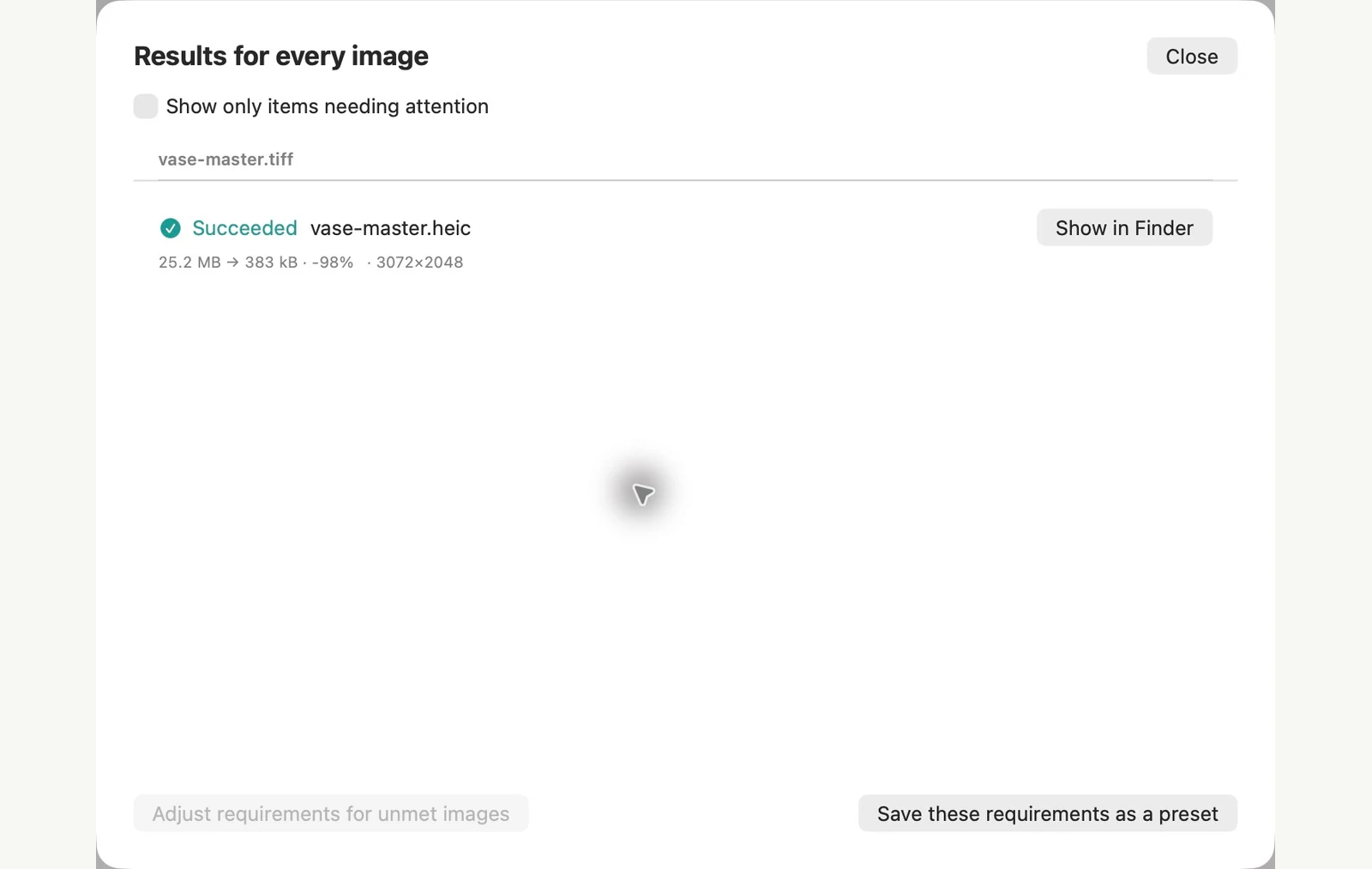
วัดจากไฟล์ตัวอย่างที่แสดง ผลลัพธ์ของคุณขึ้นอยู่กับต้นฉบับและการตั้งค่าของคุณ ภาพถ่ายแจกันเซรามิกเป็นตัวอย่างที่สร้างโดย AI ภาพหน้าจอของแอปและขนาดไฟล์ที่ส่งออกเป็นของจริง
คำถามทั่วไปสองสามข้อ
นี่เป็นการสำรองข้อมูลแบบไม่สูญเสียหรือไม่
ไม่ เก็บไฟล์ต้นฉบับไว้เป็นไฟล์เก็บถาวรหลักของคุณ สำเนาที่ส่งออกที่มีขนาดเล็กเหล่านี้เป็นคอลเลกชันรอง
มันลบ GPS หรือไม่?
ค่าที่ตั้งล่วงหน้าของไฟล์เก็บถาวรจะรักษาข้อมูลเมตา เลือกนโยบายการลบข้อมูลเมตาที่ละเอียดอ่อนแทนเมื่อเตรียมสำเนาการแชร์แบบสาธารณะ
ใส่เวิร์กโฟลว์ในการทำงาน
เปิด PixRinse เพิ่มรูปภาพ 2-3 รูปและเริ่มต้นด้วยการตั้งค่าด้านบน
ดาวน์โหลดสำหรับ Macฟรี: มากถึง 10 ภาพต่อชุดและหนึ่งเอาต์พุตต่อแหล่งที่มา เปรียบเทียบฟรีและ Pro