 PixRinse
Gli screenshot mostrano l'app inglese. I nomi e i controlli preimpostati sono disponibili anche nella lingua dell'app.
Il tuo punto di partenza
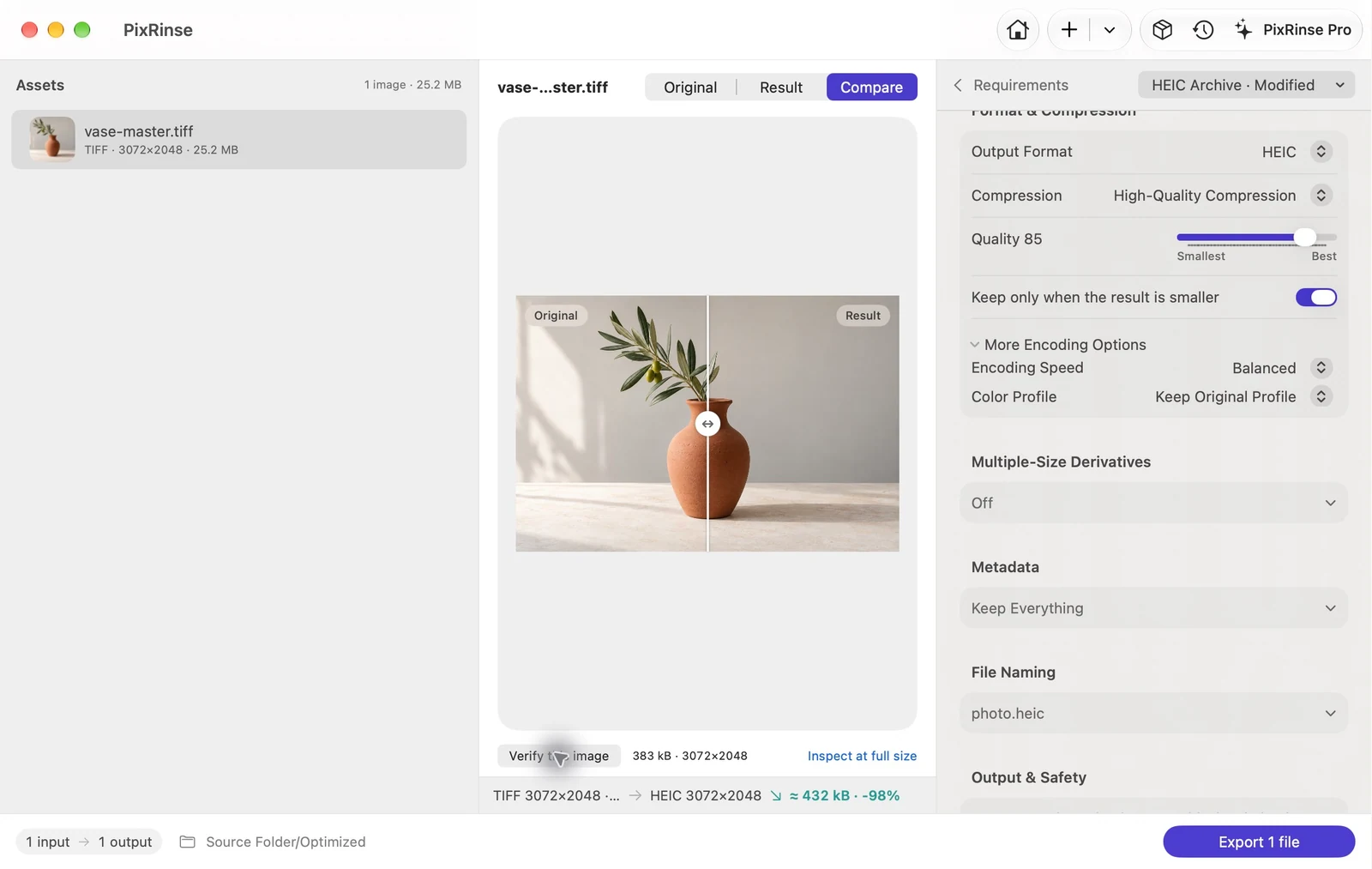
Utilizza Archivio HEIC · personalizza in PixRinse, quindi controlla queste impostazioni rispetto alla tua destinazione effettiva.
| Produzione | HEIC, qualità 85 |
|---|---|
| Dimensioni | Nessun ridimensionamento |
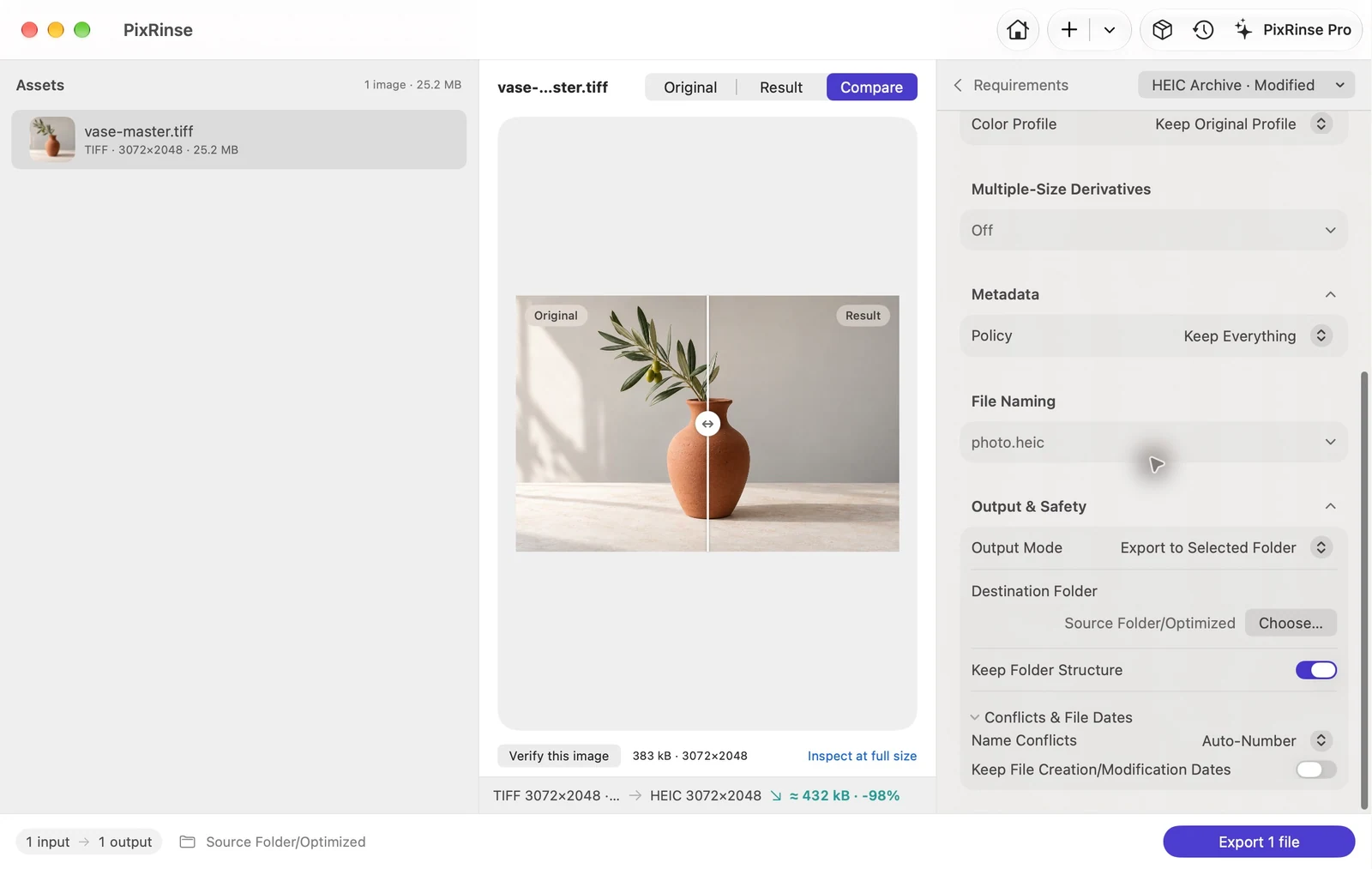
| Metadati | Conserva tutto, inclusi la data di acquisizione e il copyright |
| Struttura delle cartelle | Conserva |
| Date dei file in questo esempio | Utilizza nuovi timestamp di esportazione |
Come farlo
Conservare un archivio originale indipendente
Scegli le cartelle di origine che desideri elaborare. Questo flusso di lavoro crea copie compatte e non dovrebbe diventare il tuo unico backup.
Seleziona Archivio HEIC
Mantieni la qualità HEIC 85 della preimpostazione, le dimensioni originali, il profilo colore originale, tutti i metadati e la struttura delle cartelle. In Output e sicurezza, disattiva Mantieni date di creazione e modifica per questa procedura dettagliata; le date di acquisizione incorporate rimangono parte dei metadati dell'immagine.
Esamina i risultati "mantieni solo se più piccoli".
Questa preimpostazione mantiene un file esportato solo se la dimensione del file è inferiore a quella originale. HEIC file già di piccole dimensioni potrebbero essere ignorati o lasciati invariati.
Esporta e verifica l'archivio
Controlla la qualità visiva, le date e i metadati importanti nei file rappresentativi. Confermare che il software utilizzato per aprire l'archivio supporti HEIC.
I FILE DI QUESTA PROCEDURA
Cosa ha prodotto questo esempio
Un 25.171.132-byte TIFF diventa un 383.416-byte HEIC con le stesse dimensioni. La posizione incorporata e la data di acquisizione rimangono. Questo esempio utilizza deliberatamente i nuovi timestamp del filesystem.
- Qualità
- 85: con perdita
- GPS incorporato e data di acquisizione
- Mantenuto
- Mantieni la struttura delle cartelle
- Attivo
- Conserva le date di creazione/modifica dei file
- Iniziamo questa procedura dettagliata
| File | Formato | Pixel | Byte |
|---|---|---|---|
| vase-master.heic | HEIC | 3072 × 2048 | 383.416 |
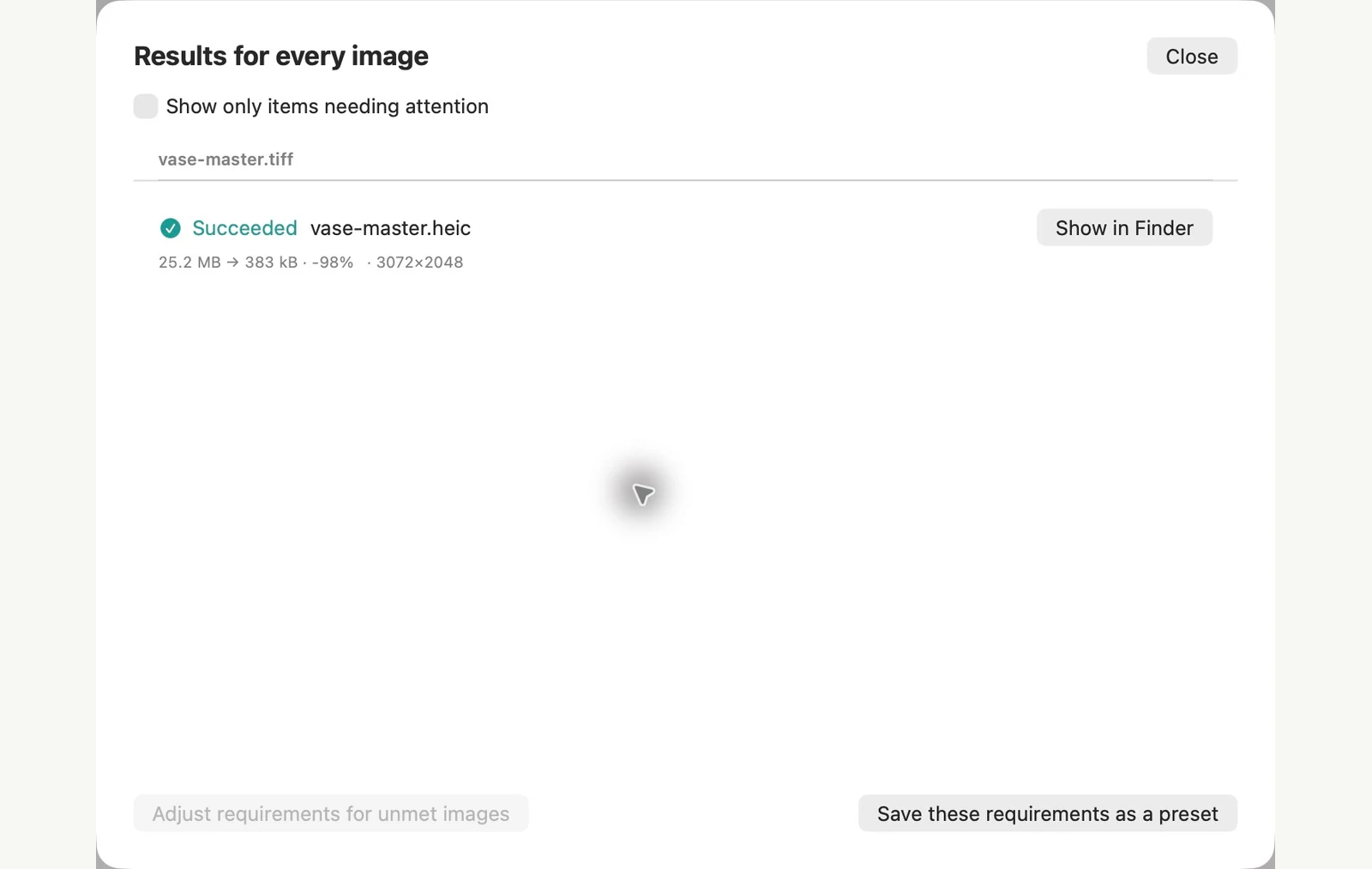
Misurato sui file di esempio mostrati. I risultati dipendono dagli originali e dalle impostazioni. La fotografia del vaso di ceramica è un campione generato dall'intelligenza artificiale. Gli screenshot dell'app e le misurazioni dei file esportati sono reali.
Un paio di domande comuni
È un backup senza perdite?
No. Conserva i file originali come archivio principale. Queste copie esportate più piccole costituiscono una collezione secondaria.
Rimuove GPS?
La preimpostazione di archivio conserva i metadati. Scegli invece una politica di rimozione dei metadati sensibili quando prepari copie di condivisione pubblica.
Metti in funzione il flusso di lavoro.
Apri PixRinse, aggiungi alcune immagini e inizia con le impostazioni sopra.
Scarica per MacGratuito: fino a 10 immagini per batch e un output per sorgente. Confronta gratuito e Pro.