 PixRinse
Las capturas de pantalla muestran la aplicación en inglés. Los nombres y controles preestablecidos también están disponibles en el idioma de su aplicación.
Tu punto de partida
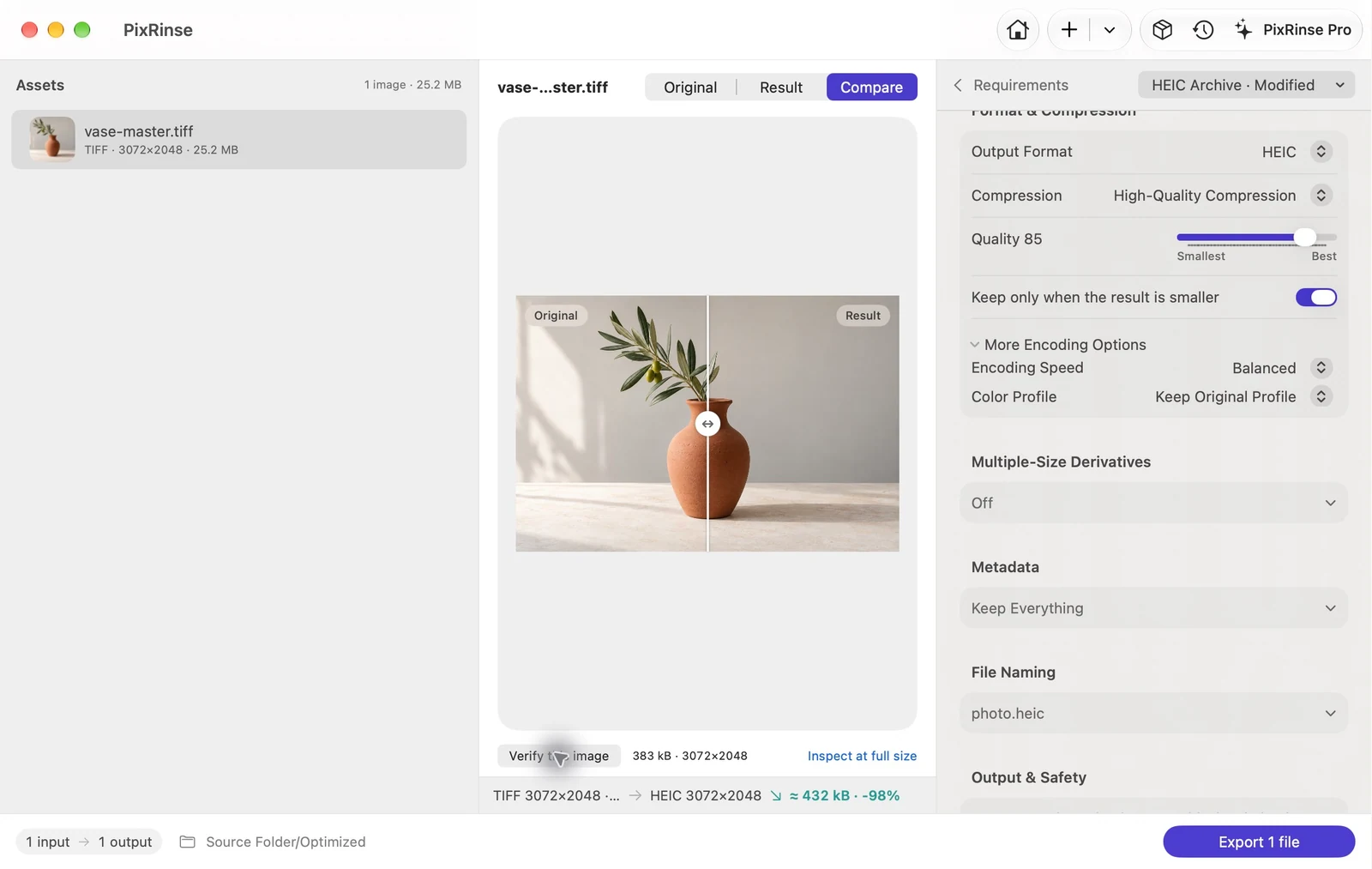
Utilice Archivo HEIC · personalizar en PixRinse, luego revise estas configuraciones con respecto a su destino real.
| Producción | HEIC, calidad 85 |
|---|---|
| Dimensiones | Sin cambiar el tamaño |
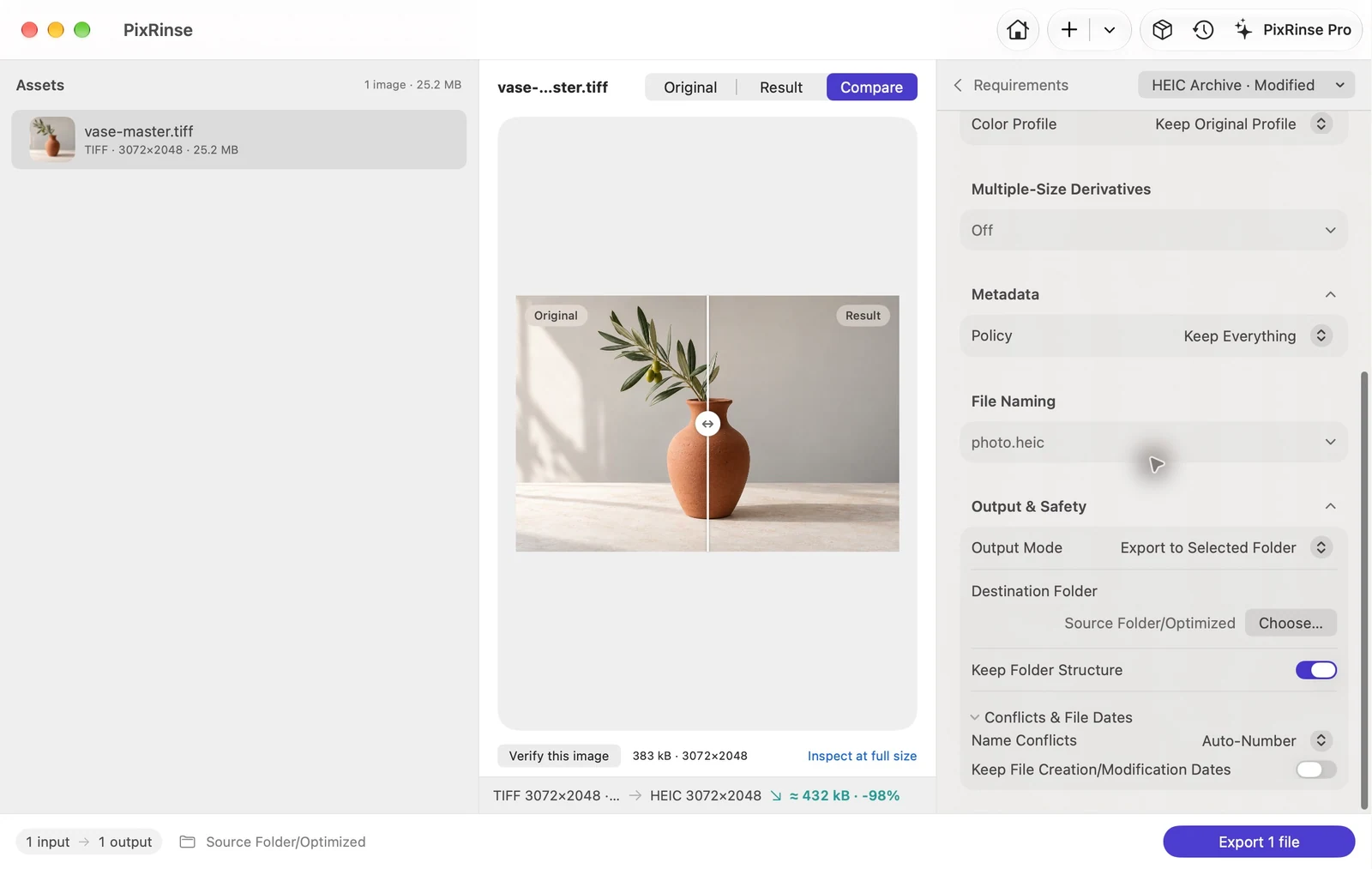
| Metadatos | Preservar todo, incluida la fecha de captura y los derechos de autor. |
| Estructura de carpetas | Preservar |
| Fechas de archivo en este ejemplo | Usar nuevas marcas de tiempo de exportación |
como hacerlo
Mantenga un archivo original independiente
Elija las carpetas de origen que desea procesar. Este flujo de trabajo realiza copias compactas y no debería convertirse en su única copia de seguridad.
Seleccione Archivo HEIC
Mantenga la calidad HEIC del ajuste preestablecido 85, las dimensiones originales, el perfil de color original, todos los metadatos y la estructura de carpetas. En Salida y seguridad, desactive Conservar fechas de creación y modificación para este tutorial; Las fechas de captura incrustadas siguen siendo parte de los metadatos de la imagen.
Revisar los resultados de “conservar sólo si son más pequeños”
Este ajuste preestablecido conserva un archivo exportado solo si su tamaño es menor que el original. HEIC archivos que ya son pequeños pueden omitirse o dejarse sin cambios.
Exportar y verificar el archivo
Verifique la calidad visual, fechas y metadatos importantes en archivos representativos. Confirme que el software utilizado para abrir el archivo admita HEIC.
LOS ARCHIVOS DE ESTE RECORRIDO
Lo que produjo este ejemplo
Un 25,171,132-byte TIFF se convierte en un 383,416-byte HEIC con las mismas dimensiones. La ubicación incrustada y la fecha de captura permanecen. Este ejemplo utiliza deliberadamente nuevas marcas de tiempo del sistema de archivos.
- Calidad
- 85 - con pérdida
- Incrustado GPS y fecha de captura
- Retenido
- Mantener estructura de carpetas
- Activado
- Mantener las fechas de creación/modificación de archivos
- Fuera de este tutorial
| Archivo | Formato | Píxeles | bytes |
|---|---|---|---|
| vase-master.heic | HEIC | 3072 × 2048 | 383,416 |
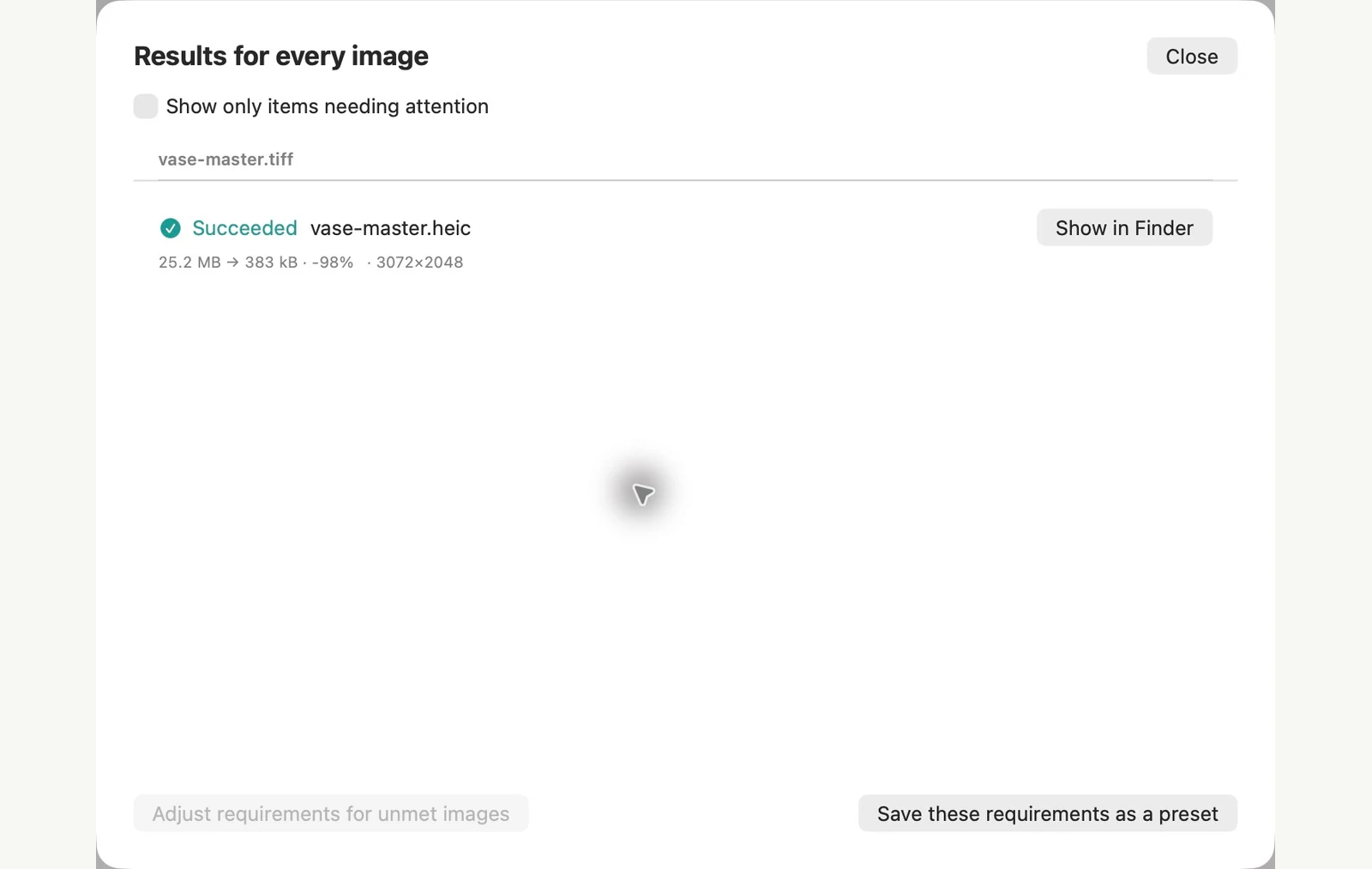
Medido en los archivos de muestra que se muestran. Sus resultados dependen de sus originales y configuraciones. La fotografía del jarrón de cerámica es una muestra generada por IA. Las capturas de pantalla de la aplicación y las medidas de los archivos exportados son reales.
Un par de preguntas comunes
¿Es esta una copia de seguridad sin pérdidas?
No. Mantenga los archivos originales como su archivo principal. Estas copias exportadas más pequeñas son una colección secundaria.
¿Elimina GPS?
El ajuste preestablecido de archivo conserva los metadatos. Elija una política de eliminación de metadatos confidenciales cuando prepare copias para compartir públicamente.
Ponga el flujo de trabajo a trabajar.
Abra PixRinse, agregue algunas imágenes y comience con la configuración anterior.
Descargar para MacGratis: hasta 10 imágenes por lote y una salida por fuente. Comparar gratis y profesional.