 PixRinse
Screenshots tonen de Engelse app. Vooraf ingestelde namen en bedieningselementen zijn ook beschikbaar in uw app-taal.
Jouw startpunt
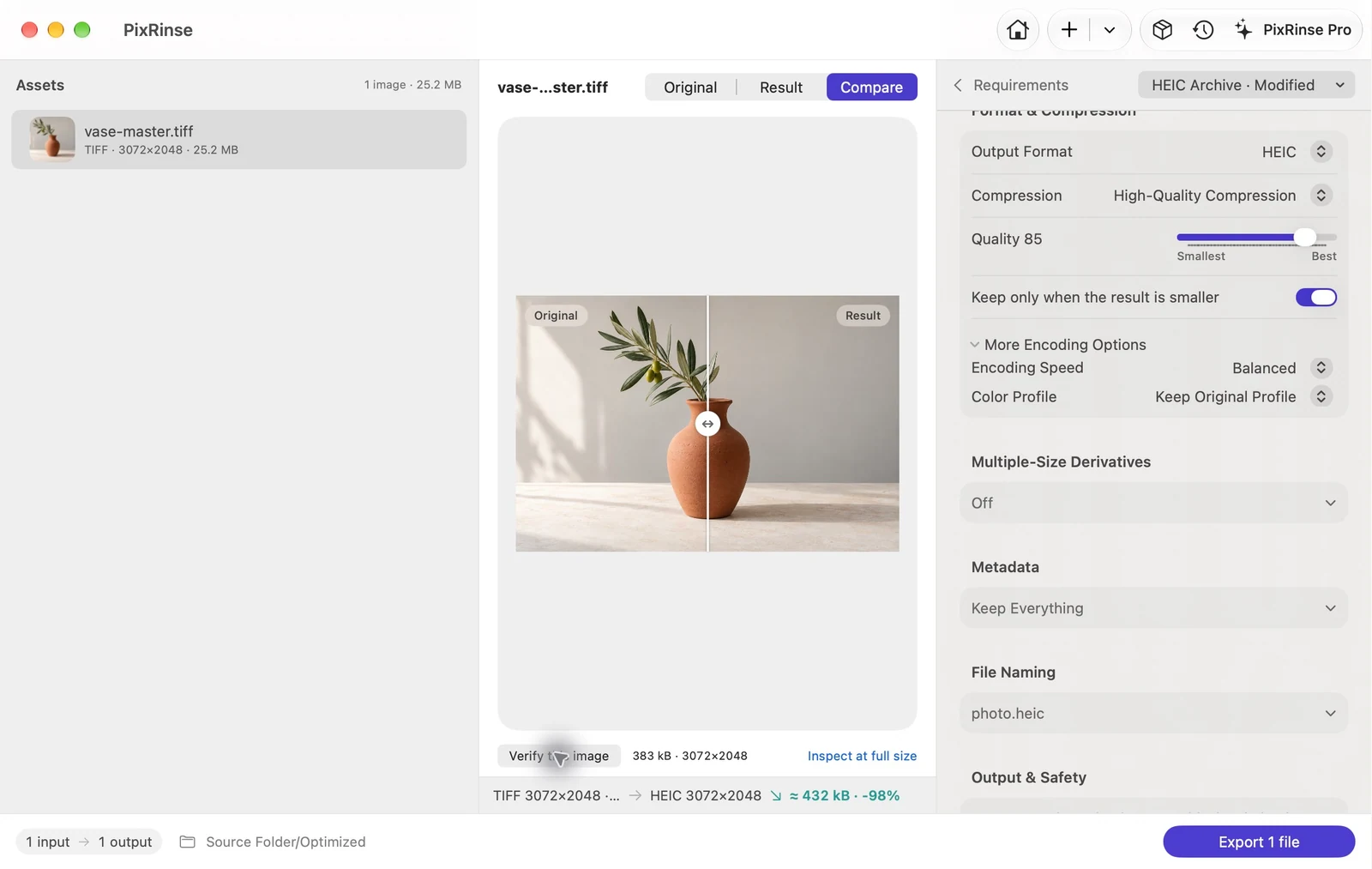
Gebruik HEIC-archief · pas aan in PixRinse en controleer deze instellingen vervolgens op uw werkelijke bestemming.
| Uitvoer | HEIC, kwaliteit 85 |
|---|---|
| Afmetingen | Geen formaatwijziging |
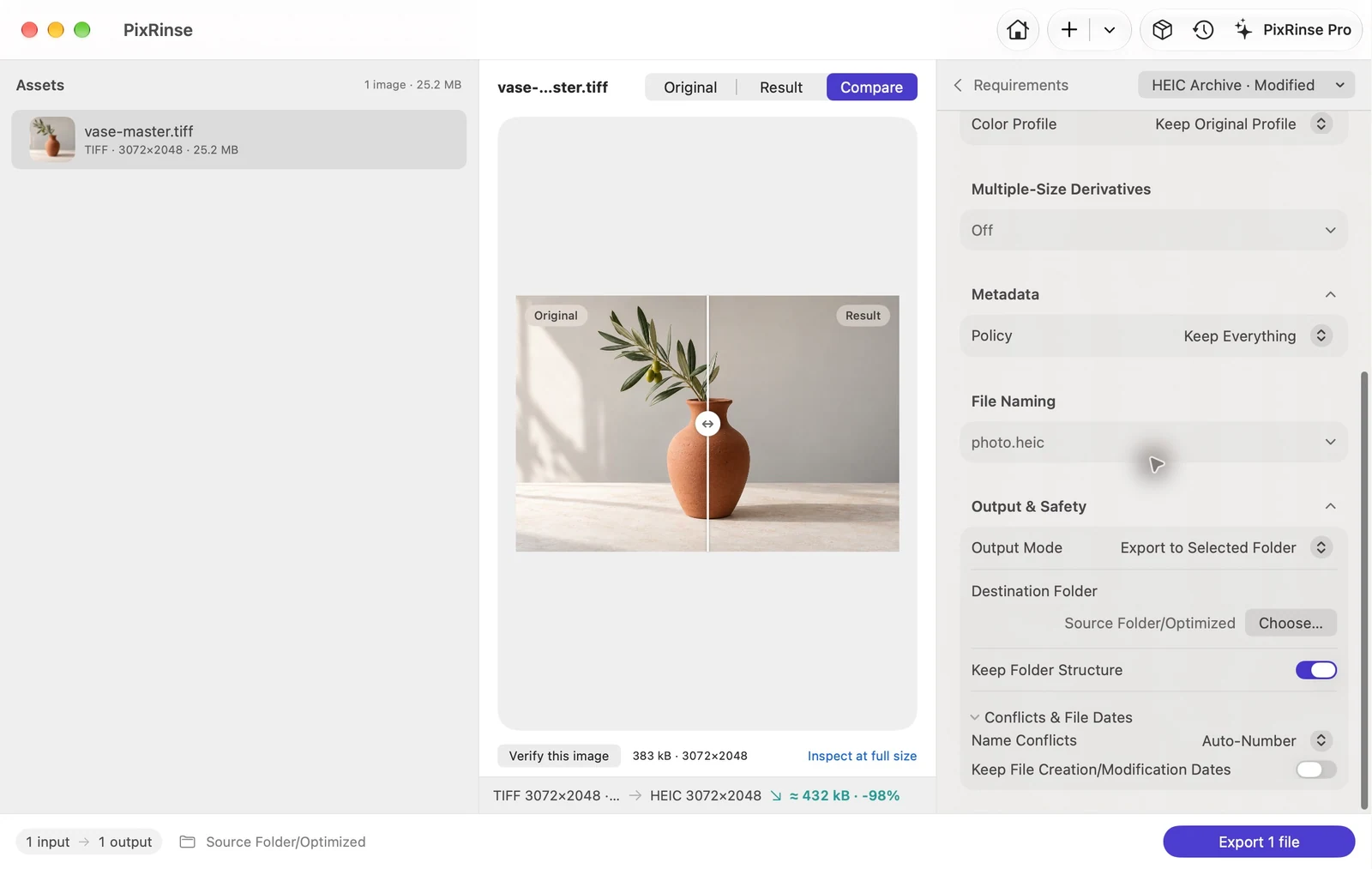
| Metagegevens | Bewaar alles, inclusief opnamedatum en copyright |
| Mapstructuur | Beschermen |
| Bestandsdatums in dit voorbeeld | Gebruik nieuwe exporttijdstempels |
Hoe het te doen
Houd een onafhankelijk origineel archief bij
Kies de bronmappen die u wilt verwerken. Deze workflow maakt compacte kopieën en mag niet uw enige back-up worden.
Selecteer HEIC-archief
Behoud de HEIC kwaliteit 85 van de preset, de originele afmetingen, het originele kleurprofiel, alle metadata en mapstructuur. Schakel in Uitvoer en veiligheid Aanmaak- en wijzigingsdatums van bestand behouden uit voor deze walkthrough; ingebedde opnamedatums blijven onderdeel van de metagegevens van de afbeelding.
Bekijk de resultaten 'Alleen bewaren als kleiner'
Deze voorinstelling bewaart een geëxporteerd bestand alleen als de bestandsgrootte kleiner is dan het origineel. HEIC bestanden die al klein zijn, kunnen worden overgeslagen of ongewijzigd blijven.
Exporteer en verifieer het archief
Controleer de visuele kwaliteit, data en belangrijke metadata in representatieve bestanden. Controleer of de software die wordt gebruikt om het archief te openen HEIC ondersteunt.
DE BESTANDEN UIT DEZE WALKTHROUGH
Wat dit voorbeeld heeft opgeleverd
Een 25.171.132-byte TIFF wordt een 383.416-byte HEIC met dezelfde afmetingen. De ingebedde locatie en opnamedatum blijven behouden. In dit voorbeeld wordt bewust gebruik gemaakt van nieuwe tijdstempels van het bestandssysteem.
- Kwaliteit
- 85 — verliesgevend
- Ingesloten GPS en opnamedatum
- Ingehouden
- Bewaar de mapstructuur
- Aan
- Houd de datums voor het maken/wijzigen van bestanden bij
- Uit in deze walkthrough
| Bestand | Formaat | Pixels | Bytes |
|---|---|---|---|
| vase-master.heic | HEIC | 3072 × 2048 | 383.416 |
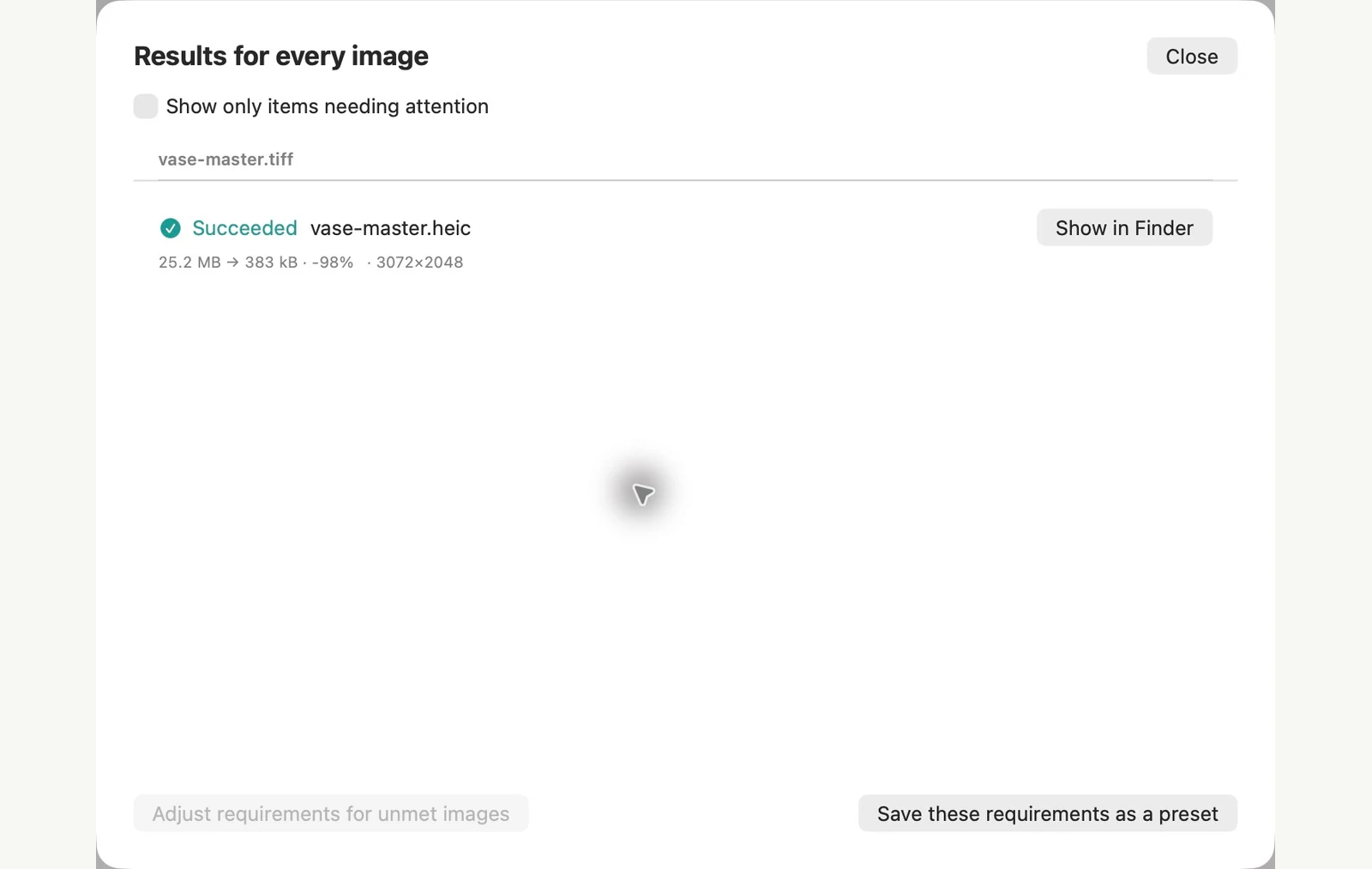
Gemeten op de getoonde voorbeeldbestanden. Uw resultaten zijn afhankelijk van uw originelen en instellingen. De foto van de keramische vaas is een door AI gegenereerd monster. De app-screenshots en geëxporteerde bestandsmetingen zijn echt.
Een paar veelgestelde vragen
Is dit een verliesvrije back-up?
Nee. Bewaar de originele bestanden als uw primaire archief. Deze kleinere geëxporteerde exemplaren vormen een secundaire collectie.
Verwijdert het GPS?
De archiefvoorinstelling bewaart metagegevens. Kies in plaats daarvan een beleid voor het verwijderen van gevoelige metadata bij het voorbereiden van kopieën voor openbaar delen.
Zet de workflow aan het werk.
Open PixRinse, voeg een paar afbeeldingen toe en begin met de bovenstaande instellingen.
Download voor MacGratis: maximaal 10 afbeeldingen per batch en één uitvoer per bron. Vergelijk gratis en pro.