 PixRinse
Screenshots tonen de Engelse app. Vooraf ingestelde namen en bedieningselementen zijn ook beschikbaar in uw app-taal.
Jouw startpunt
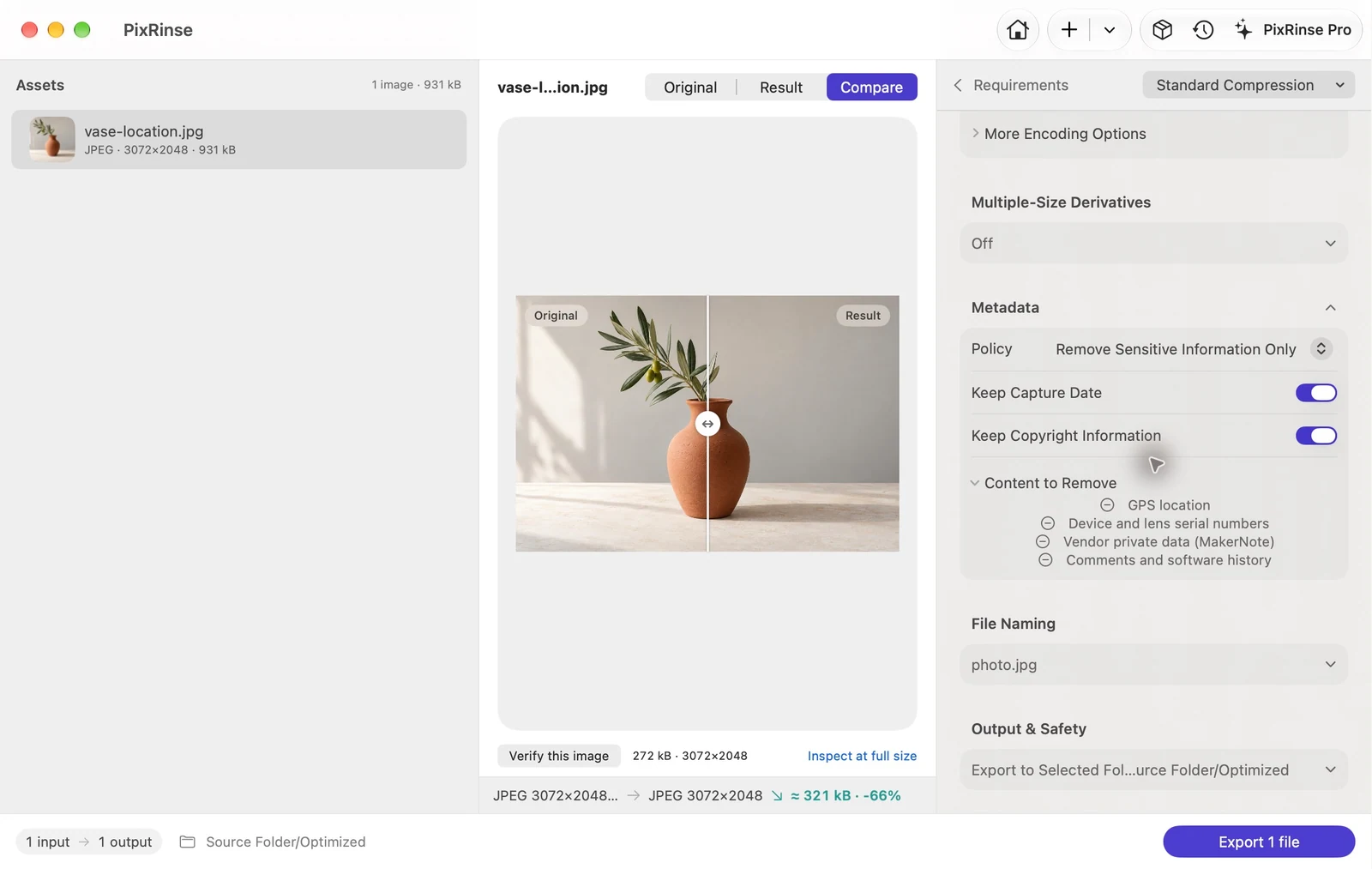
Gebruik Standaardcompressie · metadatacontroles in PixRinse en controleer vervolgens deze instellingen ten opzichte van uw werkelijke bestemming.
| Beleid | Alleen gevoelige informatie verwijderen |
|---|---|
| Verwijdert | GPS locatie en serienummers van het apparaat |
| Vastlegdatum in dit voorbeeld | Opnamedatum behouden — Aan |
| Beeldverwerking | Op je Mac |
Hoe het te doen
Voeg de afbeeldingen toe die u wilt delen
Bewaar de originele bestanden in uw privéarchief. Werk aan een exportset voor de mensen of het platform dat de afbeeldingen ontvangt.
Schakel het verwijderen van gevoelige metagegevens in
Kies in Geavanceerd “Alleen gevoelige informatie verwijderen”. Laat Opnamedatum behouden ingeschakeld voor dit voorbeeld; bekijk de auteursrechtcontrole voor uw eigen bestanden.
Kies een geschikt uitvoerformaat
Behoud indien nodig het bronformaat of kies een deelformaat. Als u pixelwijzigingen wilt vermijden, controleer dan of Lossless opschonen de specifieke bewerking ondersteunt.
Exporteren en verifiëren
Bekijk het resultaat en inspecteer de metadata van het geëxporteerde bestand met een onafhankelijke metadataviewer wanneer locatieprivacy belangrijk is. Deel de geëxporteerde kopie.
DE BESTANDEN UIT DEZE WALKTHROUGH
Wat dit voorbeeld heeft opgeleverd
De invoer bevat opzettelijk synthetische GPS-coördinaten en een serienummer van de democamera. De geëxporteerde JPEG verwijdert beide terwijl de ingesloten opnamedatum behouden blijft.
- Invoer GPS
- Aanwezig - synthetische testcoördinaten
- Uitvoer GPS
- Niet aanwezig
- Serienummer van het apparaat in de geëxporteerde afbeelding
- Niet aanwezig
- Datum van opname
- 2026:10:01 10:20:30 — behouden
| Bestand | Formaat | Pixels | Bytes |
|---|---|---|---|
| vase-location.jpg | JPEG | 3072 × 2048 | 271.574 |
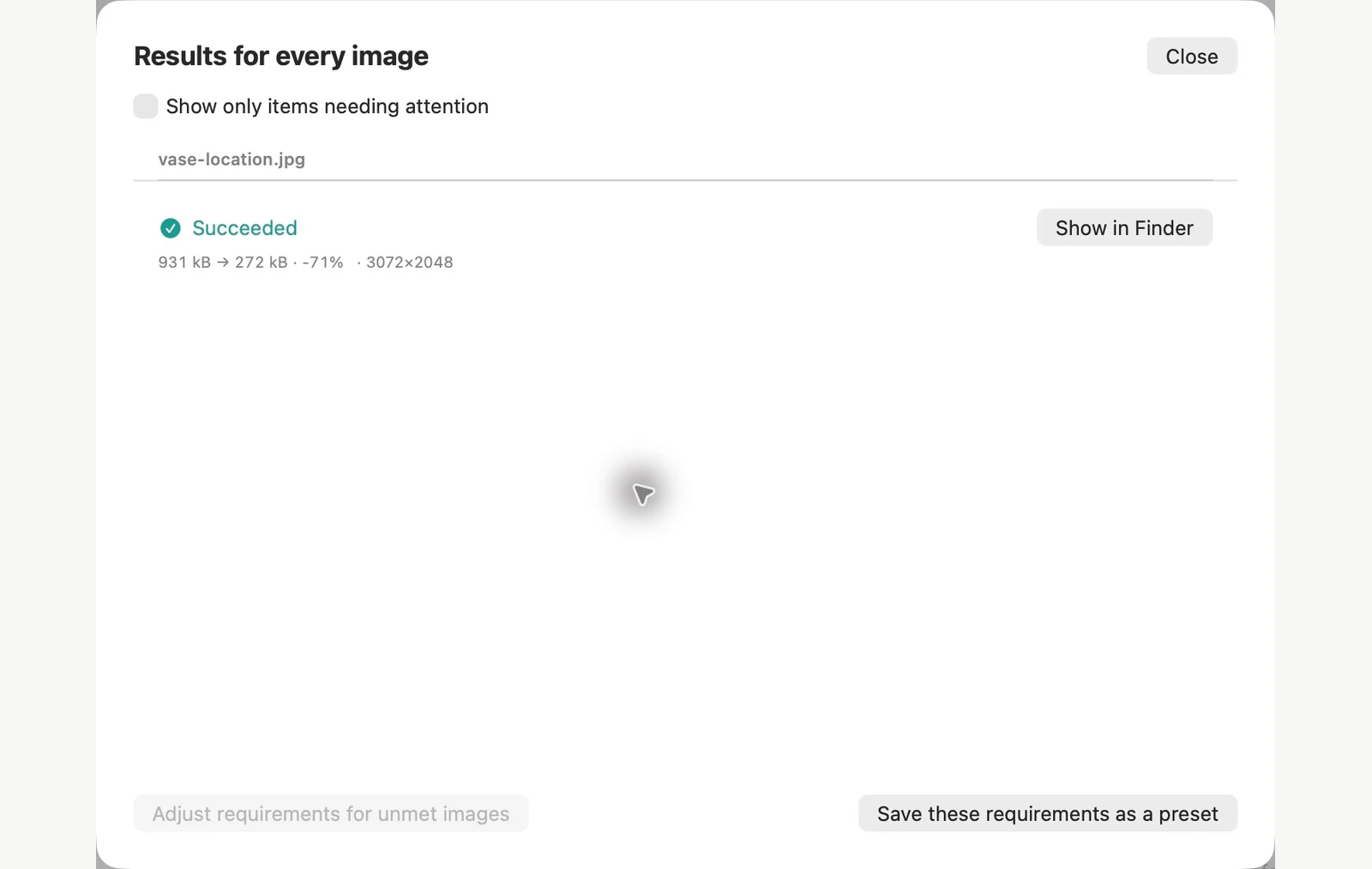
Gemeten op de getoonde voorbeeldbestanden. Uw resultaten zijn afhankelijk van uw originelen en instellingen. De foto van de keramische vaas is een door AI gegenereerd monster. De app-screenshots en geëxporteerde bestandsmetingen zijn echt.
REEDS OP JE MAC
Verwijder GPS gegevens uit foto's zonder iets te installeren
macOS heeft twee ingebouwde routes, en ze doen heel verschillende dingen. De Preview-app verwijdert alleen de locatie van één foto tegelijk. De actie Afbeelding converteren in Finder kan alle metagegevens verwijderen die we hebben getest, van zoveel foto's als u selecteert.
Eén foto, alleen locatie: de Preview-app
Maak een kopie als u het origineel wilt behouden. Open de foto in de Preview-app, kies Extra > Locatie-informatie weergeven, klik op Locatie-informatie verwijderen in het gedeelte GPS en sla vervolgens op. Als Locatie-info tonen grijs is, heeft het bestand geen locatie om te verwijderen.
Meerdere foto's, alle metadata: Finder
Selecteer de foto's, klik met de Control-toets ingedrukt op de selectie en kies Snelle acties > Afbeelding converteren. Kies een formaat en grootte, schakel Metadata behouden uit en converteer vervolgens. Nieuwe bestanden verschijnen naast de originelen.
Grenzen van de ingebouwde methode
- De Preview-app verandert het bestand dat u hebt geopend, en alleen de afbeelding op het scherm. Met twee geselecteerde foto's behield de tweede zijn GPS in onze test.
- De Preview-app liet de datum waarop de foto werd gemaakt, het serienummer en de cameragegevens staan. Op een JPEG waren de gecomprimeerde afbeeldingsgegevens ongewijzigd. Op een HEIC werd bij het opslaan de foto opnieuw gecodeerd: ons 1,29 MB-voorbeeld werd 386 KB.
- Afbeelding converteren met behoud van metagegevens uitgeschakeld verwijderd GPS, datum waarop de foto is gemaakt, serienummer, cameragegevens en copyright samen. Je kunt niet alleen de datum aanhouden.
- De standaardinstellingen voor exporteren en converteren van de Preview-app behouden beide GPS, dus een geconverteerde kopie is niet automatisch veilig om te delen. Controleer het eerst: Locatie-info weergeven wordt grijs weergegeven als een bestand geen locatiegegevens bevat.
PixRinse past beter als u GPS en serienummers uit een batch wilt verwijderen, de datum waarop de foto is gemaakt wilt behouden en de originelen onaangeroerd wilt laten.
Getest op macOS 27 op 4 november 2026 met voorbeeldafbeeldingen. Menunamen kunnen verschillen in andere versies en de resultaten zijn afhankelijk van uw bestanden. Kiezen tussen apps? Vergelijk Mac-beeldcompressoren.
Een paar veelgestelde vragen
Wordt hierdoor alles van de foto gewist?
Nee. Een beleid voor gevoelige gegevens is iets anders dan het verwijderen van alle optionele metagegevens. Bestandsnamen, zichtbare inhoud en de ontvangende dienst kunnen nog steeds informatie onthullen.
Gaan de foto's naar een server?
Beeldverwerking vindt plaats op uw Mac. Optionele feedback verzendt alleen wat u wilt indienen, en App Store aankopen maken gebruik van de services van Apple.
Zet de workflow aan het werk.
Open PixRinse, voeg een paar afbeeldingen toe en begin met de bovenstaande instellingen.
Download voor MacGratis: maximaal 10 afbeeldingen per batch en één uitvoer per bron. Vergelijk gratis en pro.