 PixRinse
Screenshots tonen de Engelse app. Vooraf ingestelde namen en bedieningselementen zijn ook beschikbaar in uw app-taal.
Jouw startpunt
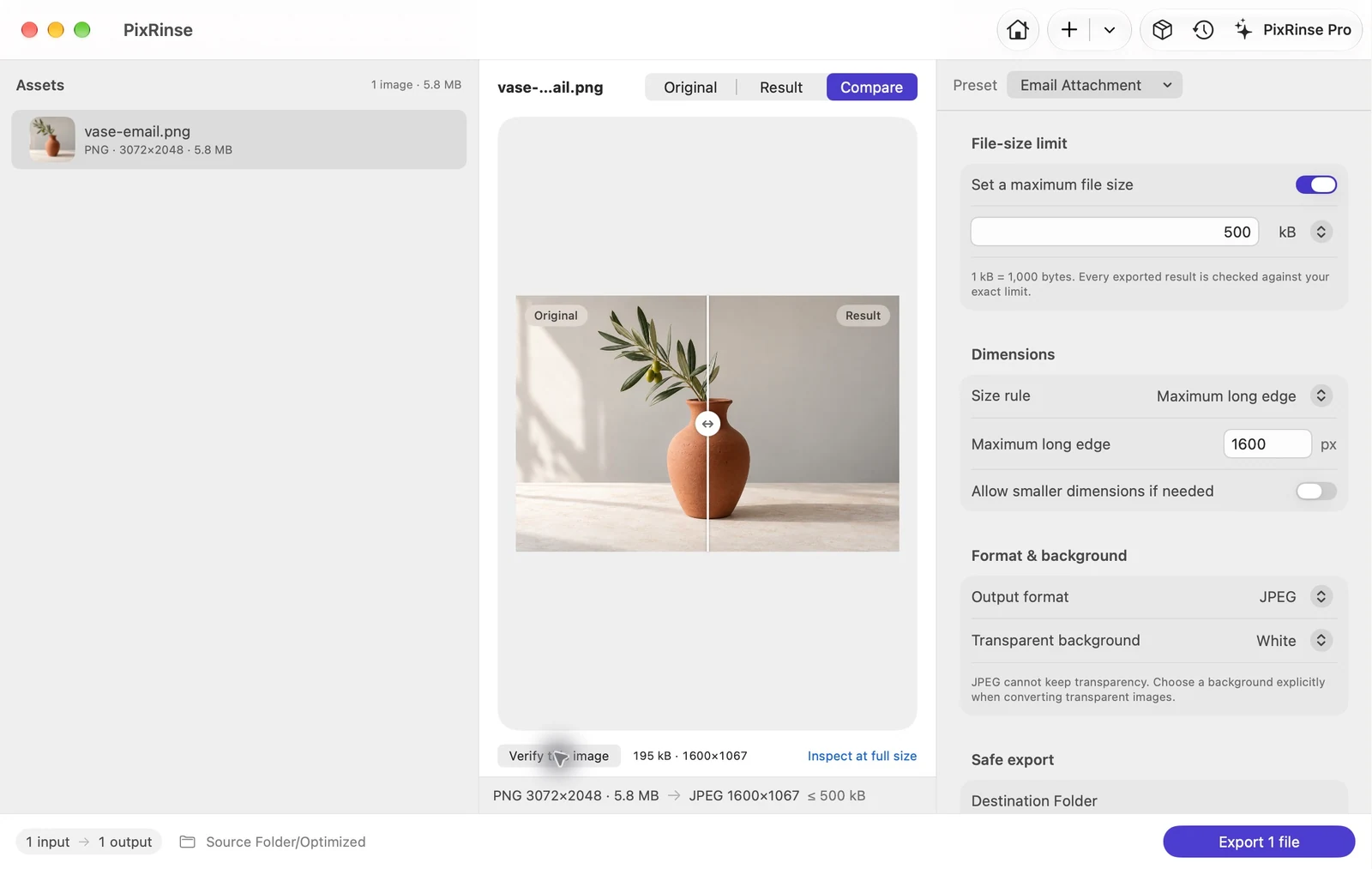
Gebruik E-mailbijlage in PixRinse en controleer vervolgens deze instellingen ten opzichte van uw werkelijke bestemming.
| Uitvoer | JPEG |
|---|---|
| Maximale bestandsgrootte | 500 kB per afbeelding |
| Lange rand | 1600 px, alleen downscalen |
| Achtergrond | Wit voor transparantie |
Hoe het te doen
Voeg de foto's toe die u wilt verzenden
Sleep afzonderlijke foto's of een map naar binnen. Kies alleen de afbeeldingen die bij het bericht horen.
Selecteer E-mailbijlage
De voorinstelling gebruikt JPEG met een doel van 500 kB en een lange zijde van 1600 px. Het converteert naar sRGB en verwijdert gevoelige metadata terwijl de opnamedatum behouden blijft.
Inspecteer fijne details
Lees elke tekst in de afbeelding met een handige zoomfactor. Voor diagrammen met kleine labels kan een grotere afbeelding of een gedeeld document geschikter zijn.
Exporteer een afzonderlijke bijlagenset
Kies een uitvoermap. Bekijk de voltooide resultaten en voeg vervolgens de geëxporteerde bestanden toe aan uw e-mailapp.
DE BESTANDEN UIT DEZE WALKTHROUGH
Wat dit voorbeeld heeft opgeleverd
De voorbeeldfoto wordt geëxporteerd als 195.385-byte JPEG op 1600 × 1067, klaar om afzonderlijk van het origineel te worden bijgevoegd.
- Bestandsgroottelimiet
- 500.000 bytes
- Kleurprofiel
- sRGB
- Achtergrond
- Wit
| Bestand | Formaat | Pixels | Bytes |
|---|---|---|---|
| vase-email.jpg | JPEG | 1600 × 1067 | 195.385 |
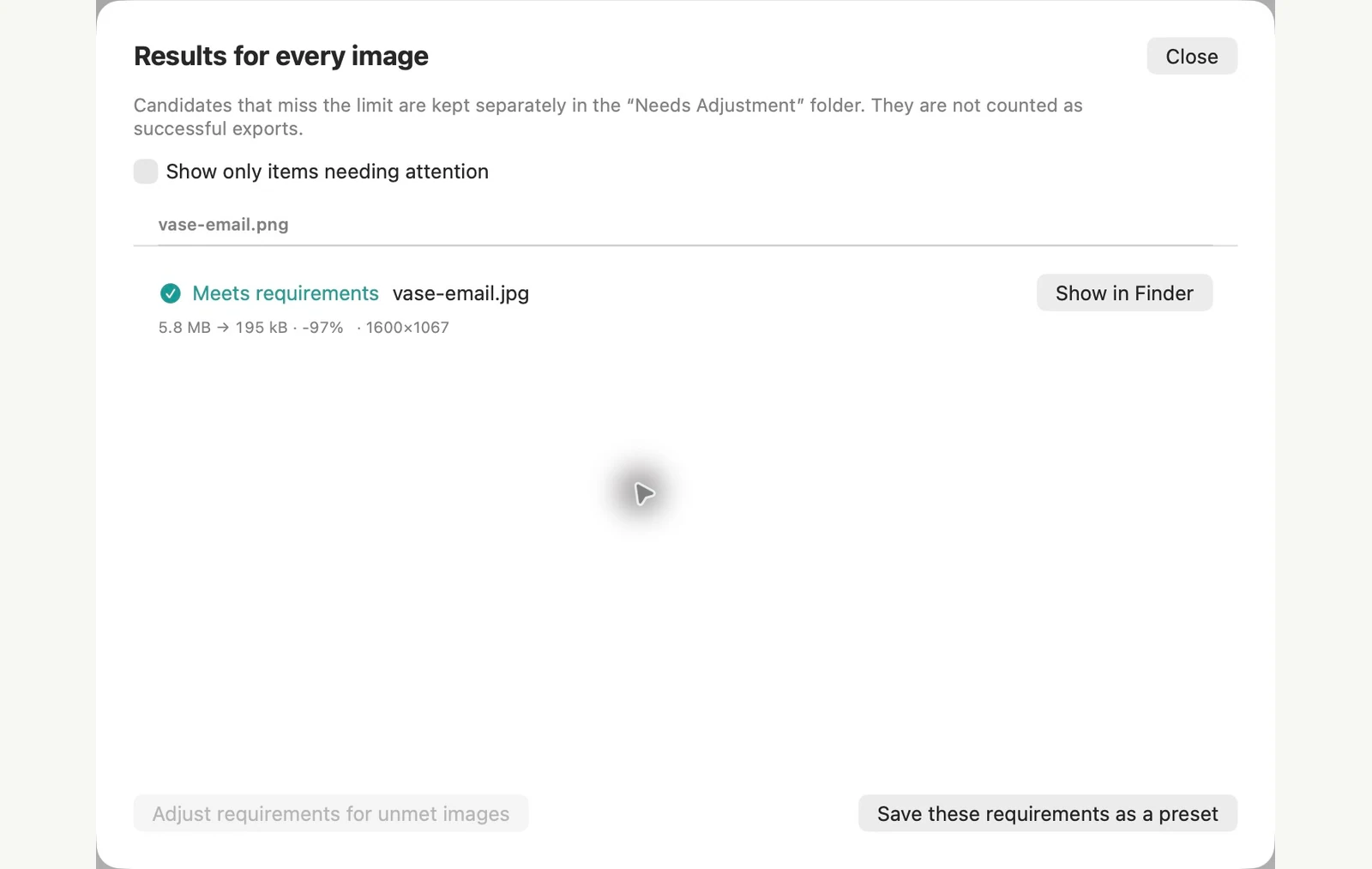
Gemeten op de getoonde voorbeeldbestanden. Uw resultaten zijn afhankelijk van uw originelen en instellingen. De foto van de keramische vaas is een door AI gegenereerd monster. De app-screenshots en geëxporteerde bestandsmetingen zijn echt.
REEDS OP JE MAC
Maak een kleinere kopie van een foto voor e-mail met Finder
Voor een paar foto's maakt de actie Afbeelding converteren in Finder met een paar klikken een kleinere kopie en laat de originelen zoals ze waren.
Maak kopieën van de foto's
Selecteer de foto's, klik met de Control-toets ingedrukt op de selectie en kies Snelle acties > Afbeelding converteren. Stel Formaat in op JPEG en Afbeeldingsgrootte op Groot en klik vervolgens op Converteren naar JPEG. De nieuwe bestanden verschijnen naast de originelen, waarbij “Groot” aan elke naam is toegevoegd.
Beslis over locatiegegevens
Metagegevens behouden is standaard ingeschakeld, dus de GPS locatie blijft in de kopieën. Schakel deze uit als de ontvanger niet mag zien waar een foto is gemaakt. In onze test verwijderde dat ook de datum waarop de foto werd gemaakt.
Grenzen van de ingebouwde methode
- Beeldformaat is een vaste keuze. Op onze 3072 × 2048 testfoto was Large 1280 px breed en Medium 640 px, met niets ertussenin.
- Er is geen kwaliteitscontrole of limiet voor de bestandsgrootte, dus controleer de formaten voordat u de bestanden bijvoegt.
- Locatie en datum waarop de foto is gemaakt, horen bij elkaar. Met deze instelling kunt u niet de ene verwijderen en de andere behouden.
PixRinse past beter als u vaak foto's verzendt of consistente resultaten wilt. De voorinstelling E-mailbijlage richt zich op een lange zijde van 1600 px en 500 kB per afbeelding, en verwijdert gevoelige metagegevens terwijl de datum waarop de foto is gemaakt behouden blijft.
Getest op macOS 27 op 4 november 2026 met voorbeeldafbeeldingen. Menunamen kunnen verschillen in andere versies en de resultaten zijn afhankelijk van uw bestanden. Kiezen tussen apps? Vergelijk Mac-beeldcompressoren.
Een paar veelgestelde vragen
Zullen de originele foto's veranderen?
De ingebouwde voorinstelling exporteert kopieën. Uw originelen blijven op hun bronlocatie.
Verwijdert de voorinstelling alle metagegevens?
Het verwijdert gevoelige metagegevens, waaronder GPS locatie- en apparaatserienummers, terwijl de opnamedatum behouden blijft. Gebruik de metadata-instellingen als u een ander beleid nodig heeft.
Zet de workflow aan het werk.
Open PixRinse, voeg een paar afbeeldingen toe en begin met de bovenstaande instellingen.
Download voor MacGratis: maximaal 10 afbeeldingen per batch en één uitvoer per bron. Vergelijk gratis en pro.