 PixRinse
На скріншотах показано англійську програму. Попередньо встановлені назви та елементи керування також доступні мовою програми.
Ваша відправна точка
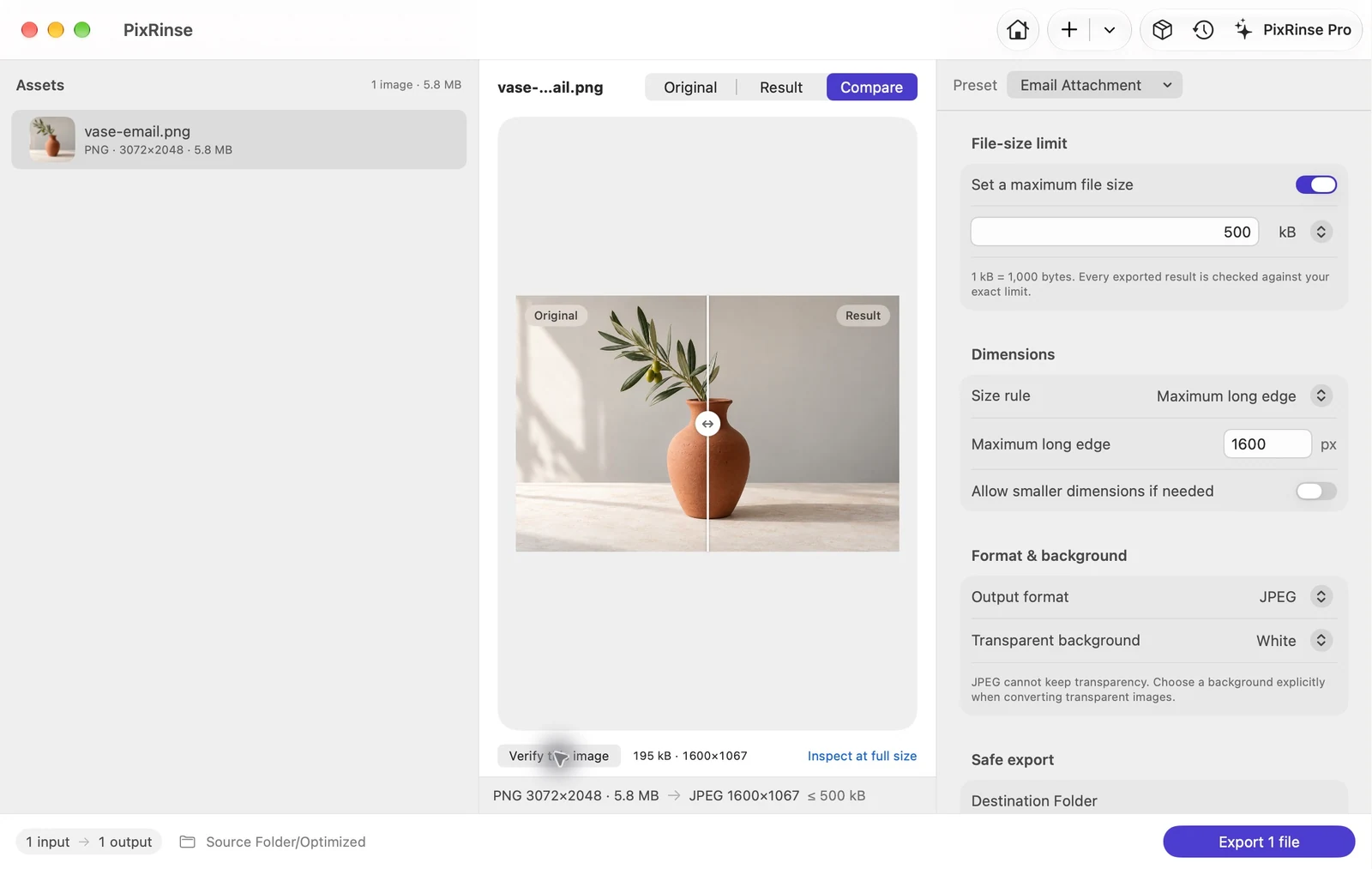
Використовуйте Вкладення електронної пошти в PixRinse, а потім перевірте ці налаштування на фактичне призначення.
| Вихід | JPEG |
|---|---|
| Максимальний розмір файлу | 500 kB за зображення |
| Довгий край | 1600 px, лише зменшення масштабу |
| Фон | Білий для прозорості |
Як це зробити
Додайте фотографії, які хочете надіслати
Перетягніть окремі фотографії або папку. Виберіть лише зображення, які належать до повідомлення.
Виберіть Вкладення електронної пошти
Попереднє налаштування використовує JPEG з цільовим 500 kB і довгим краєм 1600 px. Він перетворюється на sRGB та видаляє конфіденційні метадані, зберігаючи дату захоплення.
Огляньте дрібні деталі
Прочитайте будь-який текст на зображенні за зручного збільшення. Для діаграм із маленькими мітками більш доцільним може бути зображення більшого розміру або спільний документ.
Експортуйте окремий комплект вкладень
Виберіть вихідну папку. Перегляньте готові результати, а потім прикріпіть експортовані файли до програми електронної пошти.
ФАЙЛИ З ЦЬОГО ПРОХОДЖЕННЯ
Що дав цей приклад
Зразок фотографії експортується як 195 385-байт JPEG розміром 1600 × 1067, готовий для прикріплення окремо від оригіналу.
- Обмеження розміру файлу
- 500 000 байт
- Профіль кольорів
- sRGB
- Фон
- Білий
| Файл | Формат | Пікселі | Байти |
|---|---|---|---|
| vase-email.jpg | JPEG | 1600 × 1067 | 195 385 |
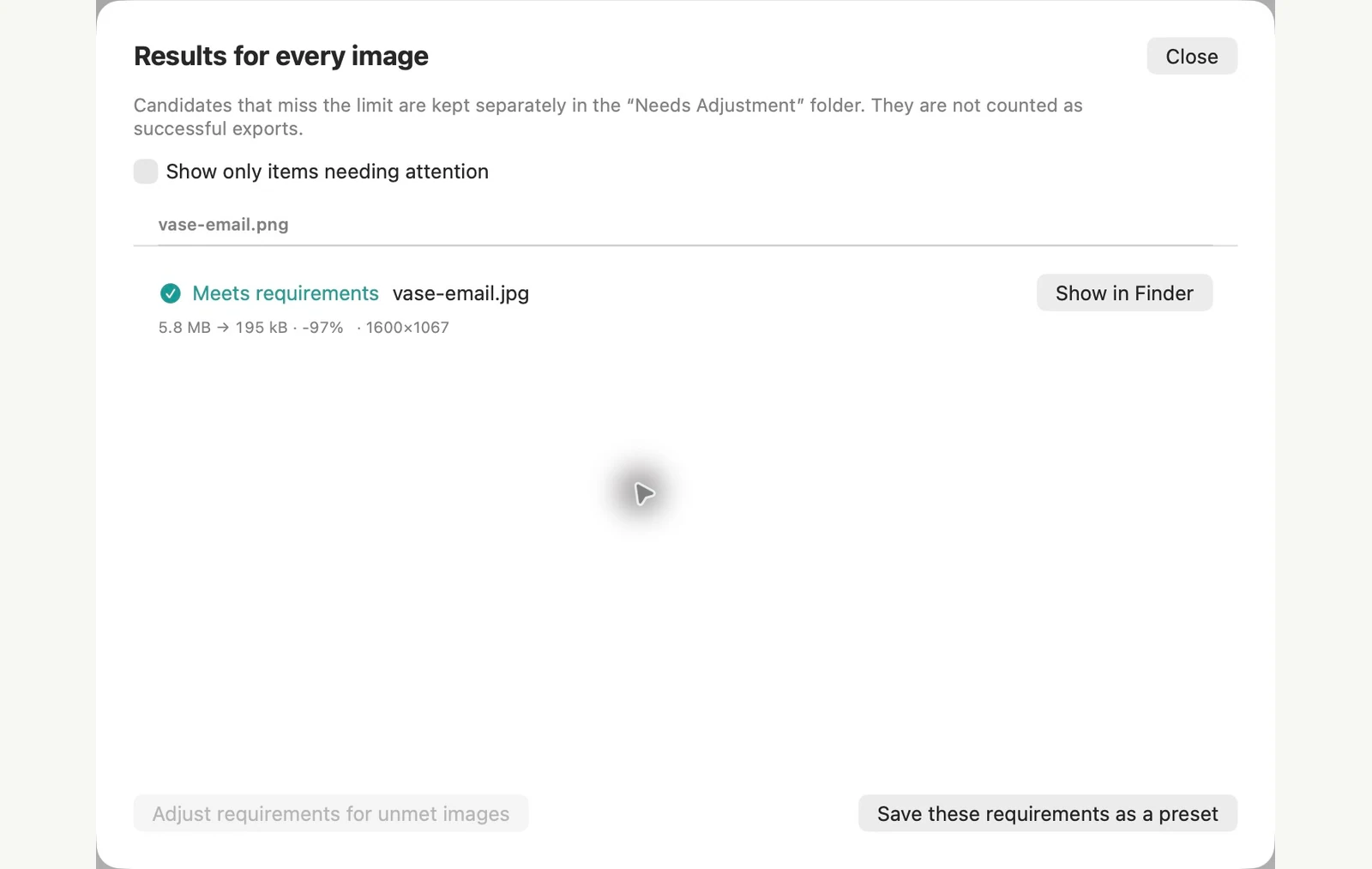
Виміряно на зображених зразках файлів. Ваші результати залежать від ваших оригіналів і налаштувань. Фотографія керамічної вази є зразком, створеним штучним інтелектом. Скріншоти програми та вимірювання експортованого файлу справжні.
ВЖЕ НА ВАШОМУ MAC
Зробіть зменшену копію фотографії для електронної пошти з Finder
Для кількох фотографій дія «Перетворити зображення» в Finder робить меншу копію за кілька кліків і залишає оригінали такими, якими вони були.
Зробіть копії фотографій
Виберіть фотографії, клацніть виділення, утримуючи клавішу Control, і виберіть Швидкі дії > Перетворити зображення. Встановіть для «Формату» значення JPEG, а для розміру зображення — «Великий», а потім натисніть Перетворити на JPEG. Нові файли відображаються поруч з оригіналами, до кожного імені додається «Великий».
Визначте дані про місцезнаходження
Зберігати метадані ввімкнено за замовчуванням, тому місцеположення GPS залишається в копіях. Вимкніть його, якщо одержувач не повинен бачити, де було зроблено фотографію. У нашому тесті це також видалило дату зйомки фотографії.
Межі вбудованого методу
- Розмір зображення є фіксованим вибором. На нашій тестовій фотографії розміром 3072 × 2048 великий розмір мав 1280 px, а середній — 640 px, між ними нічого не було.
- Немає контролю якості чи обмежень на розмір файлу, тому перевіряйте розміри, перш ніж вкладати файли.
- Місце та дата зйомки фото йдуть разом. Ви не можете видалити один і залишити інший із цим параметром.
PixRinse краще підходить, якщо ви часто надсилаєте фотографії або хочете стабільні результати. Попереднє налаштування Вкладення електронної пошти націлено на 1600 px довгий край і 500 kB на зображення, і воно видаляє конфіденційні метадані, зберігаючи дату зйомки фотографії.
Перевірено macOS 27 4 листопада 2026 р. зі зразками зображень. Назви меню можуть відрізнятися в інших версіях, а результати залежать від ваших файлів. Вибираєте між програмами? Порівняти компресори зображень Mac.
Кілька типових запитань
Чи зміняться оригінальні фотографії?
Вбудований стиль експортує копії. Ваші оригінали залишаються у вихідному місці.
Чи видаляє стиль усі метадані?
Він видаляє конфіденційні метадані, зокрема місцезнаходження GPS та серійні номери пристрою, зберігаючи дату запису. Використовуйте елементи керування метаданими, якщо вам потрібна інша політика.
Запустіть робочий процес.
Відкрийте PixRinse, додайте кілька зображень і почніть із наведених вище налаштувань.
Завантажити для MacБезкоштовно: до 10 зображень на пакет і один вихід на джерело. Порівняйте Free & Pro.