 PixRinse
Skjermbilder viser den engelske appen. Forhåndsinnstilte navn og kontroller er også tilgjengelig på appspråket ditt.
Ditt utgangspunkt
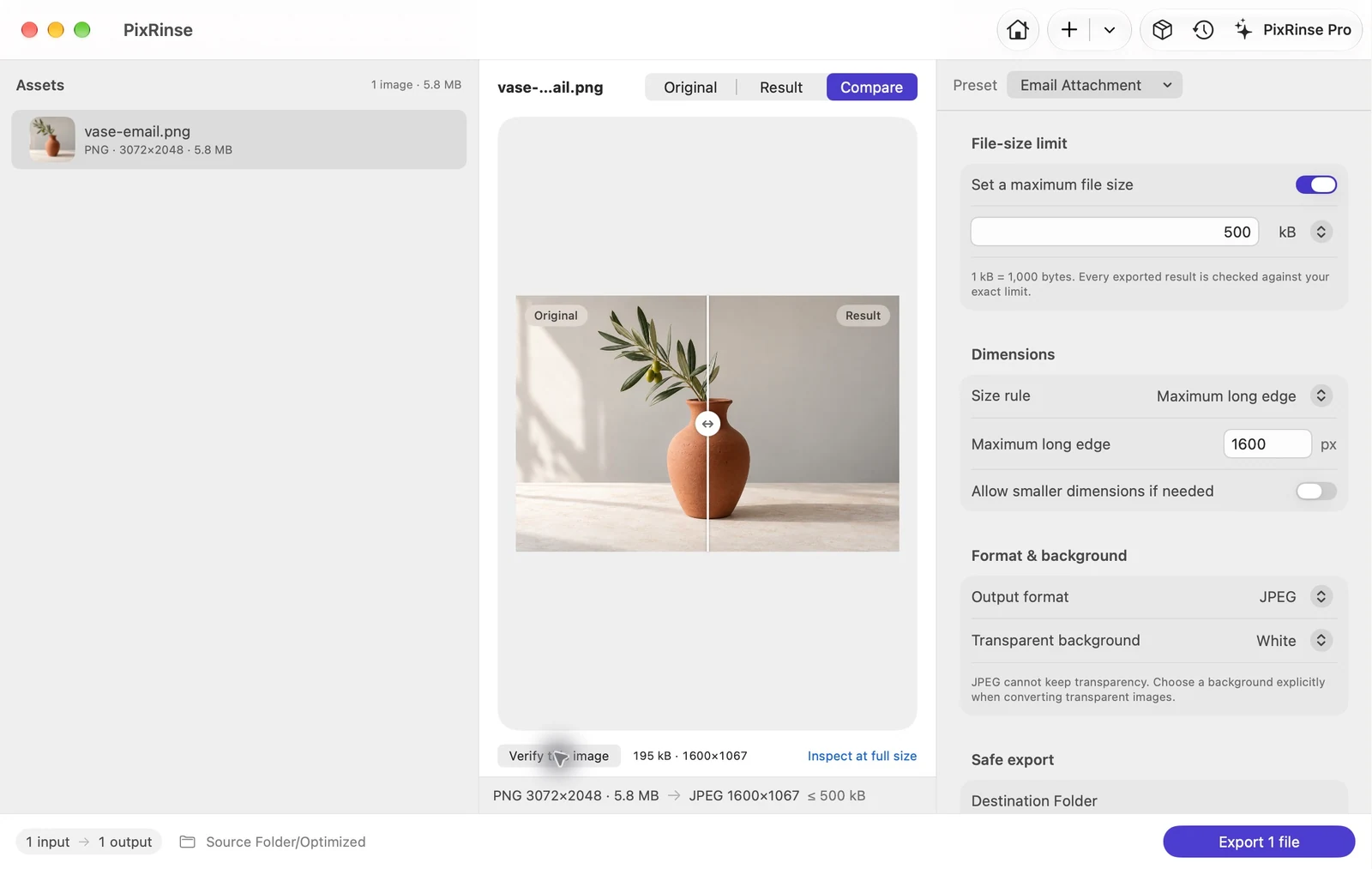
Bruk E-postvedlegg i PixRinse, og se gjennom disse innstillingene mot din faktiske destinasjon.
| Produksjon | JPEG |
|---|---|
| Maksimal filstørrelse | 500 kB per bilde |
| Langkant | 1600 px, kun nedskalering |
| Bakgrunn | Hvit for åpenhet |
Hvordan gjøre det
Legg til bildene du vil sende
Dra inn individuelle bilder eller en mappe. Velg kun bildene som hører hjemme i meldingen.
Velg E-postvedlegg
Forhåndsinnstillingen bruker JPEG med et 500 kB mål og en 1600 px lang kant. Den konverterer til sRGB og fjerner sensitive metadata mens fangstdatoen beholdes.
Sjekk fine detaljer
Les hvilken som helst tekst i bildet med en nyttig zoom. For diagrammer med små etiketter kan et større bilde eller et delt dokument være mer passende.
Eksporter et eget vedleggssett
Velg en utdatamappe. Se gjennom de fullførte resultatene, og legg deretter ved de eksporterte filene i e-postappen din.
FILENE FRA DENNE GJENNOMGANG
Hva dette eksemplet produserte
Eksempelbildet eksporteres som en 195 385-byte JPEG på 1600 × 1067, klar til å legge ved separat fra originalen.
- Cap i filstørrelse
- 500 000 byte
- Fargeprofil
- sRGB
- Bakgrunn
- Hvit
| Fil | Format | Piksler | Bytes |
|---|---|---|---|
| vase-email.jpg | JPEG | 1600 × 1067 | 195 385 |
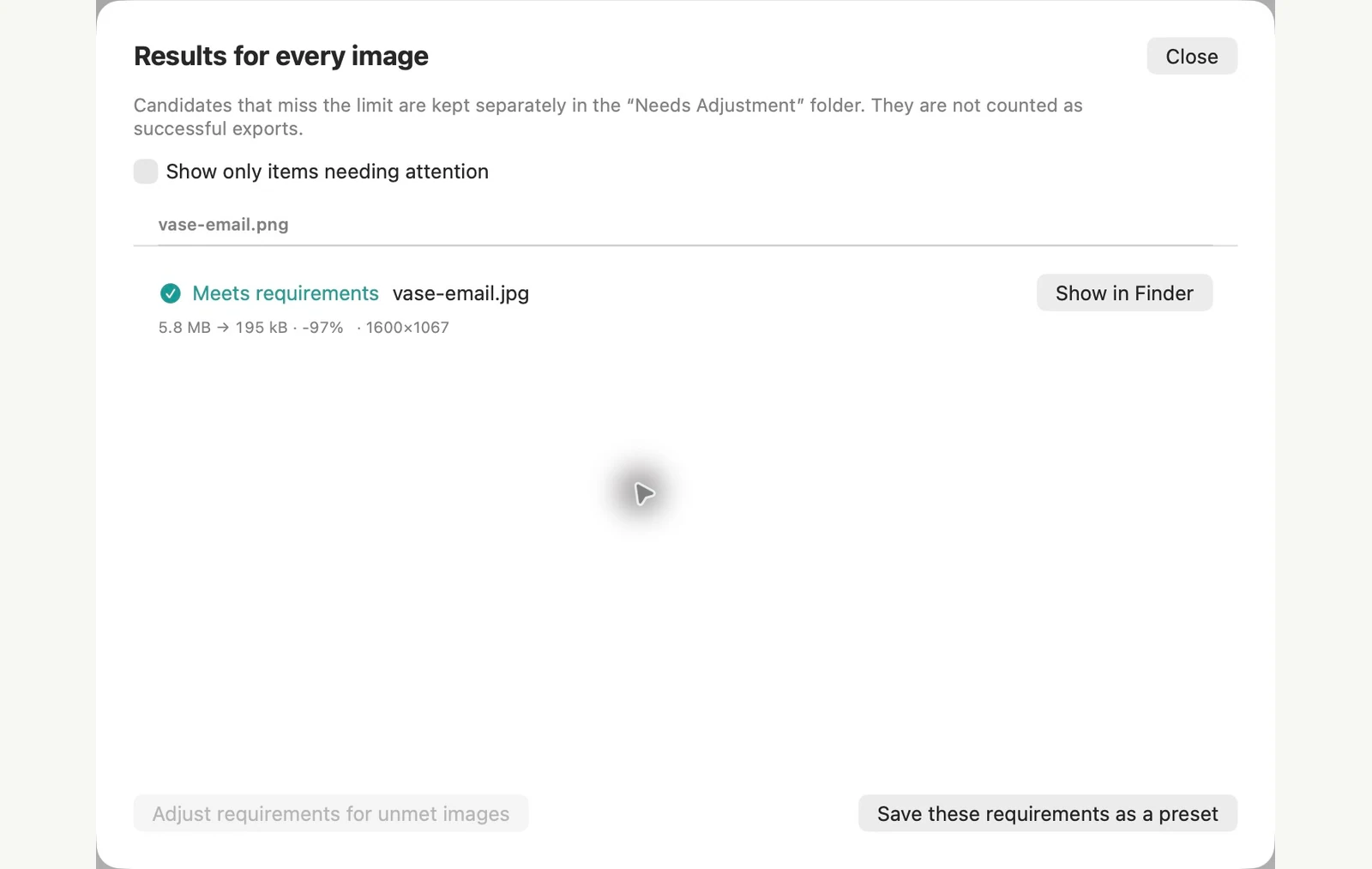
Målt på prøvefilene vist. Resultatene dine avhenger av originalene og innstillingene. Det keramiske vasefotografiet er en AI-generert prøve. Appens skjermbilder og eksporterte filmålinger er ekte.
ALLEREDE PÅ MAC-EN DIN
Lag en mindre kopi av et bilde for e-post med Finder
For noen få bilder lager Konverter bilde-handlingen i Finder en mindre kopi med et par klikk og lar originalene være som de var.
Lag kopier av bildene
Velg bildene, Ctrl-klikk på utvalget og velg Hurtighandlinger > Konverter bilde. Sett Format til JPEG og bildestørrelse til Large, og klikk deretter Konverter til JPEG. De nye filene vises ved siden av originalene, med "Large" lagt til hvert navn.
Bestem deg for stedsdata
Bevar metadata er på som standard, så GPS plassering forblir i kopiene. Slå den av hvis mottakeren ikke skulle se hvor et bilde ble tatt. I testen vår fjernet det også datoen bildet ble tatt.
Begrensninger for den innebygde metoden
- Bildestørrelse er et fast valg. På vårt 3072 × 2048 testbilde var Large 1280 px bred og Medium var 640 px, uten noe i mellom.
- Det er ingen kvalitetskontroll eller filstørrelsesgrense, så sjekk størrelsene før du legger ved filene.
- Sted og dato bildet ble tatt henger sammen. Du kan ikke fjerne den ene og beholde den andre med denne innstillingen.
PixRinse passer bedre når du sender bilder ofte eller ønsker konsistente resultater. Forhåndsinnstillingen E-postvedlegg retter seg mot en 1600 px lang kant og 500 kB per bilde, og den fjerner sensitive metadata samtidig som datoen bildet ble tatt beholdes.
Testet på macOS 27 på 4. november 2026 med eksempelbilder. Menynavn kan variere på andre versjoner, og resultatene avhenger av filene dine. Velge mellom apper? Sammenlign Mac-bildekompressorer.
Et par vanlige spørsmål
Vil de originale bildene endres?
Den innebygde forhåndsinnstillingen eksporterer kopier. Originalene dine forblir på kildestedet.
Fjerner forhåndsinnstillingen alle metadata?
Den fjerner sensitive metadata, inkludert GPS plassering og enhetens serienumre, samtidig som fangstdatoen bevares. Bruk metadatakontrollene hvis du trenger en annen policy.
Sett arbeidsflyten i gang.
Åpne PixRinse, legg til noen bilder og start med innstillingene ovenfor.
Last ned for MacGratis: opptil 10 bilder per batch og én utgang per kilde. Sammenlign gratis og pro.