 PixRinse
Skärmdumpar visar den engelska appen. Förinställda namn och kontroller är också tillgängliga på ditt appspråk.
Din utgångspunkt
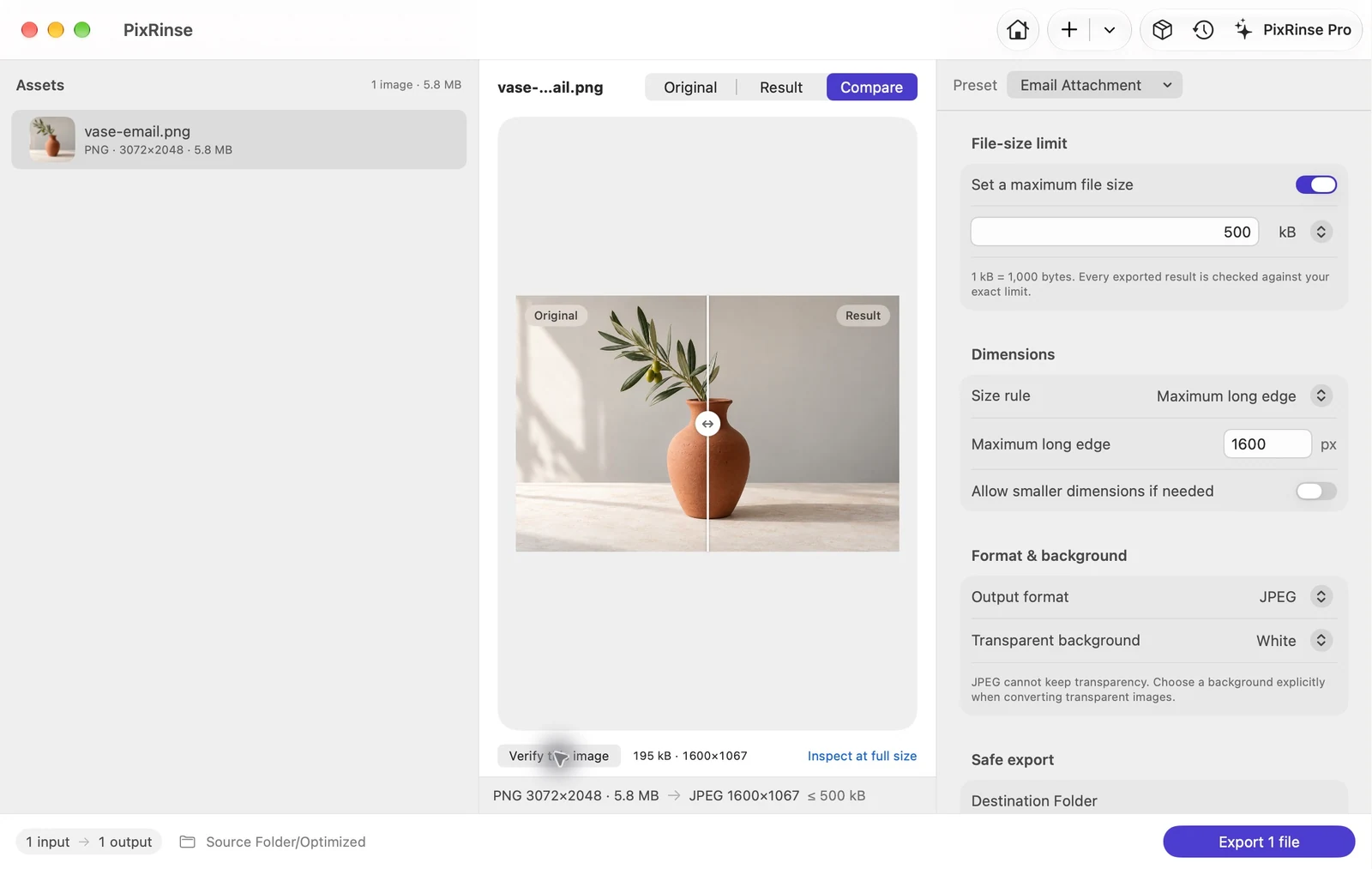
Använd E-postbilaga i PixRinse och granska sedan dessa inställningar mot din faktiska destination.
| Produktion | JPEG |
|---|---|
| Maximal filstorlek | 500 kB per bild |
| Långkant | 1600 px, endast nedskala |
| Bakgrund | Vit för transparens |
Hur man gör det
Lägg till de foton du vill skicka
Dra in enskilda foton eller en mapp. Välj bara de bilder som hör hemma i meddelandet.
Välj E-postbilaga
Förinställningen använder JPEG med ett 500 kB mål och en 1600 px lång kant. Den konverterar till sRGB och tar bort känslig metadata samtidigt som infångningsdatumet behålls.
Inspektera fina detaljer
Läs valfri text i bilden med en användbar zoom. För diagram med små etiketter kan en större bild eller ett delat dokument vara lämpligare.
Exportera en separat uppsättning bilagor
Välj en utdatamapp. Granska de slutförda resultaten och bifoga sedan de exporterade filerna i din e-postapp.
FILERNA FRÅN DENNA GÅNG
Vad detta exempel producerade
Exempelfotot exporteras som en 195 385-byte JPEG vid 1600 × 1067, redo att bifogas separat från originalet.
- Cap i filstorlek
- 500 000 byte
- Färgprofil
- sRGB
- Bakgrund
- Vit
| Fil | Formatera | Pixels | Bytes |
|---|---|---|---|
| vase-email.jpg | JPEG | 1600 × 1067 | 195 385 |
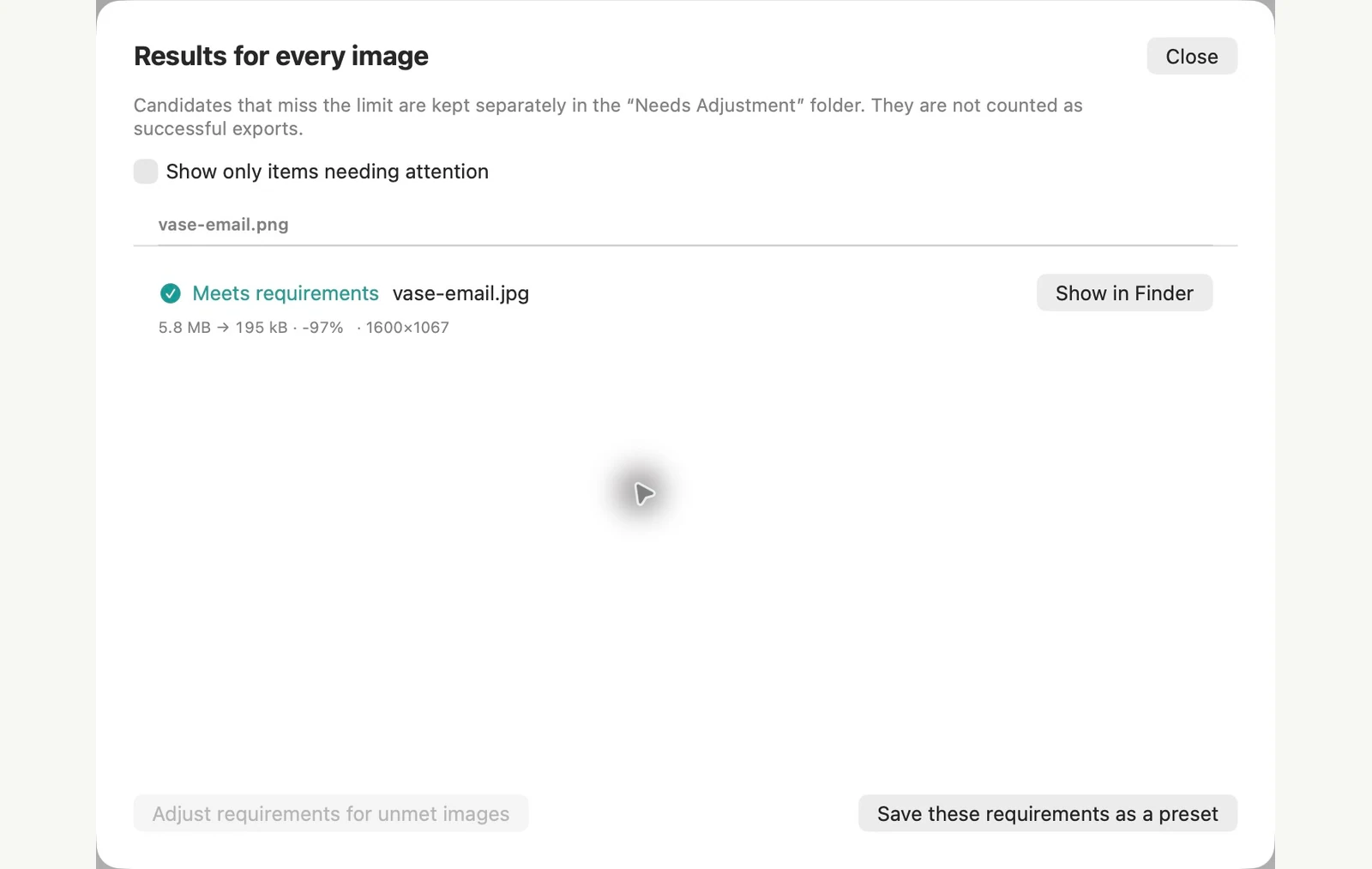
Uppmätt på de visade provfilerna. Resultaten beror på dina original och inställningar. Det keramiska vasfotografiet är ett AI-genererat prov. Appens skärmdumpar och exporterade filmått är verkliga.
REDAN PÅ DIN MAC
Gör en mindre kopia av ett foto för e-post med Finder
För några bilder gör åtgärden Konvertera bild i Finder en mindre kopia med ett par klick och lämnar originalen som de var.
Gör kopior av bilderna
Välj fotona, Ctrl-klicka på markeringen och välj Snabbåtgärder > Konvertera bild. Ställ in Format till JPEG och Bildstorlek till Large, klicka sedan på Konvertera till JPEG. De nya filerna visas bredvid originalen, med "Large" lagt till varje namn.
Bestäm dig för platsdata
Bevara metadata är aktiverat som standard, så GPS plats stannar i kopiorna. Stäng av den om mottagaren inte skulle se var ett foto togs. I vårt test tog det också bort datumet då bilden togs.
Begränsningar för den inbyggda metoden
- Bildstorlek är ett fast val. På vårt 3072 × 2048 testfoto var Large 1280 px bred och Medium var 640 px, med inget däremellan.
- Det finns ingen kvalitetskontroll eller filstorleksbegränsning, så kontrollera storlekarna innan du bifogar filerna.
- Plats och datum då bilden togs hänger ihop. Du kan inte ta bort en och behålla den andra med den här inställningen.
PixRinse passar bättre när du skickar foton ofta eller vill ha konsekventa resultat. Förinställningen E-postbilaga riktar sig till en 1600 px lång kant och 500 kB per bild, och den tar bort känslig metadata samtidigt som den behåller datumet då bilden togs.
Testad på macOS 27 på 4 november 2026 med exempelbilder. Menynamn kan skilja sig åt på andra versioner, och resultaten beror på dina filer. Välja mellan appar? Jämför Mac-bildkompressorer.
Ett par vanliga frågor
Kommer originalbilderna att ändras?
Den inbyggda förinställningen exporterar kopior. Dina original finns kvar på sin källa.
Tar förinställningen bort all metadata?
Den tar bort känslig metadata, inklusive GPS plats och enhets serienummer, samtidigt som infångningsdatumet bevaras. Använd metadatakontrollerna om du behöver en annan policy.
Sätt igång arbetsflödet.
Öppna PixRinse, lägg till några bilder och börja med inställningarna ovan.
Hämta för MacGratis: upp till 10 bilder per batch och en utdata per källa. Jämför gratis och pro.