 PixRinse
Snímky obrazovky zobrazujú aplikáciu v angličtine. Názvy predvolieb a ovládacie prvky sú k dispozícii aj v jazyku vašej aplikácie.
Váš východiskový bod
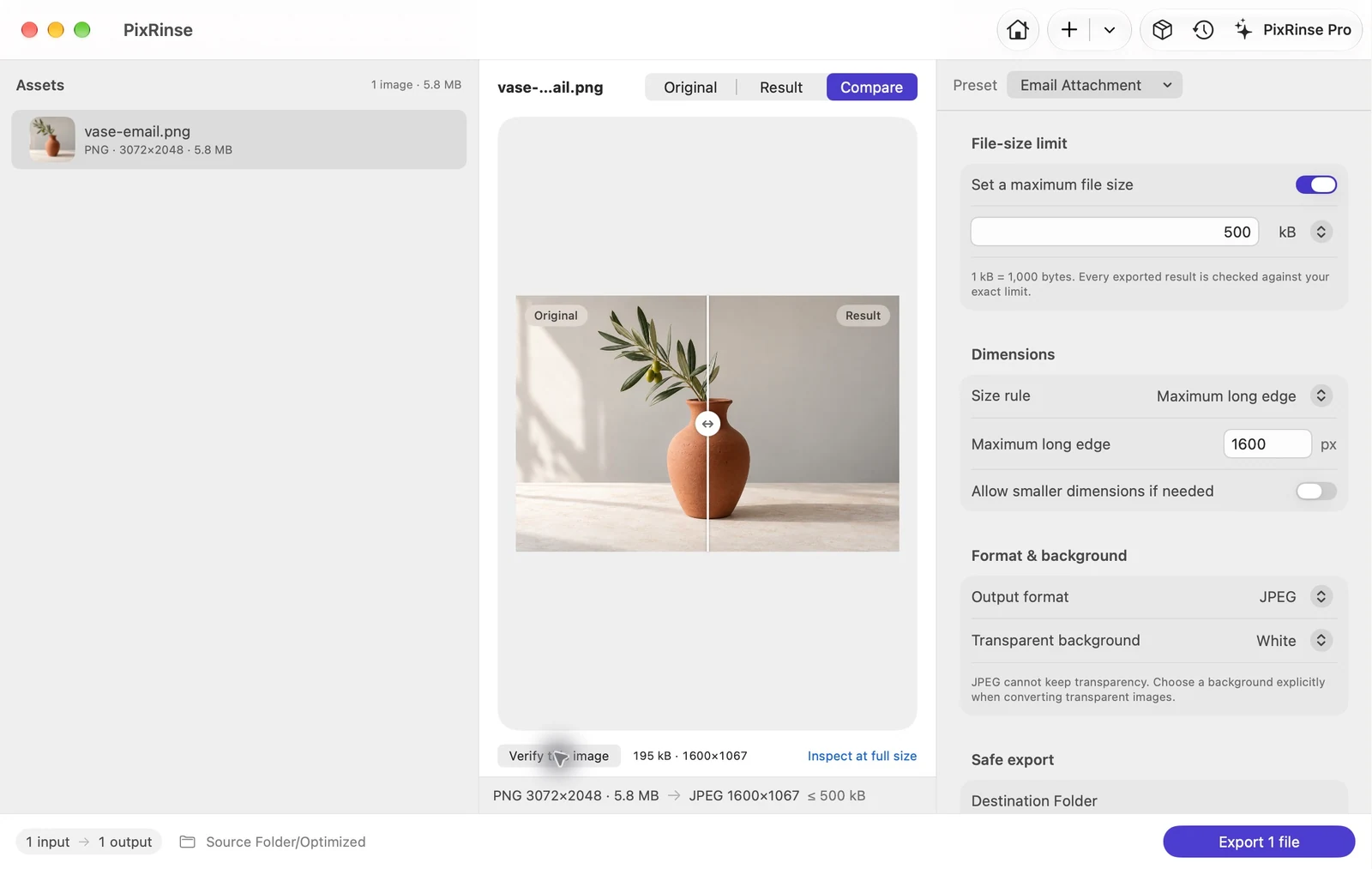
Použite E-mailová príloha v PixRinse a potom skontrolujte tieto nastavenia v porovnaní so svojím skutočným cieľom.
| Výstup | JPEG |
|---|---|
| Maximálna veľkosť súboru | 500 kB za obrázok |
| Dlhý okraj | 1600 px, iba downscale |
| Pozadie | Biela pre transparentnosť |
Ako na to
Pridajte fotografie, ktoré chcete odoslať
Potiahnite jednotlivé fotografie alebo priečinok. Vyberte len obrázky, ktoré patria do správy.
Vyberte E-mailová príloha
Predvoľba používa JPEG s cieľom 500 kB a dlhým okrajom 1600 px. Prevedie sa na sRGB a odstráni citlivé metadáta, pričom zachová dátum zachytenia.
Skontrolujte jemné detaily
Čítajte ľubovoľný text na obrázku pri užitočnom priblížení. Pre diagramy s malými štítkami môže byť vhodnejší väčší obrázok alebo zdieľaný dokument.
Exportujte samostatnú súpravu príloh
Vyberte výstupný priečinok. Skontrolujte dokončené výsledky a potom priložte exportované súbory vo svojej e-mailovej aplikácii.
SÚBORY Z TEJTO PREchádzky
Čo priniesol tento príklad
Vzorová fotografia sa exportuje ako 195 385-bajt JPEG pri 1600 × 1067, pripravená na pripojenie oddelene od originálu.
- Čiapočka veľkosti súboru
- 500 000 bajtov
- Farebný profil
- sRGB
- Pozadie
- Biela
| Súbor | Formátovať | pixelov | bajtov |
|---|---|---|---|
| vase-email.jpg | JPEG | 1600 × 1067 | 195 385 |
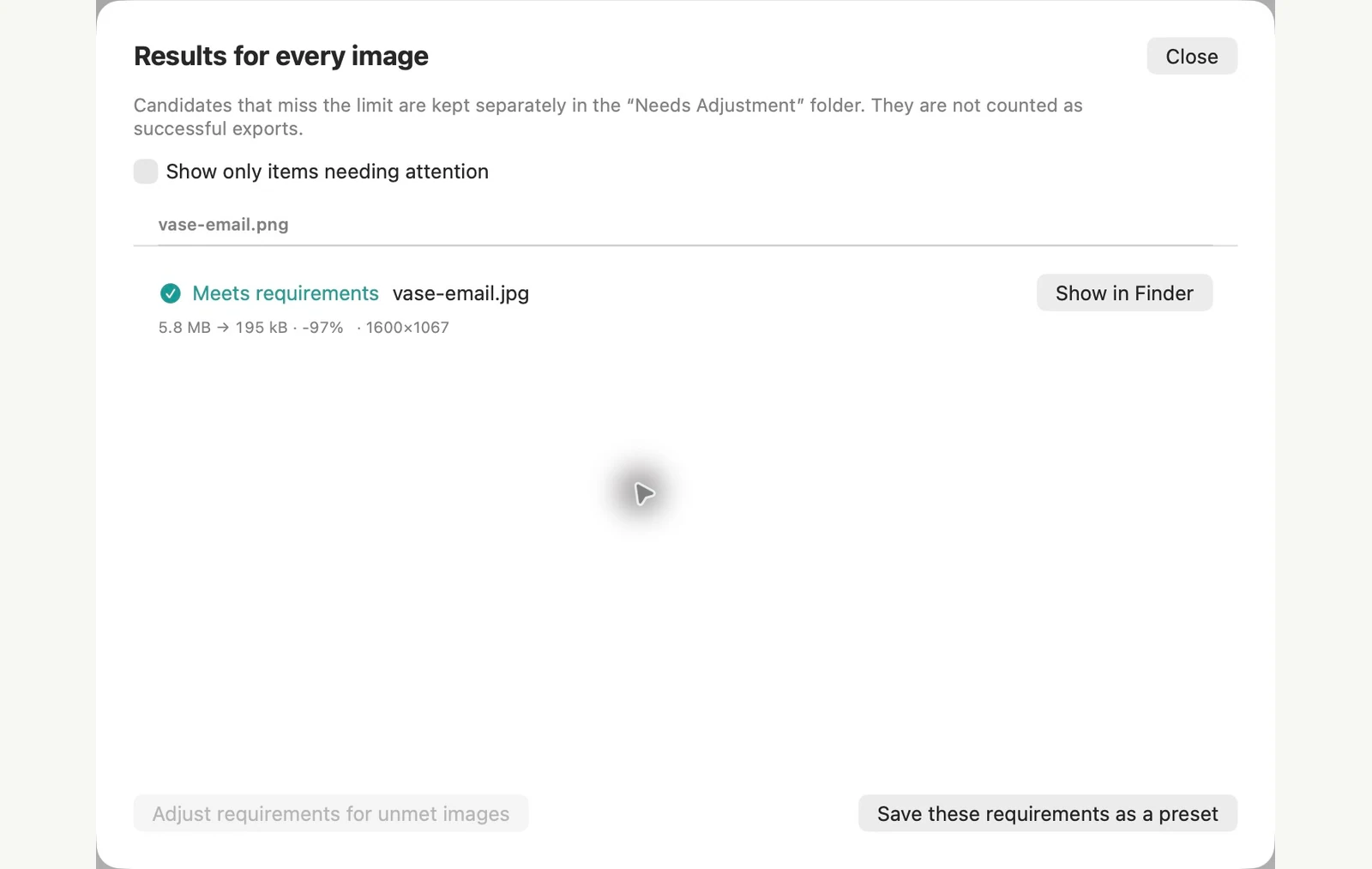
Merané na zobrazených vzorových súboroch. Vaše výsledky závisia od vašich originálov a nastavení. Fotografia keramickej vázy je vzorka vygenerovaná AI. Snímky obrazovky aplikácie a exportované merania súborov sú skutočné.
UŽ NA VAŠOM MAC
Vytvorte menšiu kópiu fotografie pre e-mail pomocou Finder
Pre niekoľko fotografií akcia Konvertovať obrázok v Finder vytvorí menšiu kópiu niekoľkými kliknutiami a ponechá originály tak, ako boli.
Vytvorte kópie fotografií
Vyberte fotografie, stlačte kláves Control a kliknite na výber a vyberte Rýchle akcie > Previesť obrázok. Nastavte Formát na JPEG a Veľkosť obrázka na Veľký, potom kliknite na Previesť na JPEG. Nové súbory sa zobrazia vedľa originálov a ku každému názvu sa pridá „Veľké“.
Rozhodnite sa o údajoch o polohe
Zachovať metadáta je predvolene zapnuté, takže umiestnenie GPS zostane v kópiách. Ak príjemca nemá vidieť, kde bola fotografia nasnímaná, vypnite ju. V našom teste sa tým odstránil aj dátum nasnímania fotografie.
Limity vstavanej metódy
- Veľkosť obrázka je pevná voľba. Na našej testovacej fotke 3072 × 2048 bola veľká 1280 px široká a stredná bola 640 px, nič medzi tým.
- Neexistuje žiadna kontrola kvality ani obmedzenie veľkosti súboru, preto pred priložením súborov skontrolujte veľkosti.
- Miesto a dátum zhotovenia fotografie idú spolu. S týmto nastavením nemôžete jeden odstrániť a druhý ponechať.
PixRinse je vhodnejšie, keď často posielate fotografie alebo chcete konzistentné výsledky. Predvoľba E-mailová príloha sa zameriava na 1600 px dlhý okraj a 500 kB na obrázok a odstraňuje citlivé metadáta, pričom zachováva dátum nasnímania fotografie.
Testované na macOS 27 na 4. novembra 2026 so vzorovými obrázkami. Názvy ponúk sa môžu v iných verziách líšiť a výsledky závisia od vašich súborov. Vyberáte si medzi aplikáciami? Porovnajte obrazové kompresory Mac.
Pár bežných otázok
Zmenia sa pôvodné fotografie?
Vstavaná predvoľba exportuje kópie. Vaše originály zostanú na svojom zdrojovom mieste.
Odstraňuje predvoľba všetky metadáta?
Odstraňuje citlivé metadáta vrátane polohy GPS a sériových čísel zariadení, pričom zachová dátum zachytenia. Ak potrebujete inú politiku, použite ovládacie prvky metadát.
Uveďte pracovný postup do praxe.
Otvorte PixRinse, pridajte niekoľko obrázkov a začnite s nastaveniami vyššie.
Stiahnuť pre MacZadarmo: až 10 obrázkov na dávku a jeden výstup na zdroj. Porovnať zadarmo a Pro.