 PixRinse
Ekran görüntüleri İngilizce uygulamayı göstermektedir. Önceden ayarlanmış adlar ve kontroller uygulama dilinizde de mevcuttur.
Başlangıç noktanız
PixRinse'de E-posta Eki kullanın, ardından bu ayarları gerçek hedefinize göre inceleyin.
| Çıkış | JPEG |
|---|---|
| Maksimum dosya boyutu | Resim başına 500 kB |
| Uzun kenar | 1600 px, yalnızca alt ölçek |
| Arka plan | Şeffaflık için beyaz |
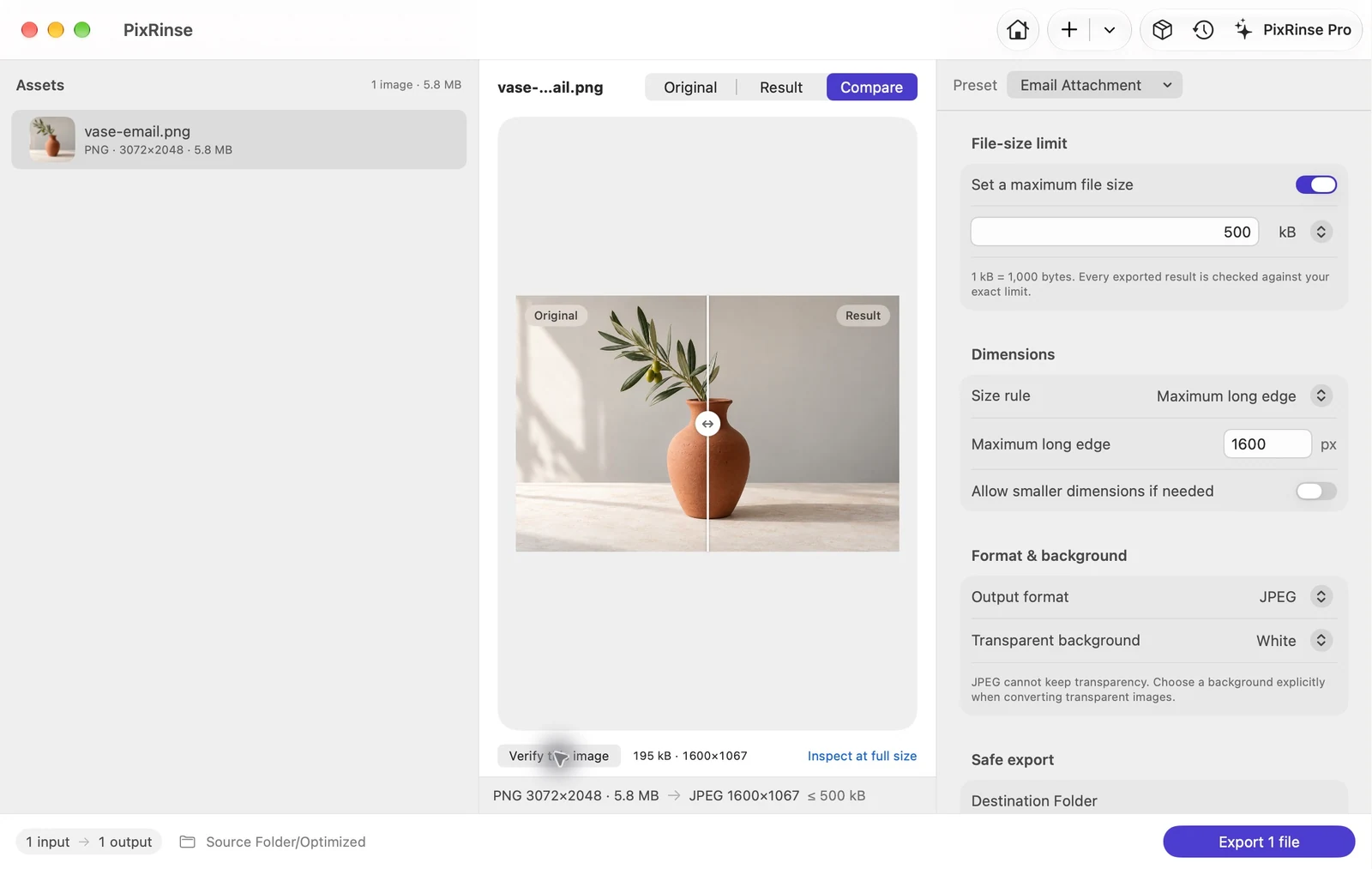
Nasıl yapılır
Göndermek istediğiniz fotoğrafları ekleyin
Tek tek fotoğrafları veya bir klasörü sürükleyin. Yalnızca mesaja ait olan görselleri seçin.
E-posta Eki'yi seçin
Ön ayar, 500 kB hedefi ve 1600 px uzun kenarı ile JPEG kullanır. sRGB biçimine dönüşür ve yakalama tarihini korurken hassas meta verileri kaldırır.
İnce ayrıntıları inceleyin
Görüntüdeki herhangi bir metni kullanışlı bir yakınlaştırmayla okuyun. Küçük etiketli diyagramlar için daha büyük bir resim veya paylaşılan bir belge daha uygun olabilir.
Ayrı bir ek kümesini dışa aktarın
Bir çıktı klasörü seçin. Tamamlanan sonuçları inceleyin ve ardından dışa aktarılan dosyaları e-posta uygulamanıza ekleyin.
BU GÜZERGAHTAN DOSYALAR
Bu örneğin ürettiği şey
Örnek fotoğraf, 1600 × 1067 boyutunda 195.385-bayt JPEG olarak dışa aktarılır ve orijinalinden ayrı olarak eklenmeye hazırdır.
- Dosya boyutu sınırı
- 500.000 bayt
- Renk profili
- sRGB
- Arka plan
- Beyaz
| Dosya | Biçim | Piksel | Bayt |
|---|---|---|---|
| vase-email.jpg | JPEG | 1600 × 1067 | 195.385 |
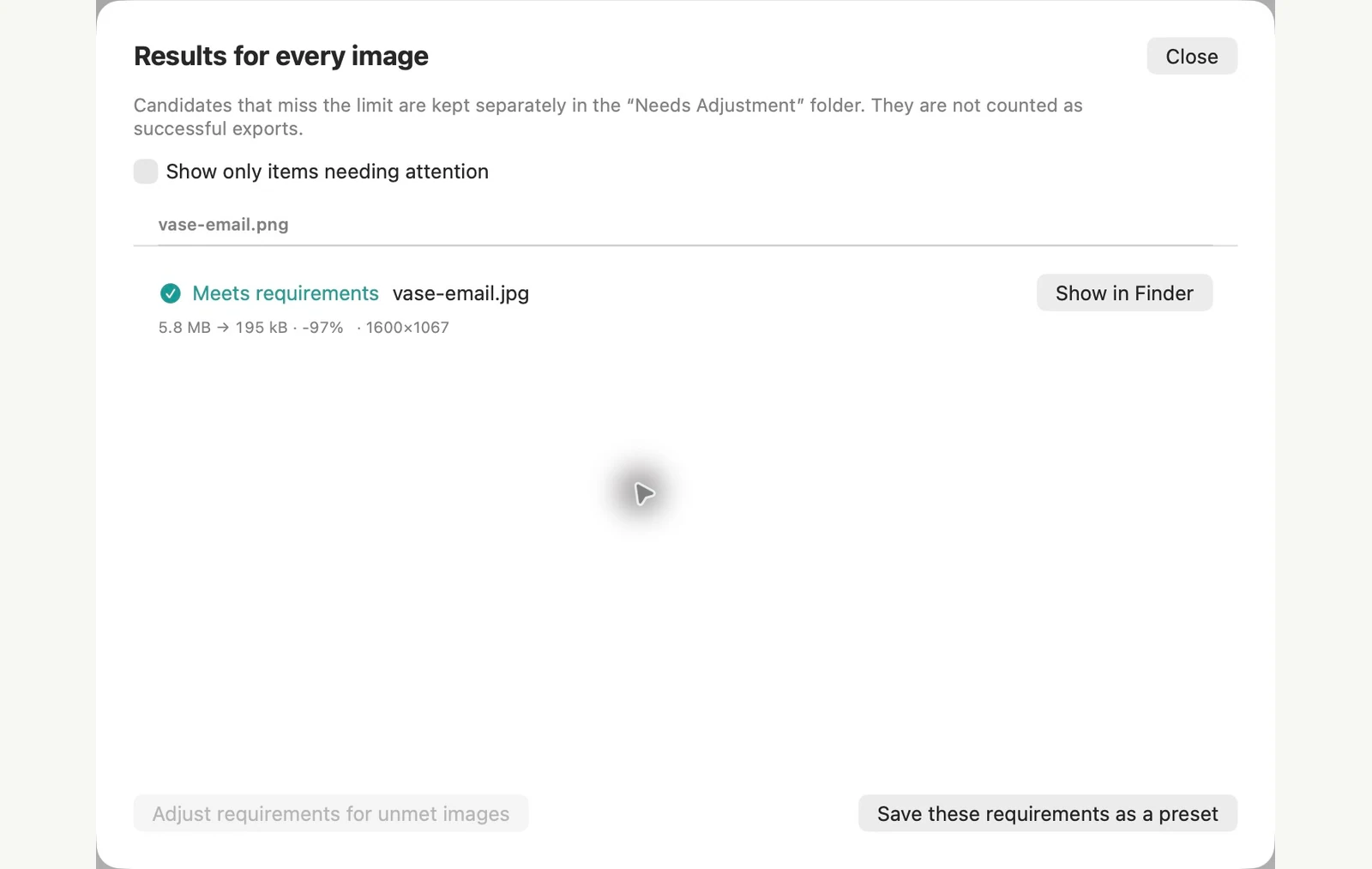
Gösterilen örnek dosyalar üzerinde ölçülmüştür. Sonuçlarınız orijinallerinize ve ayarlarınıza bağlıdır. Seramik vazo fotoğrafı yapay zeka tarafından üretilen bir örnektir. Uygulama ekran görüntüleri ve dışa aktarılan dosya ölçümleri gerçektir.
ZATEN MAC'INIZDA
Finder ile e-posta için fotoğrafın daha küçük bir kopyasını oluşturun
Finder'deki Görüntüyü Dönüştür eylemi, birkaç fotoğraf için birkaç tıklamayla daha küçük bir kopya oluşturur ve orijinalleri olduğu gibi bırakır.
Fotoğrafların kopyalarını oluşturun
Fotoğrafları seçin, seçimi Kontrol tuşuna basarak tıklayın ve Hızlı Eylemler > Görüntüyü Dönüştür seçeneğini belirleyin. Biçim'i JPEG ve Görüntü Boyutu'nu Büyük olarak ayarlayın, ardından JPEG'ye Dönüştür'e tıklayın. Yeni dosyalar, her ada "Büyük" eklenerek orijinallerin yanında görünür.
Konum verilerine karar verin
Meta Verileri Koru varsayılan olarak açıktır, dolayısıyla GPS konumu kopyalarda kalır. Alıcının fotoğrafın nerede çekildiğini görmemesi gerekiyorsa bu özelliği kapatın. Testimizde bu, fotoğrafın çekildiği tarihi de kaldırdı.
Yerleşik yöntemin sınırları
- Görüntü Boyutu sabit bir seçimdir. 3072 × 2048 test fotoğrafımızda, Büyük 1280 px genişliğinde ve Orta 640 px idi ve arada hiçbir şey yoktu.
- Kalite kontrolü veya dosya boyutu sınırı yoktur, bu nedenle dosyaları eklemeden önce boyutları kontrol edin.
- Fotoğrafın çekildiği yer ve tarih bir arada. Bu ayarla birini kaldırıp diğerini tutamazsınız.
PixRinse, sık sık fotoğraf gönderdiğinizde veya tutarlı sonuçlar istediğinizde daha uygundur. E-posta Eki ön ayarı, görüntü başına 1600 px uzun kenarı ve 500 kB'yi hedefler ve fotoğrafın çekildiği tarihi korurken hassas meta verileri kaldırır.
Örnek resimlerle macOS 27 tarihinde 4 Kasım 2026 tarihinde test edilmiştir. Menü adları diğer sürümlerde farklılık gösterebilir ve sonuçlar dosyalarınıza bağlıdır. Uygulamalar arasında seçim mi yapıyorsunuz? Mac görüntü sıkıştırıcılarını karşılaştırın.
Birkaç ortak soru
Orijinal fotoğraflar değişecek mi?
Yerleşik ön ayar kopyaları dışa aktarır. Orijinalleriniz kaynak konumlarında kalır.
Ön ayar tüm meta verileri kaldırıyor mu?
Yakalama tarihini korurken GPS konumu ve cihaz seri numaraları dahil olmak üzere hassas meta verileri kaldırır. Farklı bir politikaya ihtiyacınız varsa meta veri kontrollerini kullanın.
İş akışını işe koyun.
PixRinse açın, birkaç resim ekleyin ve yukarıdaki ayarlarla başlayın.
Mac için indirÜcretsiz: grup başına en fazla 10 görüntü ve kaynak başına bir çıktı. Ücretsiz ve Pro'yu Karşılaştırın.