 PixRinse
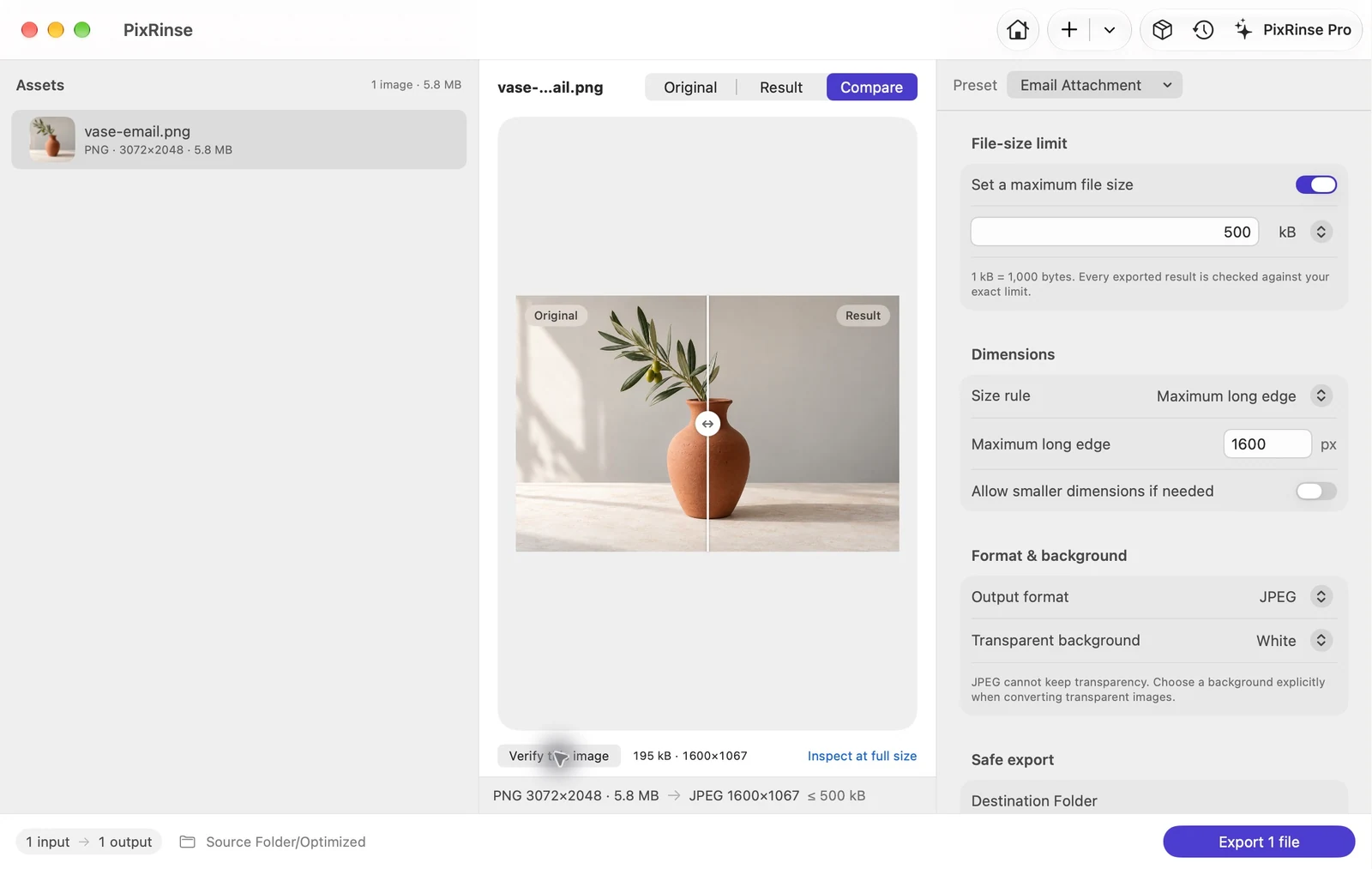
A képernyőképeken az angol alkalmazás látható. Az előre beállított nevek és vezérlők az alkalmazás nyelvén is elérhetők.
A kiindulópontod
Használja a E-mail-melléklet értéket a PixRinse-ban, majd ellenőrizze ezeket a beállításokat a tényleges úti célhoz képest.
| Kimenet | JPEG |
|---|---|
| Maximális fájlméret | 500 kB képenként |
| Hosszú él | 1600 px, csak leskálázás |
| Háttér | Fehér az átlátszóságért |
Hogyan kell csinálni
Adja hozzá a küldeni kívánt fényképeket
Húzza be az egyes fényképeket vagy egy mappát. Csak azokat a képeket válassza ki, amelyek az üzenethez tartoznak.
Válassza a E-mail-melléklet
Az előre beállított JPEG 500 kB célponttal és 1600 px hosszú éllel. sRGB formátumba konvertálja, és eltávolítja az érzékeny metaadatokat, miközben megtartja a rögzítési dátumot.
Vizsgálja meg a finom részleteket
Olvasson el bármilyen szöveget a képen egy hasznos nagyítással. Kis címkéket tartalmazó diagramok esetén megfelelőbb lehet egy nagyobb kép vagy egy megosztott dokumentum.
Külön mellékletkészlet exportálása
Válasszon egy kimeneti mappát. Tekintse át az elkészült eredményeket, majd csatolja az exportált fájlokat az e-mail alkalmazásban.
A FÁJLOK EBBŐL A BEVEZETÉSBŐL
Amit ez a példa produkált
A mintafotó 195 385 bájt JPEG formátumban exportálódik 1600 × 1067 méretben, amely az eredetitől külön csatolható.
- Fájl méretű sapka
- 500 000 bájt
- Színprofil
- sRGB
- Háttér
- Fehér
| Fájl | Formátum | Pixelek | Bájtok |
|---|---|---|---|
| vase-email.jpg | JPEG | 1600 × 1067 | 195 385 |
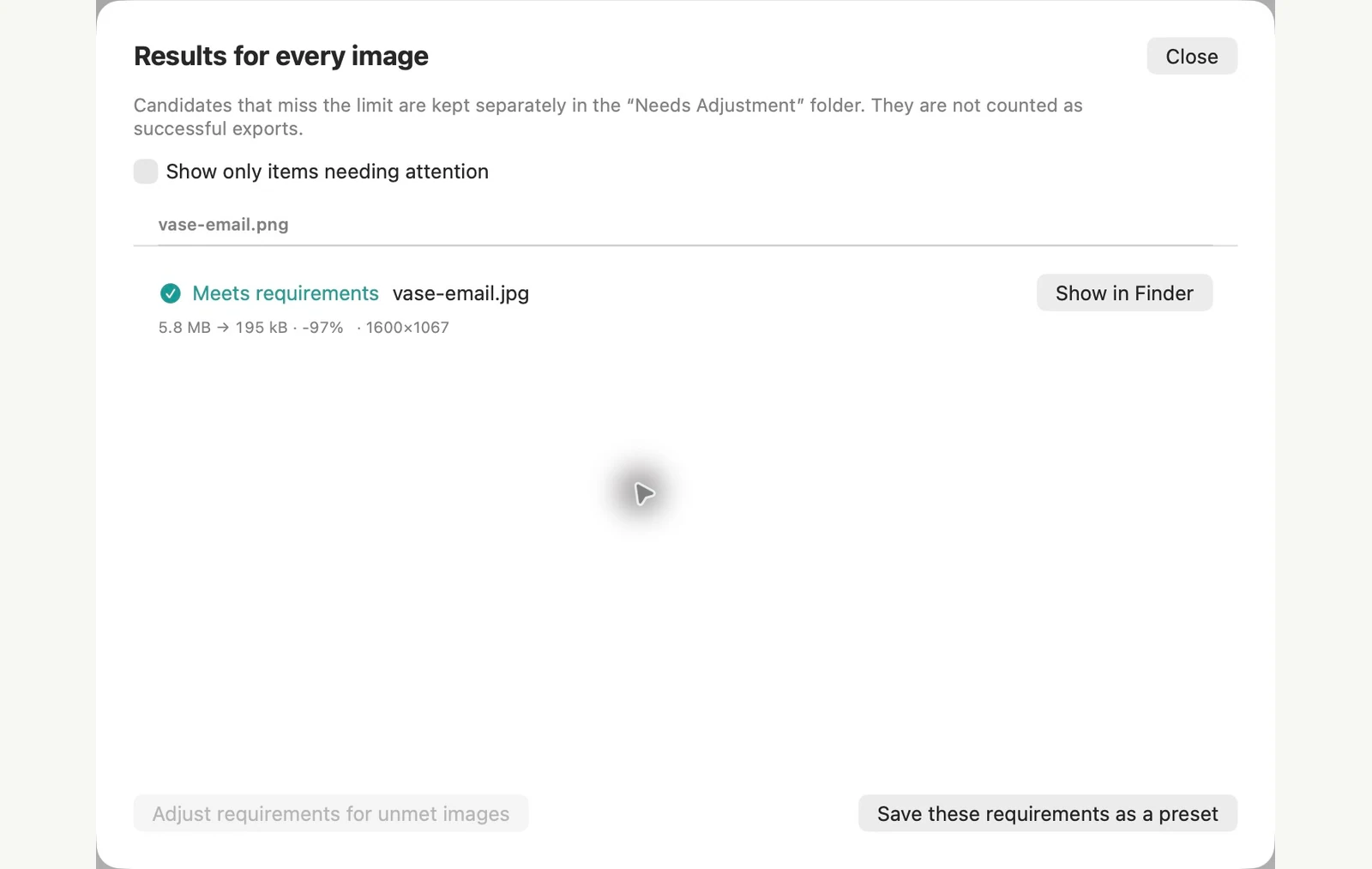
A bemutatott mintafájlokon mérve. Az eredmények az eredeti dokumentumoktól és a beállításoktól függenek. A kerámiavázas fénykép egy mesterséges intelligencia által generált minta. Az alkalmazás képernyőképei és az exportált fájlméretek valódiak.
MÁR A MAC-ON
Készítsen kisebb másolatot egy fényképről e-mailben a Finder segítségével
Néhány fénykép esetében a Kép konvertálása művelet a Finder-ban néhány kattintással kisebb másolatot készít, és az eredeti példányt úgy hagyja, ahogy volt.
Készítsen másolatot a fényképekről
Jelölje ki a fényképeket, a Ctrl billentyűt lenyomva tartva kattintson a kijelölésre, és válassza a Gyors műveletek > Kép konvertálása lehetőséget. Állítsa a Formátumot JPEG értékre, a Képméretet pedig a Large értékre, majd kattintson a Convert to JPEG lehetőségre. Az új fájlok az eredetiek mellett jelennek meg, minden névhez hozzáadva a „Nagy” feliratot.
Döntse el a helyadatokat
A Metaadatok megőrzése alapértelmezés szerint be van kapcsolva, így a GPS hely a másolatokban marad. Kapcsolja ki, ha a címzett nem látja, hol készült a fénykép. Tesztünkben ez a fénykép készítésének dátumát is eltávolította.
A beépített módszer korlátai
- A képméret fix választás. A 3072 × 2048 tesztfotónkon a Large 1280 px széles, a Medium pedig 640 px volt, köztük semmi.
- Nincs minőség-ellenőrzés vagy fájlméret-korlát, ezért ellenőrizze a méreteket, mielőtt csatolja a fájlokat.
- A fénykép készítésének helye és dátuma együtt jár. Ezzel a beállítással nem távolíthatja el az egyiket, és nem tarthatja meg a másikat.
A PixRinse jobban illeszkedik, ha gyakran küld fotókat, vagy konzisztens eredményt szeretne. A E-mail-melléklet előre beállított 1600 px hosszú élt és 500 kB képet céloz meg, és eltávolítja az érzékeny metaadatokat, miközben megtartja a fénykép készítésének dátumát.
Tesztelve: macOS 27, 2026. november 4., mintaképekkel. A menük nevei eltérhetnek a többi verziótól, és az eredmények a fájloktól függenek. Választ az alkalmazások között? Mac képtömörítők összehasonlítása.
Néhány gyakori kérdés
Változnak az eredeti fotók?
A beépített gyári beállítás exportálja a másolatokat. Az eredeti példányok a forrás helyükön maradnak.
Az előre beállított beállítás eltávolítja az összes metaadatot?
Eltávolítja az érzékeny metaadatokat, beleértve a GPS helyét és az eszköz sorozatszámait, miközben megőrzi a rögzítési dátumot. Ha más házirendre van szüksége, használja a metaadat-vezérlőket.
Működtesse a munkafolyamatot.
Nyissa meg a PixRinse webhelyet, adjon hozzá néhány képet, és kezdje a fenti beállításokkal.
Letöltés MacreIngyenes: kötegenként legfeljebb 10 kép és forrásonként egy kimenet. Hasonlítsa össze a Free & Pro-t.