 PixRinse
ಸ್ಕ್ರೀನ್ಶಾಟ್ಗಳು ಇಂಗ್ಲಿಷ್ ಅಪ್ಲಿಕೇಶನ್ ಅನ್ನು ತೋರಿಸುತ್ತವೆ. ಪೂರ್ವನಿಗದಿಪಡಿಸಿದ ಹೆಸರುಗಳು ಮತ್ತು ನಿಯಂತ್ರಣಗಳು ನಿಮ್ಮ ಅಪ್ಲಿಕೇಶನ್ ಭಾಷೆಯಲ್ಲಿ ಸಹ ಲಭ್ಯವಿವೆ.
ನಿಮ್ಮ ಆರಂಭಿಕ ಹಂತ
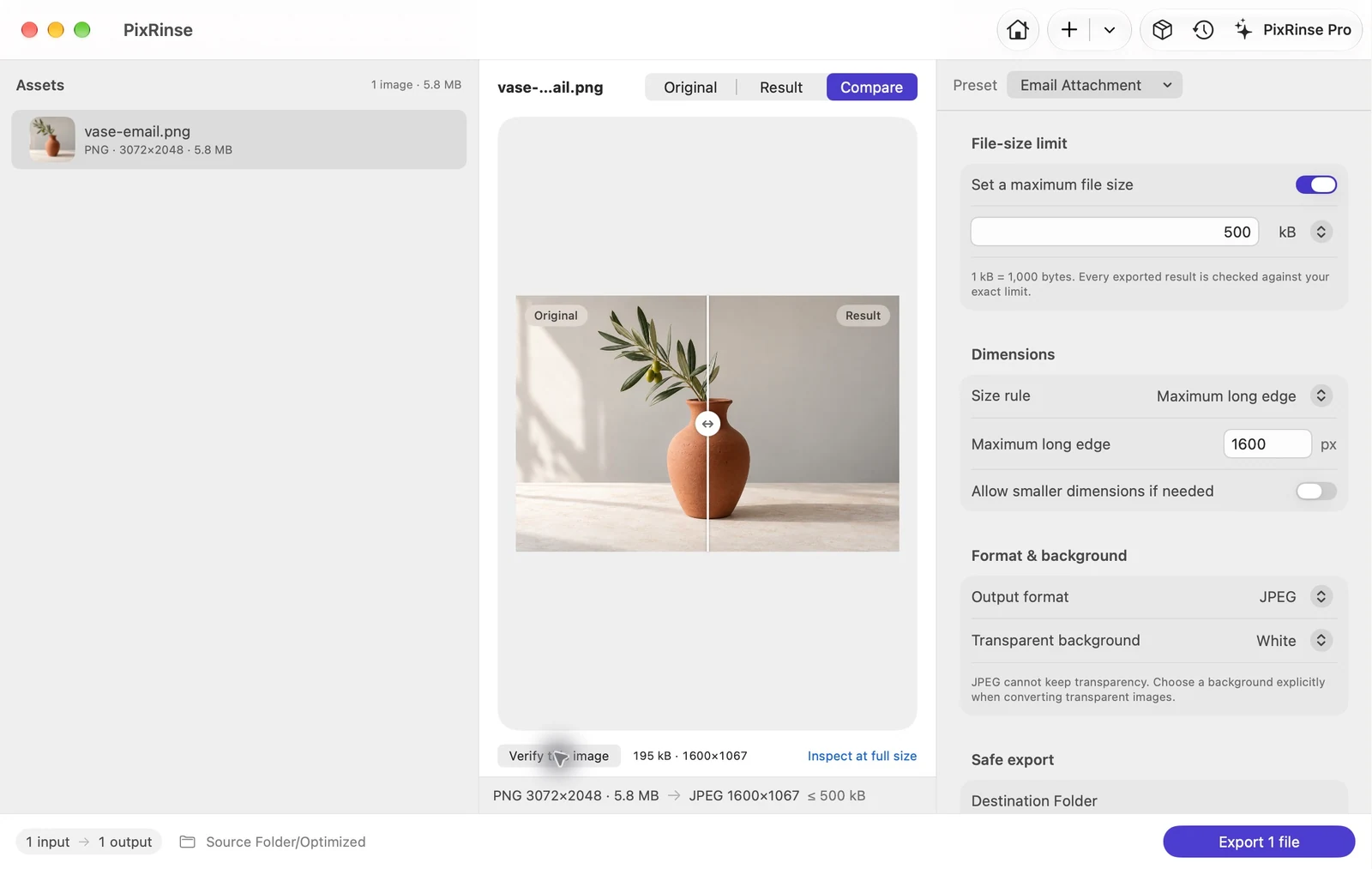
PixRinse ನಲ್ಲಿ ಇಮೇಲ್ ಲಗತ್ತು ಬಳಸಿ, ನಂತರ ನಿಮ್ಮ ನಿಜವಾದ ಗಮ್ಯಸ್ಥಾನದ ವಿರುದ್ಧ ಈ ಸೆಟ್ಟಿಂಗ್ಗಳನ್ನು ಪರಿಶೀಲಿಸಿ.
| ಔಟ್ಪುಟ್ | JPEG |
|---|---|
| ಗರಿಷ್ಠ ಫೈಲ್ ಗಾತ್ರ | ಪ್ರತಿ ಚಿತ್ರಕ್ಕೆ 500 kB |
| ಉದ್ದನೆಯ ಅಂಚು | 1600 px, ಕಡಿಮೆ ಪ್ರಮಾಣದಲ್ಲಿ ಮಾತ್ರ |
| ಹಿನ್ನೆಲೆ | ಪಾರದರ್ಶಕತೆಗಾಗಿ ಬಿಳಿ |
ಅದನ್ನು ಹೇಗೆ ಮಾಡುವುದು
ನೀವು ಕಳುಹಿಸಲು ಬಯಸುವ ಫೋಟೋಗಳನ್ನು ಸೇರಿಸಿ
ಪ್ರತ್ಯೇಕ ಫೋಟೋಗಳು ಅಥವಾ ಫೋಲ್ಡರ್ನಲ್ಲಿ ಎಳೆಯಿರಿ. ಸಂದೇಶದಲ್ಲಿರುವ ಚಿತ್ರಗಳನ್ನು ಮಾತ್ರ ಆಯ್ಕೆಮಾಡಿ.
ಇಮೇಲ್ ಲಗತ್ತು ಆಯ್ಕೆಮಾಡಿ
ಪೂರ್ವನಿಗದಿಯು JPEG ಅನ್ನು 500 kB ಗುರಿಯೊಂದಿಗೆ ಮತ್ತು 1600 px ಉದ್ದದ ಅಂಚಿನೊಂದಿಗೆ ಬಳಸುತ್ತದೆ. ಇದು sRGB ಗೆ ಪರಿವರ್ತಿಸುತ್ತದೆ ಮತ್ತು ಕ್ಯಾಪ್ಚರ್ ದಿನಾಂಕವನ್ನು ಉಳಿಸಿಕೊಂಡು ಸೂಕ್ಷ್ಮ ಮೆಟಾಡೇಟಾವನ್ನು ತೆಗೆದುಹಾಕುತ್ತದೆ.
ಉತ್ತಮ ವಿವರಗಳನ್ನು ಪರೀಕ್ಷಿಸಿ
ಉಪಯುಕ್ತ ಜೂಮ್ನಲ್ಲಿ ಚಿತ್ರದಲ್ಲಿನ ಯಾವುದೇ ಪಠ್ಯವನ್ನು ಓದಿ. ಸಣ್ಣ ಲೇಬಲ್ಗಳೊಂದಿಗಿನ ರೇಖಾಚಿತ್ರಗಳಿಗೆ, ದೊಡ್ಡ ಚಿತ್ರ ಅಥವಾ ಹಂಚಿದ ಡಾಕ್ಯುಮೆಂಟ್ ಹೆಚ್ಚು ಸೂಕ್ತವಾಗಿರುತ್ತದೆ.
ಪ್ರತ್ಯೇಕ ಲಗತ್ತು ಸೆಟ್ ಅನ್ನು ರಫ್ತು ಮಾಡಿ
ಔಟ್ಪುಟ್ ಫೋಲ್ಡರ್ ಆಯ್ಕೆಮಾಡಿ. ಪೂರ್ಣಗೊಂಡ ಫಲಿತಾಂಶಗಳನ್ನು ಪರಿಶೀಲಿಸಿ, ನಂತರ ನಿಮ್ಮ ಇಮೇಲ್ ಅಪ್ಲಿಕೇಶನ್ನಲ್ಲಿ ರಫ್ತು ಮಾಡಿದ ಫೈಲ್ಗಳನ್ನು ಲಗತ್ತಿಸಿ.
ಈ ದರ್ಶನದಿಂದ ಫೈಲ್ಗಳು
ಈ ಉದಾಹರಣೆ ಏನನ್ನು ಉತ್ಪಾದಿಸಿತು
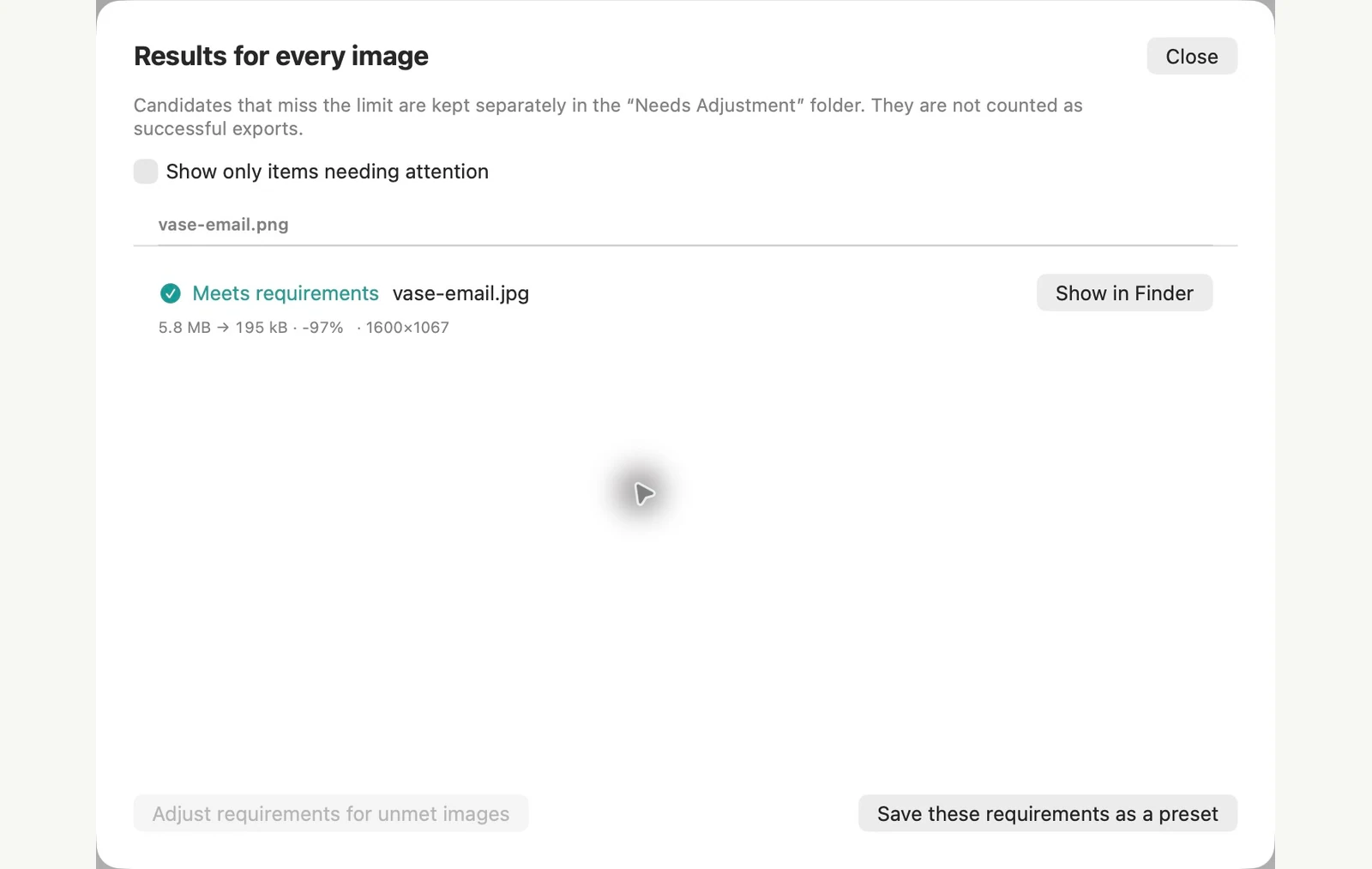
ಮಾದರಿ ಫೋಟೋವನ್ನು 1600 × 1067 ನಲ್ಲಿ 195,385-ಬೈಟ್ JPEG ಆಗಿ ರಫ್ತು ಮಾಡಲಾಗಿದೆ, ಮೂಲದಿಂದ ಪ್ರತ್ಯೇಕವಾಗಿ ಲಗತ್ತಿಸಲು ಸಿದ್ಧವಾಗಿದೆ.
- ಫೈಲ್ ಗಾತ್ರದ ಕ್ಯಾಪ್
- 500,000 ಬೈಟ್ಗಳು
- ಬಣ್ಣ ಪ್ರೊಫೈಲ್
- sRGB
- ಹಿನ್ನೆಲೆ
- ಬಿಳಿ
| ಫೈಲ್ | ಫಾರ್ಮ್ಯಾಟ್ | ಪಿಕ್ಸೆಲ್ಗಳು | ಬೈಟ್ಗಳು |
|---|---|---|---|
| vase-email.jpg | JPEG | 1600 × 1067 | 195,385 |
ತೋರಿಸಿರುವ ಮಾದರಿ ಫೈಲ್ಗಳ ಮೇಲೆ ಅಳೆಯಲಾಗುತ್ತದೆ. ನಿಮ್ಮ ಫಲಿತಾಂಶಗಳು ನಿಮ್ಮ ಮೂಲ ಮತ್ತು ಸೆಟ್ಟಿಂಗ್ಗಳನ್ನು ಅವಲಂಬಿಸಿರುತ್ತದೆ. ಸೆರಾಮಿಕ್ ಹೂದಾನಿ ಛಾಯಾಚಿತ್ರವು AI- ರಚಿತ ಮಾದರಿಯಾಗಿದೆ. ಅಪ್ಲಿಕೇಶನ್ ಸ್ಕ್ರೀನ್ಶಾಟ್ಗಳು ಮತ್ತು ರಫ್ತು ಮಾಡಿದ ಫೈಲ್ ಅಳತೆಗಳು ನೈಜವಾಗಿವೆ.
ಈಗಾಗಲೇ ನಿಮ್ಮ Mac ನಲ್ಲಿದೆ
Finder ನೊಂದಿಗೆ ಇಮೇಲ್ಗಾಗಿ ಫೋಟೋದ ಸಣ್ಣ ಪ್ರತಿಯನ್ನು ಮಾಡಿ
ಕೆಲವು ಫೋಟೋಗಳಿಗಾಗಿ, Finder ನಲ್ಲಿ ಇಮೇಜ್ ಅನ್ನು ಪರಿವರ್ತಿಸಿ ಕ್ರಿಯೆಯು ಒಂದೆರಡು ಕ್ಲಿಕ್ಗಳಲ್ಲಿ ಚಿಕ್ಕದಾದ ನಕಲನ್ನು ಮಾಡುತ್ತದೆ ಮತ್ತು ಮೂಲವನ್ನು ಹಾಗೆಯೇ ಬಿಡುತ್ತದೆ.
ಫೋಟೋಗಳ ಪ್ರತಿಗಳನ್ನು ಮಾಡಿ
ಫೋಟೋಗಳನ್ನು ಆಯ್ಕೆಮಾಡಿ, ಆಯ್ಕೆಯನ್ನು ನಿಯಂತ್ರಿಸಿ-ಕ್ಲಿಕ್ ಮಾಡಿ ಮತ್ತು ತ್ವರಿತ ಕ್ರಿಯೆಗಳನ್ನು ಆಯ್ಕೆಮಾಡಿ > ಚಿತ್ರವನ್ನು ಪರಿವರ್ತಿಸಿ . ಸ್ವರೂಪವನ್ನು JPEG ಗೆ ಮತ್ತು ಚಿತ್ರದ ಗಾತ್ರವನ್ನು ದೊಡ್ಡದಕ್ಕೆ ಹೊಂದಿಸಿ, ನಂತರ ಅನ್ನು JPEG ಗೆ ಪರಿವರ್ತಿಸಿ ಕ್ಲಿಕ್ ಮಾಡಿ. ಹೊಸ ಫೈಲ್ಗಳು ಮೂಲಗಳ ಪಕ್ಕದಲ್ಲಿ ಗೋಚರಿಸುತ್ತವೆ, ಪ್ರತಿ ಹೆಸರಿಗೆ "ದೊಡ್ಡದು" ಸೇರಿಸಲಾಗುತ್ತದೆ.
ಸ್ಥಳ ಡೇಟಾದ ಬಗ್ಗೆ ನಿರ್ಧರಿಸಿ
ಪ್ರಿಸರ್ವ್ ಮೆಟಾಡೇಟಾ ಡೀಫಾಲ್ಟ್ ಆಗಿ ಆನ್ ಆಗಿದೆ, ಆದ್ದರಿಂದ GPS ಸ್ಥಳವು ಪ್ರತಿಗಳಲ್ಲಿ ಉಳಿಯುತ್ತದೆ. ಸ್ವೀಕರಿಸುವವರು ಫೋಟೋವನ್ನು ಎಲ್ಲಿ ತೆಗೆದುಕೊಳ್ಳಲಾಗಿದೆ ಎಂದು ನೋಡದಿದ್ದರೆ ಅದನ್ನು ಆಫ್ ಮಾಡಿ. ನಮ್ಮ ಪರೀಕ್ಷೆಯಲ್ಲಿ, ಅದು ಫೋಟೋ ತೆಗೆದ ದಿನಾಂಕವನ್ನು ಸಹ ತೆಗೆದುಹಾಕಿದೆ.
ಅಂತರ್ನಿರ್ಮಿತ ವಿಧಾನದ ಮಿತಿಗಳು
- ಚಿತ್ರದ ಗಾತ್ರವು ಸ್ಥಿರವಾದ ಆಯ್ಕೆಯಾಗಿದೆ. ನಮ್ಮ 3072 × 2048 ಪರೀಕ್ಷಾ ಫೋಟೋದಲ್ಲಿ, ದೊಡ್ಡದು 1280 px ಅಗಲ ಮತ್ತು ಮಧ್ಯಮವು 640 px ಆಗಿತ್ತು, ನಡುವೆ ಏನೂ ಇಲ್ಲ.
- ಗುಣಮಟ್ಟದ ನಿಯಂತ್ರಣ ಅಥವಾ ಫೈಲ್ ಗಾತ್ರದ ಮಿತಿ ಇಲ್ಲ, ಆದ್ದರಿಂದ ನೀವು ಫೈಲ್ಗಳನ್ನು ಲಗತ್ತಿಸುವ ಮೊದಲು ಗಾತ್ರಗಳನ್ನು ಪರಿಶೀಲಿಸಿ.
- ಫೋಟೋ ತೆಗೆದ ಸ್ಥಳ ಮತ್ತು ದಿನಾಂಕ ಒಟ್ಟಿಗೆ ಹೋಗುತ್ತದೆ. ಈ ಸೆಟ್ಟಿಂಗ್ನೊಂದಿಗೆ ನೀವು ಒಂದನ್ನು ತೆಗೆದುಹಾಕಲು ಮತ್ತು ಇನ್ನೊಂದನ್ನು ಇರಿಸಿಕೊಳ್ಳಲು ಸಾಧ್ಯವಿಲ್ಲ.
ನೀವು ಆಗಾಗ್ಗೆ ಫೋಟೋಗಳನ್ನು ಕಳುಹಿಸಿದಾಗ ಅಥವಾ ಸ್ಥಿರ ಫಲಿತಾಂಶಗಳನ್ನು ಬಯಸಿದಾಗ PixRinse ಉತ್ತಮವಾಗಿ ಹೊಂದಿಕೊಳ್ಳುತ್ತದೆ. ಇಮೇಲ್ ಲಗತ್ತು ಪೂರ್ವನಿಗದಿಯು 1600 px ಉದ್ದದ ಅಂಚನ್ನು ಮತ್ತು ಪ್ರತಿ ಚಿತ್ರಕ್ಕೆ 500 kB ಅನ್ನು ಗುರಿಪಡಿಸುತ್ತದೆ ಮತ್ತು ಫೋಟೋ ತೆಗೆದ ದಿನಾಂಕವನ್ನು ಇಟ್ಟುಕೊಂಡು ಇದು ಸೂಕ್ಷ್ಮ ಮೆಟಾಡೇಟಾವನ್ನು ತೆಗೆದುಹಾಕುತ್ತದೆ.
ಮಾದರಿ ಚಿತ್ರಗಳೊಂದಿಗೆ macOS 27 ರಂದು ನವೆಂಬರ್ 4, 2026 ನಲ್ಲಿ ಪರೀಕ್ಷಿಸಲಾಗಿದೆ. ಮೆನು ಹೆಸರುಗಳು ಇತರ ಆವೃತ್ತಿಗಳಲ್ಲಿ ಭಿನ್ನವಾಗಿರಬಹುದು ಮತ್ತು ಫಲಿತಾಂಶಗಳು ನಿಮ್ಮ ಫೈಲ್ಗಳನ್ನು ಅವಲಂಬಿಸಿರುತ್ತದೆ. ಅಪ್ಲಿಕೇಶನ್ಗಳ ನಡುವೆ ಆಯ್ಕೆ ಮಾಡುವುದೇ? Mac ಇಮೇಜ್ ಕಂಪ್ರೆಸರ್ಗಳನ್ನು ಹೋಲಿಸಿ.
ಒಂದೆರಡು ಸಾಮಾನ್ಯ ಪ್ರಶ್ನೆಗಳು
ಮೂಲ ಫೋಟೋಗಳು ಬದಲಾಗುತ್ತವೆಯೇ?
ಅಂತರ್ನಿರ್ಮಿತ ಪೂರ್ವನಿಗದಿಯು ಪ್ರತಿಗಳನ್ನು ರಫ್ತು ಮಾಡುತ್ತದೆ. ನಿಮ್ಮ ಮೂಲಗಳು ಅವುಗಳ ಮೂಲ ಸ್ಥಳದಲ್ಲಿಯೇ ಉಳಿಯುತ್ತವೆ.
ಪೂರ್ವನಿಗದಿಯು ಎಲ್ಲಾ ಮೆಟಾಡೇಟಾವನ್ನು ತೆಗೆದುಹಾಕುತ್ತದೆಯೇ?
ಸೆರೆಹಿಡಿಯುವ ದಿನಾಂಕವನ್ನು ಸಂರಕ್ಷಿಸುವಾಗ ಇದು GPS ಸ್ಥಳ ಮತ್ತು ಸಾಧನದ ಸರಣಿ ಸಂಖ್ಯೆಗಳನ್ನು ಒಳಗೊಂಡಂತೆ ಸೂಕ್ಷ್ಮ ಮೆಟಾಡೇಟಾವನ್ನು ತೆಗೆದುಹಾಕುತ್ತದೆ. ನಿಮಗೆ ಬೇರೆ ನೀತಿಯ ಅಗತ್ಯವಿದ್ದರೆ ಮೆಟಾಡೇಟಾ ನಿಯಂತ್ರಣಗಳನ್ನು ಬಳಸಿ.
ಕೆಲಸದ ಹರಿವನ್ನು ಹಾಕಿ.
PixRinse ತೆರೆಯಿರಿ, ಕೆಲವು ಚಿತ್ರಗಳನ್ನು ಸೇರಿಸಿ ಮತ್ತು ಮೇಲಿನ ಸೆಟ್ಟಿಂಗ್ಗಳೊಂದಿಗೆ ಪ್ರಾರಂಭಿಸಿ.
Mac ಗಾಗಿ ಡೌನ್ಲೋಡ್ಉಚಿತ: ಪ್ರತಿ ಬ್ಯಾಚ್ಗೆ 10 ಚಿತ್ರಗಳು ಮತ್ತು ಪ್ರತಿ ಮೂಲಕ್ಕೆ ಒಂದು ಔಟ್ಪುಟ್. ಹೋಲಿಸಿ ಉಚಿತ ಮತ್ತು Pro.