 PixRinse
На скриншотах показано англоязычное приложение. Предустановленные имена и элементы управления также доступны на языке вашего приложения.
Ваша отправная точка
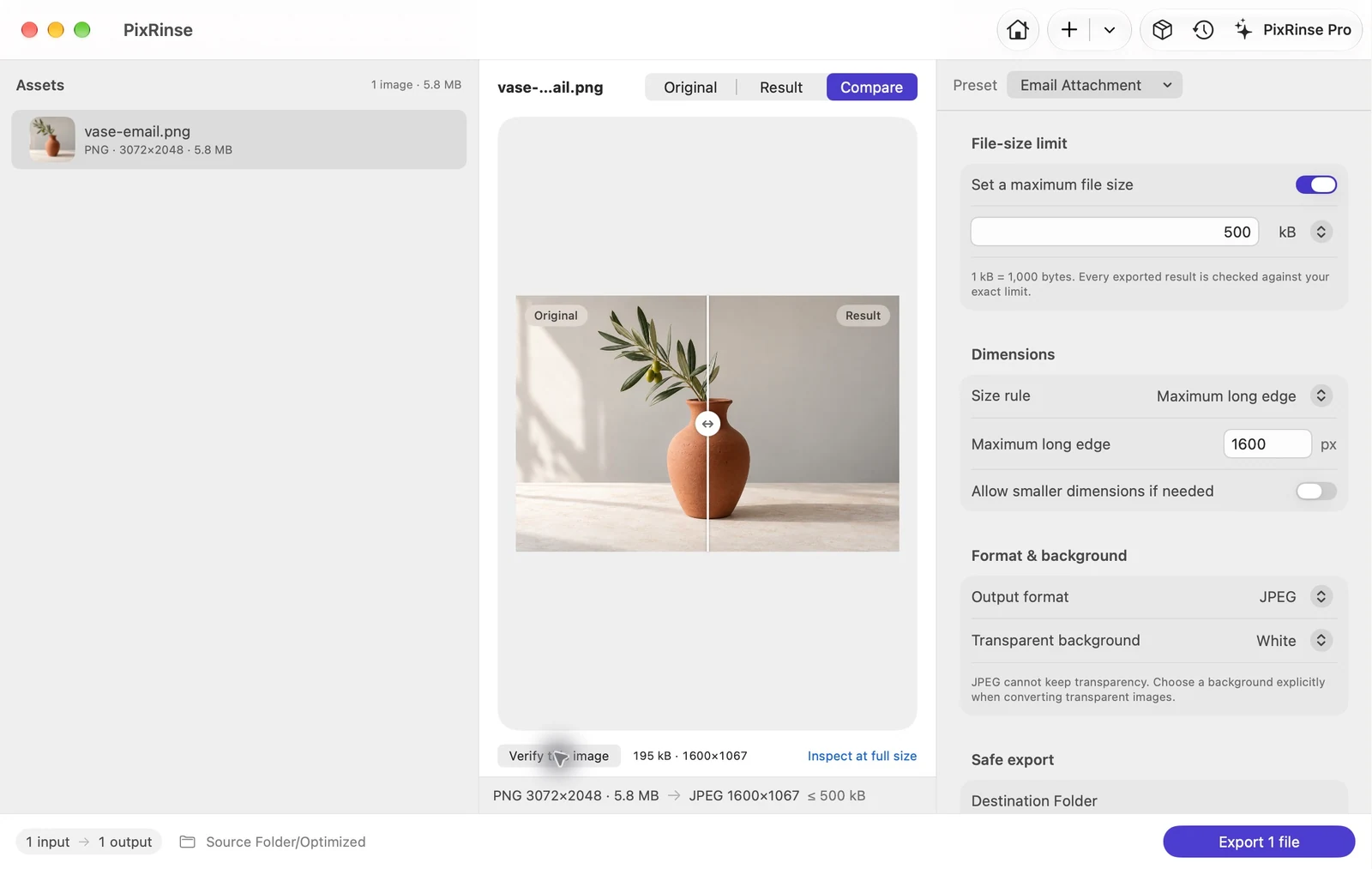
Используйте Вложение электронной почты в PixRinse, затем сверьте эти настройки с фактическим пунктом назначения.
| Выход | JPEG |
|---|---|
| Максимальный размер файла | 500 kB за изображение |
| Длинный край | 1600 px, только уменьшение масштаба |
| Фон | Белый для прозрачности |
Как это сделать
Добавьте фотографии, которые хотите отправить
Перетащите отдельные фотографии или папку. Выбирайте только те изображения, которые принадлежат сообщению.
Выберите Вложение электронной почты
В предустановке используется JPEG с целью 500 kB и длинной кромкой 1600 px. Он преобразуется в sRGB и удаляет конфиденциальные метаданные, сохраняя при этом дату захвата.
Осмотрите мелкие детали
Прочтите любой текст на изображении с удобным увеличением. Для диаграмм с небольшими метками более подходящим может быть изображение большего размера или общий документ.
Экспортировать отдельный набор вложений
Выберите выходную папку. Просмотрите полученные результаты, а затем прикрепите экспортированные файлы в почтовое приложение.
ФАЙЛЫ ИЗ ЭТОГО ПРОХОЖДЕНИЯ
Что дал этот пример
Образец фотографии экспортируется как 195 385-байтовый JPEG с размером 1600 × 1067 и готов для присоединения отдельно от оригинала.
- Ограничение размера файла
- 500 000 байт
- Цветовой профиль
- sRGB
- Фон
- Белый
| Файл | Формат | Пиксели | Байты |
|---|---|---|---|
| vase-email.jpg | JPEG | 1600 × 1067 | 195 385 |
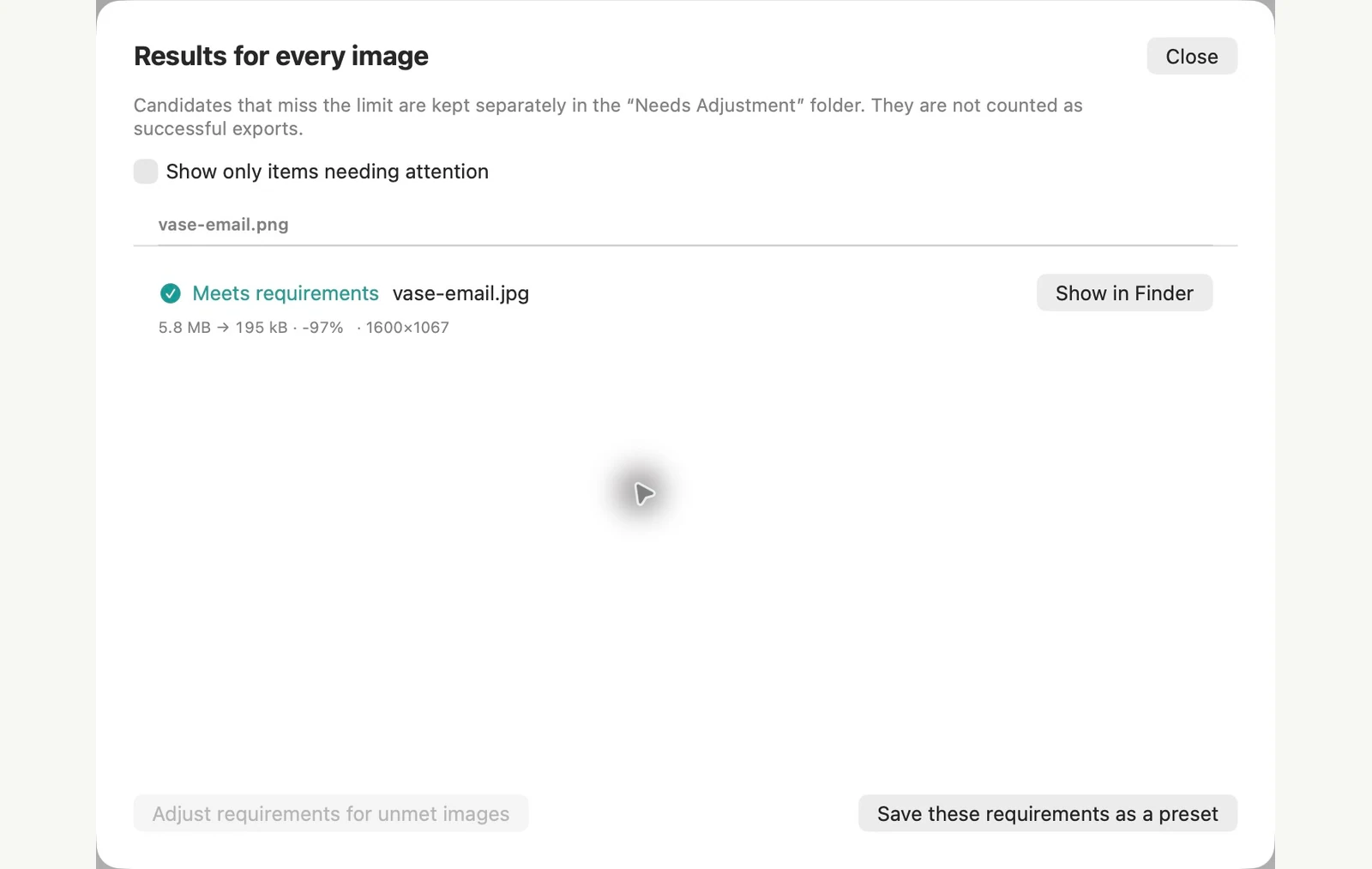
Измерено на показанных файлах-образцах. Ваши результаты зависят от ваших оригиналов и настроек. Фотография керамической вазы представляет собой образец, созданный искусственным интеллектом. Скриншоты приложения и размеры экспортированных файлов настоящие.
УЖЕ НА ВАШЕМ MAC
Сделайте уменьшенную копию фотографии для отправки по электронной почте с помощью Finder
Для некоторых фотографий действие «Преобразовать изображение» в Finder позволяет за пару кликов уменьшить копию и оставить оригиналы такими, какими они были.
Сделайте копии фотографий
Выберите фотографии, щелкните выделение, удерживая клавишу Control, и выберите Быстрые действия > Конвертировать изображение. Установите для формата JPEG и размера изображения значение Большой, затем нажмите Преобразовать в JPEG. Новые файлы появляются рядом с оригиналами, к каждому имени добавляется «Большой».
Определитесь с данными о местоположении
Сохранение метаданных включено по умолчанию, поэтому местоположение GPS остается в копиях. Выключите его, если получатель не должен видеть, где была сделана фотография. В нашем тесте также была удалена дата, когда была сделана фотография.
Ограничения встроенного метода
- Размер изображения — фиксированный выбор. На нашей тестовой фотографии 3072 × 2048 ширина «Большого» составляла 1280 px, а «Среднего» — 640 px, и между ними ничего не было.
- Контроль качества и ограничения на размер файла отсутствуют, поэтому проверяйте размеры, прежде чем прикреплять файлы.
- Место и дата, когда была сделана фотография, совпадают. С помощью этой настройки вы не можете удалить один и сохранить другой.
PixRinse лучше подходит, если вы часто отправляете фотографии или хотите получать стабильные результаты. Предустановка Вложение электронной почты нацелена на 1600 px по длинному краю и 500 kB на изображение и удаляет конфиденциальные метаданные, сохраняя при этом дату съемки фотографии.
Протестировано на macOS 27 на 4 ноября 2026 г. с примерами изображений. Названия меню могут отличаться в других версиях, а результаты зависят от ваших файлов. Выбираете между приложениями? Сравнить компрессоры изображений Mac.
Пара распространенных вопросов
Изменятся ли исходные фотографии?
Встроенный пресет экспортирует копии. Ваши оригиналы останутся в исходном местоположении.
Удаляет ли предустановка все метаданные?
Он удаляет конфиденциальные метаданные, включая местоположение GPS и серийные номера устройств, сохраняя при этом дату захвата. Используйте элементы управления метаданными, если вам нужна другая политика.
Заставьте рабочий процесс работать.
Откройте PixRinse, добавьте несколько изображений и начните с настроек выше.
Скачать для MacБесплатно: до 10 изображений в пакете и один выход для каждого источника. Сравните бесплатную и Pro.