 PixRinse
Posnetki zaslona prikazujejo angleško aplikacijo. Prednastavljena imena in kontrolniki so na voljo tudi v jeziku vaše aplikacije.
Vaše izhodišče
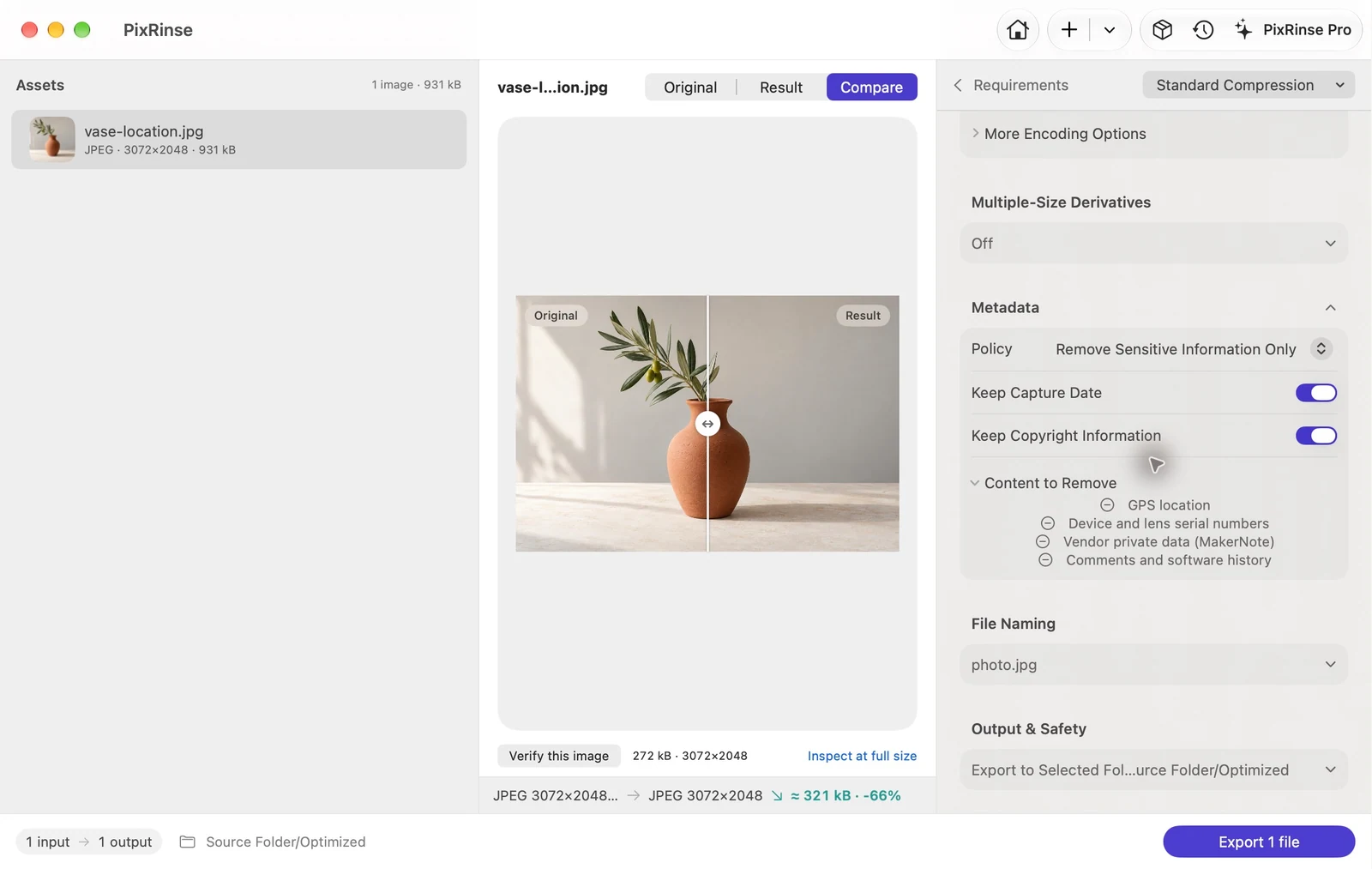
Uporabite Standardno stiskanje · kontrolnike metapodatkov v PixRinse, nato te nastavitve preglejte glede na vaš dejanski cilj.
| Politika | Odstrani samo občutljive podatke |
|---|---|
| Odstrani | GPS lokacija in serijske številke naprave |
| Datum zajema v tem primeru | Ohrani datum posnetka — Vklopljeno |
| Obdelava slik | Na vašem Mac |
Kako to narediti
Dodajte slike, ki jih nameravate dati v skupno rabo
Izvirne datoteke hranite v svojem zasebnem arhivu. Delajte na izvoznem nizu za ljudi ali platformo, ki prejema slike.
Omogoči odstranitev občutljivih metapodatkov
V Napredno izberite »Odstrani samo občutljive podatke«. Pustite Ohrani datum posnetka za ta primer; preglejte nadzor avtorskih pravic za svoje datoteke.
Izberite primeren izhodni format
Ohranite izvorno obliko, kadar je to primerno, ali izberite obliko za skupno rabo. Če se želite izogniti spremembam slikovnih pik, preverite, ali Brezizgubno čiščenje podpira določeno operacijo.
Izvozi in preveri
Preglejte rezultat in preglejte metapodatke izvožene datoteke z neodvisnim pregledovalnikom metapodatkov, kadar je zasebnost lokacije pomembna. Delite izvoženo kopijo.
DATOTEKE IZ TEGA PREGLEDA
Kaj je ustvaril ta primer
Vnos namenoma vsebuje sintetične koordinate GPS in serijsko številko demo kamere. Izvoženi JPEG odstrani oboje, hkrati pa ohrani svoj vdelan datum zajema.
- Vnos GPS
- Sedanjost — sintetične preskusne koordinate
- Izhod GPS
- Ni prisoten
- Serijska številka naprave na izvoženi sliki
- Ni prisoten
- Datum zajema
- 2026:10:01 10:20:30 — ohranjeno
| Datoteka | Oblika | Piksli | Bajti |
|---|---|---|---|
| vase-location.jpg | JPEG | 3072 × 2048 | 271.574 |
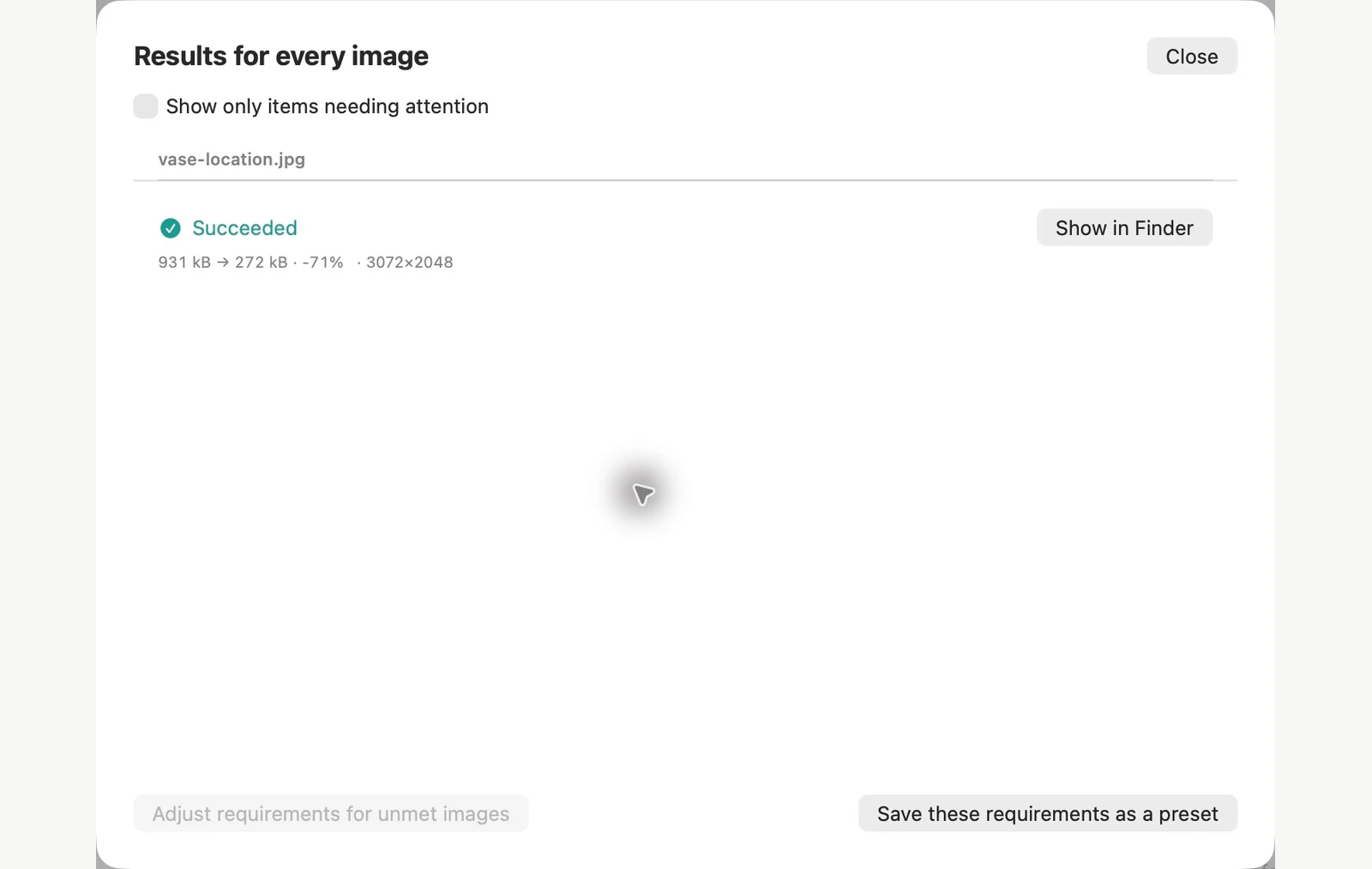
Izmerjeno na prikazanih vzorčnih datotekah. Vaši rezultati so odvisni od izvirnikov in nastavitev. Fotografija keramične vaze je vzorec, ustvarjen z AI. Posnetki zaslona aplikacije in meritve izvožene datoteke so resnični.
ŽE NA VAŠEM MAC-u
Odstranite podatke GPS s fotografij, ne da bi karkoli namestili
macOS ima dve vgrajeni poti in delata precej različne stvari. Aplikacija Predogled odstrani samo lokacijo, iz ene fotografije naenkrat. Dejanje Pretvori sliko v Finder lahko odstrani vse metapodatke, ki smo jih preizkusili, s poljubnega števila fotografij, ki jih izberete.
Ena fotografija, samo lokacija: aplikacija Predogled
Naredite kopijo, če želite obdržati izvirnik. Odprite fotografijo v aplikaciji Predogled, izberite Orodja > Prikaži podatke o lokaciji, kliknite Odstrani podatke o lokaciji v razdelku GPS in nato shranite. Če je možnost Prikaži informacije o lokaciji zatemnjena, datoteka nima lokacije za odstranitev.
Več fotografij, vsi metapodatki: Finder
Izberite fotografije, tipko Control kliknite izbor in izberite Hitra dejanja > Pretvori sliko. Izberite obliko in velikost, izklopite Ohrani metapodatke in nato pretvorite. Nove datoteke se prikažejo poleg izvirnikov.
Omejitve vgrajene metode
- Aplikacija Predogled spremeni datoteko, ki ste jo odprli, in samo sliko na zaslonu. Z dvema izbranima fotografijama je druga ohranila GPS v našem testu.
- Aplikacija Preview je pustila datum, ko je bila fotografija posneta, serijsko številko in podrobnosti o fotoaparatu na mestu. Pri JPEG so bili stisnjeni slikovni podatki nespremenjeni. Na HEIC je shranjevanje ponovno kodiralo fotografijo: naš vzorec 1,29 MB je postal 386 KB.
- Pretvori sliko z izklopljeno ohranitvijo metapodatkov, odstranjenimi GPS, datumom posnetka fotografije, serijsko številko, podrobnosti o fotoaparatu in avtorskimi pravicami skupaj. Ne morete obdržati samo datuma.
- Privzeti nastavitvi programa za izvoz in pretvorbo slike v aplikaciji Preview ohranjata GPS, zato pretvorjena kopija ni samodejno varna za skupno rabo. Najprej preverite: Prikaz informacij o lokaciji je zatemnjen, če datoteka nima podatkov o lokaciji.
PixRinse je bolj primeren, če želite odstraniti GPS in serijske številke v paketu, ohraniti datum, ko je bila fotografija posneta, in pustiti izvirnike nedotaknjene.
Preizkušeno dne macOS 27 dne 4. november 2026 z vzorčnimi slikami. Imena menijev se lahko razlikujejo v drugih različicah, rezultati pa so odvisni od vaših datotek. Izbirate med aplikacijami? Primerjajte kompresorje slik Mac.
Nekaj pogostih vprašanj
Ali s tem izbrišete vse o fotografiji?
Ne. Politika občutljivih podatkov se razlikuje od odstranitve vseh neobveznih metapodatkov. Imena datotek, vidna vsebina in sprejemna storitev lahko še vedno razkrijejo informacije.
Ali gredo fotografije na strežnik?
Obdelava slik poteka na vašem Mac. Izbirne povratne informacije pošljejo samo tisto, kar se odločite poslati, in App Store nakupi uporabljajo storitve Apple.
Zaženite potek dela.
Odprite PixRinse, dodajte nekaj slik in začnite z zgornjimi nastavitvami.
Prenesi za MacBrezplačno: do 10 slik na paket in en izhod na vir. Primerjaj Free & Pro.