 PixRinse
Screenshots zeigen die englische App. Voreingestellte Namen und Steuerelemente sind auch in Ihrer App-Sprache verfügbar.
Ihr Ausgangspunkt
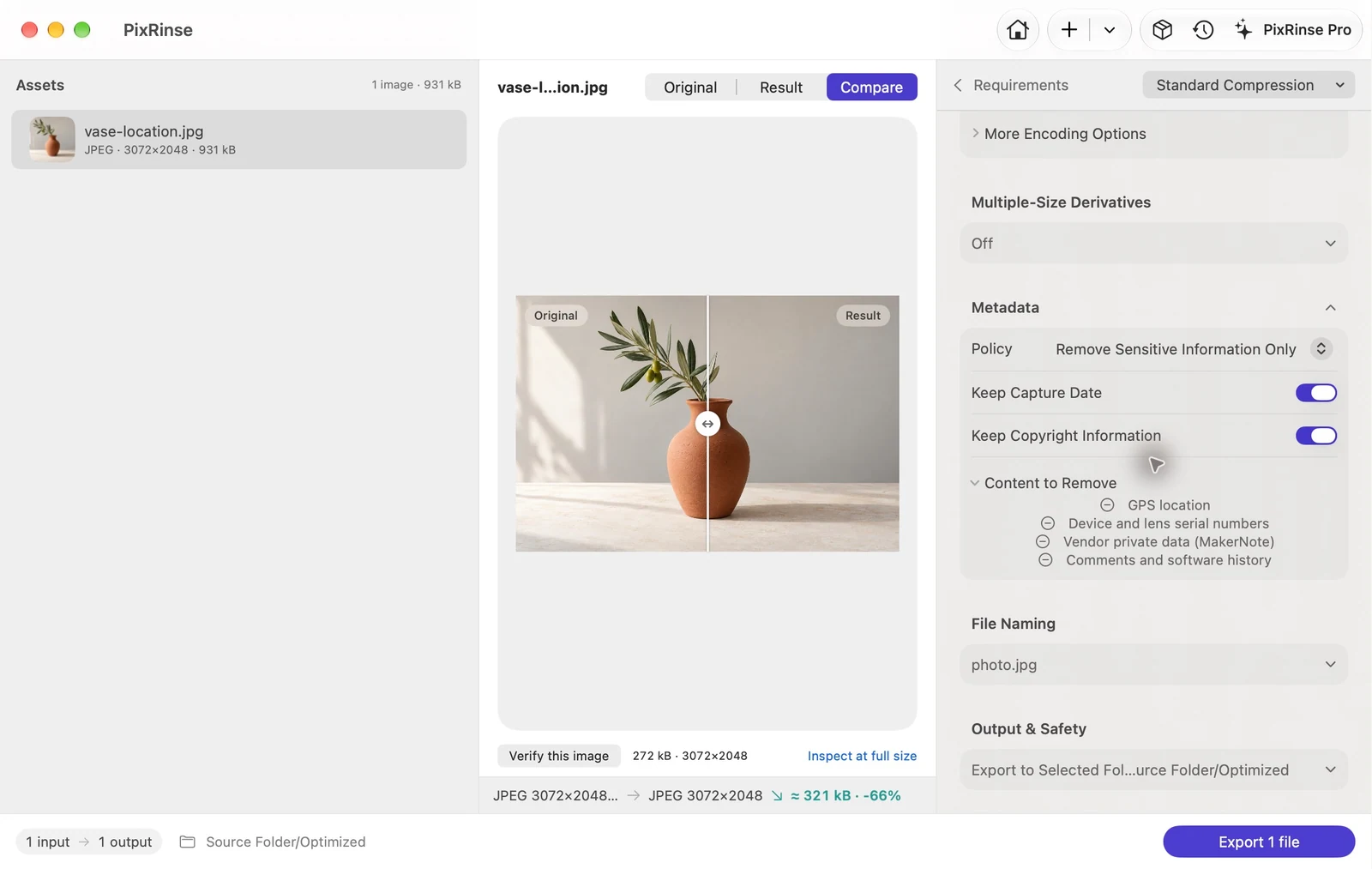
Verwenden Sie Standardkomprimierung · Metadaten-Steuerelemente in PixRinse und vergleichen Sie diese Einstellungen dann mit Ihrem tatsächlichen Ziel.
| Politik | Nur vertrauliche Informationen entfernen |
|---|---|
| Entfernt | GPS Standort und Geräteseriennummern |
| Aufnahmedatum in diesem Beispiel | Aufnahmedatum behalten — Ein |
| Bildbearbeitung | Auf Ihrem Mac |
Wie es geht
Fügen Sie die Bilder hinzu, die Sie teilen möchten
Bewahren Sie die Originaldateien in Ihrem privaten Archiv auf. Arbeiten Sie an einem Exportsatz für die Personen oder Plattformen, die die Bilder empfangen.
Aktivieren Sie die Entfernung vertraulicher Metadaten
Wählen Sie unter „Erweitert“ „Nur vertrauliche Informationen entfernen“ aus. Lassen Sie Aufnahmedatum behalten für dieses Beispiel aktiviert; Überprüfen Sie die Urheberrechtskontrolle für Ihre eigenen Dateien.
Wählen Sie ein geeignetes Ausgabeformat
Behalten Sie gegebenenfalls das Quellformat bei oder wählen Sie ein Freigabeformat. Wenn Sie Pixeländerungen vermeiden möchten, prüfen Sie, ob Verlustfreie Bereinigung den jeweiligen Vorgang unterstützt.
Exportieren und überprüfen
Überprüfen Sie das Ergebnis und überprüfen Sie die Metadaten der exportierten Datei mit einem unabhängigen Metadaten-Viewer, wenn der Standortschutz wichtig ist. Teilen Sie die exportierte Kopie.
DIE DATEIEN AUS DIESER KOMPLETTSTRUKTUR
Was dieses Beispiel hervorgebracht hat
Die Eingabe enthält bewusst synthetische GPS-Koordinaten und eine Demokamera-Seriennummer. Der exportierte JPEG entfernt beides, behält aber sein eingebettetes Erfassungsdatum bei.
- Eingabe GPS
- Präsens – synthetische Testkoordinaten
- Ausgabe GPS
- Nicht vorhanden
- Geräteseriennummer im exportierten Bild
- Nicht vorhanden
- Aufnahmedatum
- 2026:10:01 10:20:30 – beibehalten
| Datei | Format | Pixel | Bytes |
|---|---|---|---|
| vase-location.jpg | JPEG | 3072 × 2048 | 271.574 |
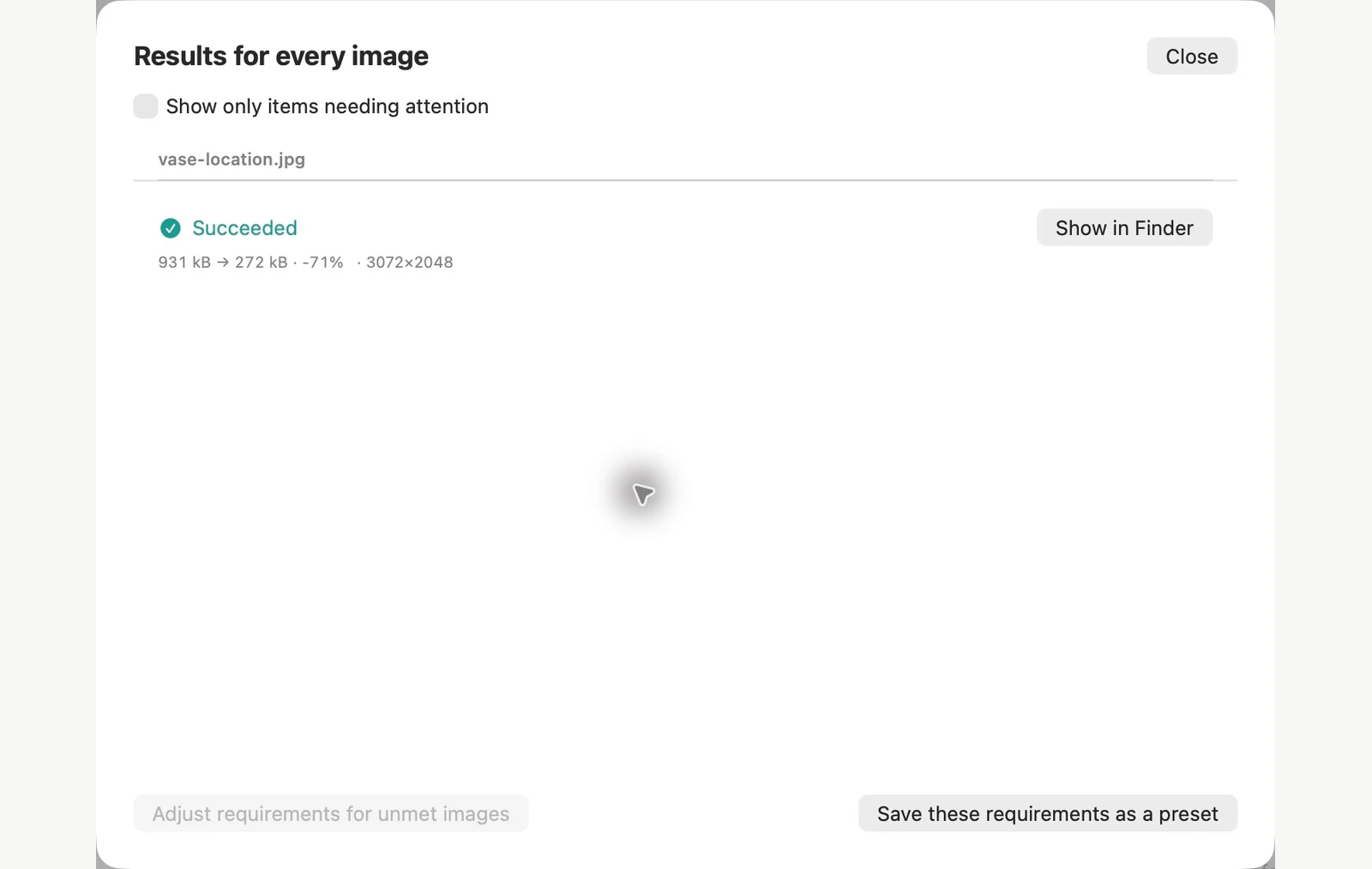
Gemessen anhand der gezeigten Beispieldateien. Ihre Ergebnisse hängen von Ihren Originalen und Einstellungen ab. Das Foto der Keramikvase ist ein KI-generiertes Muster. Die App-Screenshots und exportierten Dateimessungen sind echt.
BEREITS AUF IHREM MAC
GPS-Daten aus Fotos entfernen, ohne etwas zu installieren
macOS verfügt über zwei integrierte Routen, die ganz unterschiedliche Aufgaben ausführen. Die Vorschau-App entfernt jeweils nur den Standort von einem Foto. Die Aktion „Bild konvertieren“ in Finder kann alle von uns getesteten Metadaten aus so vielen Fotos entfernen, wie Sie auswählen.
Ein Foto, nur Standort: die Vorschau-App
Erstellen Sie eine Kopie, wenn Sie das Original behalten möchten. Öffnen Sie das Foto in der Vorschau-App, wählen Sie Tools > Standortinformationen anzeigen, klicken Sie im Abschnitt GPS auf Standortinformationen entfernen und speichern Sie es. Wenn „Standortinformationen anzeigen“ abgeblendet ist, gibt es für die Datei keinen zu entfernenden Speicherort.
Mehrere Fotos, alle Metadaten: Finder
Wählen Sie die Fotos aus, klicken Sie bei gedrückter Ctrl-Taste auf die Auswahl und wählen Sie Schnellaktionen > Bild konvertieren. Wählen Sie ein Format und eine Größe, deaktivieren Sie Preserve Metadata und konvertieren Sie dann. Neue Dateien werden neben den Originalen angezeigt.
Wo die integrierte Methode an ihre Grenzen stößt
- Die Vorschau-App ändert die von Ihnen geöffnete Datei und nur das Bild auf dem Bildschirm. Nachdem zwei Fotos ausgewählt wurden, behielt das zweite in unserem Test seinen GPS.
- Die Vorschau-App hinterließ das Aufnahmedatum des Fotos, die Seriennummer und die Kameradetails. Bei einem JPEG blieben die komprimierten Bilddaten unverändert. Auf einem HEIC wurde das Foto beim Speichern neu codiert: Aus unserem 1,29 MB-Beispiel wurde 386 KB.
- Bild konvertieren mit deaktivierter Option „Metadaten beibehalten“ entfernt GPS, Datum der Fotoaufnahme, Seriennummer, Kameradetails und Urheberrecht zusammen. Sie können nicht nur das Datum behalten.
- Der Export der Vorschau-App und die Standardeinstellungen zum Konvertieren von Bildern behalten beide GPS bei, sodass eine konvertierte Kopie nicht automatisch sicher geteilt werden kann. Überprüfen Sie es zuerst: Standortinformationen anzeigen ist abgeblendet, wenn eine Datei keine Standortdaten enthält.
PixRinse eignet sich besser, wenn Sie GPS und Seriennummern aus einem Stapel entfernen, das Aufnahmedatum des Fotos beibehalten und die Originale unberührt lassen möchten.
Getestet am macOS 27 am 4. November 2026 mit Beispielbildern. Die Menünamen können in anderen Versionen unterschiedlich sein und die Ergebnisse hängen von Ihren Dateien ab. Zwischen Apps wählen? Mac-Bildkomprimierer vergleichen.
Ein paar häufig gestellte Fragen
Wird dadurch alles auf dem Foto gelöscht?
Nein. Eine Richtlinie für vertrauliche Daten unterscheidet sich vom Entfernen aller optionalen Metadaten. Dateinamen, sichtbare Inhalte und der empfangende Dienst können weiterhin Informationen preisgeben.
Gehen die Fotos an einen Server?
Die Bildverarbeitung erfolgt auf Ihrem Mac. Bei optionalem Feedback wird nur das gesendet, was Sie einreichen möchten, und bei App Store-Käufen werden die Dienste von Apple genutzt.
Setzen Sie den Workflow in Gang.
Öffnen Sie PixRinse, fügen Sie ein paar Bilder hinzu und beginnen Sie mit den oben genannten Einstellungen.
Für Mac ladenKostenlos: bis zu 10 Bilder pro Stapel und eine Ausgabe pro Quelle. Kostenlos und Pro vergleichen.